
Základní obrazovky na displeji dotekového panelu
Tato část pojednává o Hlavní nabídka, což je úvodní obrazovka pro funkce, a o obrazovce základních funkcí, která se zobrazuje při použití funkcí. V této části jsou také popsány obrazovky pro konfiguraci běžných nastavení stroje, obrazovky, na nichž se zobrazuje stav operací a stroje, hlášení průvodce operacemi a chybová hlášení.
|
|
 značí, že data na pevném disku jsou šifrovaná. Správa dat na pevném disku značí, že data na pevném disku jsou šifrovaná. Správa dat na pevném disku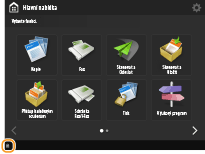
|
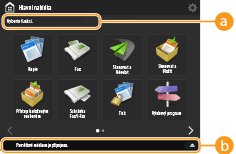
<Hlavní nabídka> Obrazovka
Když stisknete  , zobrazí se Hlavní nabídka a seznam tlačítek funkcí. Hlavní nabídka zobrazuje seznam tlačítek funkcí. Pro tato tlačítka lze změnit funkce nebo lze změnit jejich rozmístění tak, abyste mohli snadno volit často používané funkce či skrýt funkce, které často nepoužíváte. Přizpůsobení Hlavní nabídka podle vlastních potřeb
, zobrazí se Hlavní nabídka a seznam tlačítek funkcí. Hlavní nabídka zobrazuje seznam tlačítek funkcí. Pro tato tlačítka lze změnit funkce nebo lze změnit jejich rozmístění tak, abyste mohli snadno volit často používané funkce či skrýt funkce, které často nepoužíváte. Přizpůsobení Hlavní nabídka podle vlastních potřeb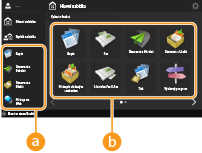
 Klávesová zkratka
Pro často používaná tlačítka funkcí můžete vytvořit klávesové zkratky (tlačítka přímého přístupu). Vytvoření klávesové zkratky pro často používanou funkci
 Seznam tlačítek funkcí
Zde jsou uvedena tlačítka, s jejichž pomocí se vyvolají základní funkce stroje. Jsou-li k dispozici tlačítka, která se na obrazovku nevejdou, stisknutím šipek  a
a  umístěných v dolní části obrazovky přepněte displej. Tlačítka zobrazená na displeji se mohou lišit v závislosti na nainstalovaných volitelných doplňcích.
a umístěných v dolní části obrazovky přepněte displej. Tlačítka zobrazená na displeji se mohou lišit v závislosti na nainstalovaných volitelných doplňcích.Obrazovka základních funkcí pro jednotlivé funkce
Stisknutím tlačítek funkcí na obrazovce <Hlavní nabídka> zobrazíte obrazovku základních funkcí, z níž máte přístup k základním funkcím, jako je kopírování, faxování a skenování. I když se zobrazení a položky nastavení na obrazovce základních funkcí liší v závislosti na konkrétních funkcích, nastavení můžete měnit podle svých potřeb. Přizpůsobení obrazovky základních funkcí podle vlastních potřeb
Příklad: Obrazovka základních funkcí kopírování
/b_D02632_C.gif)
Zobrazené položky se liší v závislosti na konkrétních funkcích.
<Nastavení/Uložení> Obrazovka
Stiskněte  (Nastavení/Uložení) pro zobrazení obrazovky <Nastavení/Uložení>. Stiskněte toto tlačítko jako první, chcete-li provést změny pro jednotlivá nastavení, jako je např. nastavení papíru, nastavení displeje a nastavení sítě. Na této obrazovce můžete také ukládat místa určení, např. e-mailové adresy a faxová čísla.
(Nastavení/Uložení) pro zobrazení obrazovky <Nastavení/Uložení>. Stiskněte toto tlačítko jako první, chcete-li provést změny pro jednotlivá nastavení, jako je např. nastavení papíru, nastavení displeje a nastavení sítě. Na této obrazovce můžete také ukládat místa určení, např. e-mailové adresy a faxová čísla.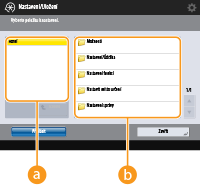
Aktuální úroveň nabídky
Zde můžete zkontrolovat, která úroveň je zobrazena pro celou nabídku nastavení.
Seznam položek nastavení
Položky nastavení, které náleží aktuální úrovni nabídky, jsou zobrazeny v seznamu.
Když pod nižší úrovní není žádná nabídka, zobrazí se obrazovka nastavení.
<Monitor stavu/Zrušit> Obrazovka
Po stisknutí  (Monitor stavu/Zrušit) se zobrazí obrazovka <Monitor stavu/Zrušit>. Na této obrazovce můžete zkontrolovat stav tisku a stav vysílání a také zbývající množství toneru a úroveň využití paměti.
(Monitor stavu/Zrušit) se zobrazí obrazovka <Monitor stavu/Zrušit>. Na této obrazovce můžete zkontrolovat stav tisku a stav vysílání a také zbývající množství toneru a úroveň využití paměti.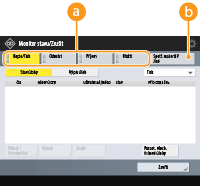
Stav a výpisy kopírování/tisku/vysílání/uložených dokumentů
Zobrazí se stav nebo výpis vybrané položky. Na této obrazovce můžete zrušit kopírování, tisk a faxové vysílání.
Spotřební materiál
Můžete zkontrolovat stav stroje, např. množství zbývajícího toneru nebo papíru a úrovně využití paměti.
Průvodce operacemi/hlášení
Na některých obrazovkách se mohou zobrazovat průvodce operacemi a hlášení. Slouží jako tipy, jak pokračovat s operacemi.
Průvodce operacemi
Zde se zobrazí průvodce, který lze použít jako vodítko pro operaci.
Hlášení/ikona
Když dojde papír nebo hladina toneru je nízká, zobrazí se hlášení (Řešení ke každé zprávě). V závislosti na stavu a nastavení se zobrazí následující ikony.

|
Paměťové zařízení USB je připojeno Připojení paměťového zařízení USB
|
|

|
Je třeba vyměnit toner Výměna tonerové kazety
|
|

|
Tlačítko <Přepnout jazyk/klávesnici> Zobrazení tlačítka <Přepnout jazyk/klávesnici> na displeji dotekového panelu
|
Chybové hlášení
V některých případech se po výskytu chyby zobrazí postup, jak na chybu reagovat. Podle pokynů na obrazovce problém vyřešte. Řešení ke každé zprávě
Příklad: Došlo k uvíznutí papíru
Příklad: Došlo k uvíznutí papíru
/b_D02638_C.gif)
|
TIPY
|
|
Stiskněte
/b_in_btn_C0003_29.gif) zobrazené na Hlavní nabídka a na obrazovce základních funkcí, chcete-li upravit obrazovku podle svých potřeb, např. změnit rozmístění tlačítek nebo vytvořit klávesovou zkratku. Uživatelské nastavení obrazovky hlavní nabídky může provádět pouze správce. Přizpůsobení displeje dotekového panelu podle vlastních potřeb zobrazené na Hlavní nabídka a na obrazovce základních funkcí, chcete-li upravit obrazovku podle svých potřeb, např. změnit rozmístění tlačítek nebo vytvořit klávesovou zkratku. Uživatelské nastavení obrazovky hlavní nabídky může provádět pouze správce. Přizpůsobení displeje dotekového panelu podle vlastních potřeb/b_D02640_C.gif)
Změnit můžete nastavení týkající se zobrazení obrazovky, např. která obrazovka se zobrazí bezprostředně po zapnutí stroje, a zda se má zobrazovat obrazovka pro zbývající papír a toner. <Nastavení displeje>
Můžete nastavit, aby se obrazovka zobrazila po uplynutí určitého časového úseku, během něhož nebyla provedena operace. <Funkce po autom. resetování>
|