
Přizpůsobení Hlavní nabídka podle vlastních potřeb
Hlavní nabídka je počáteční obrazovka pro funkce. Přestože je Hlavní nabídka je v době koupě nastavena tak, aby ovládání stroje bylo snadné, můžete si ji nastavit podle svých potřeb, aby lépe vyhovovala vašim každodenním pracovním postupům. Abyste Hlavní nabídka mohli nastavit podle svých požadavků, musíte se přihlásit s právy administrátora (správce). Přihlášení do systému stroje
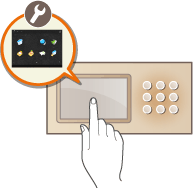
Výběr tlačítek zobrazených na Hlavní nabídka
1
Stiskněte  na Hlavní nabídka. <Hlavní nabídka> Obrazovka
na Hlavní nabídka. <Hlavní nabídka> Obrazovka2
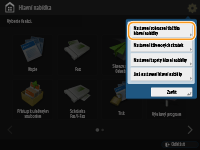
Stiskněte <Nastavení zobrazení tlačítka hlavní nabídky>.
3
Vyberte požadovaný počet tlačítek a rozvržení.
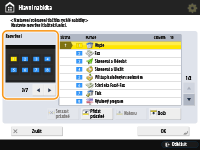
Stisknutím  /
/ vyberte požadovaný počet tlačítek a rozvržení. Rozvržení můžete zkontrolovat na obrazovce náhledu umístěné nad /. Na jedné obrazovce lze zobrazit 3 až maximálně 16 tlačítek. Velikosti tlačítek a rozvržení se liší v závislosti na počtu zobrazených tlačítek.
/ vyberte požadovaný počet tlačítek a rozvržení. Rozvržení můžete zkontrolovat na obrazovce náhledu umístěné nad /. Na jedné obrazovce lze zobrazit 3 až maximálně 16 tlačítek. Velikosti tlačítek a rozvržení se liší v závislosti na počtu zobrazených tlačítek.4
Vyberte funkce, které se mají zobrazovat na Hlavní nabídka.

Čísla v seznamu korespondují s položkami v náhledu rozvržení. Vyberte funkci ze seznamu a tiskněte <Nahor.> nebo <Dolů>, dokud se neposune na požadované místo, kde se má zobrazovat.
Typ funkcí, které můžete vybrat, se liší v závislosti na nainstalovaných volitelných doplňcích.
Na Hlavní nabídka lze umístit prázdné místo. Ze seznamu vyberte polohu, kam chcete prázdné místo vložit, a stiskněte <Přidat prázdné>. Chcete-li prázdné místo odstranit, ze seznamu vyberte polohu, kde ho chcete odstranit, a stiskněte <Smazat prázdné>. Tlačítko následující za prázdným místem se přemístí dopředu na odstraněné prázdné místo.
5
Stiskněte <OK>.
Na displeji se zobrazí Hlavní nabídka s nově nastaveným rozvržením.
|
|
|
Chcete-li zobrazit pouze první stranu s tlačítky nastavení na Hlavní nabídka, stiskněte
 <Jiná nastavení hlavní nabídky>, a nastavte <Použít pouze 1. stranu> na <Zap>. <Jiná nastavení hlavní nabídky>, a nastavte <Použít pouze 1. stranu> na <Zap>. |
Změna pozadí Hlavní nabídka
Příslušným nastavením můžete změnit obraz pozadí Hlavní nabídka.
1
Stiskněte na Hlavní nabídka. <Hlavní nabídka> Obrazovka
na Hlavní nabídka. <Hlavní nabídka> Obrazovka2
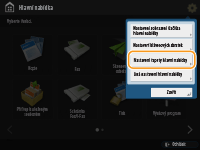
Stiskněte <Nastavení tapety hlavní nabídky>.
3
Vyberte obraz pozadí ze seznamu a stiskněte <OK>.
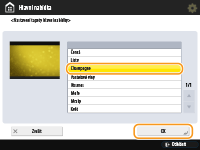
Obraz pozadí můžete zkontrolovat na obrazovce náhledu nalevo od seznamu.
Můžete vybrat, zda se má tlačítko <Zkratka Nast./Uložení> v části <Jiná nastavení hlavní nabídky> zobrazit, nebo skrýt.
<Jiná nastavení hlavní nabídky> zobrazit, nebo skrýt.Další informace o <Zkratka Nast./Uložení> viz Uložení klávesových zkratek pro často používaná nastavení/uložené položky.