Eri asetuksia sisältävien töiden yhdistäminen yhdeksi työksi (Työerien yhdistely)
|
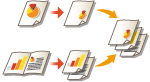
Voit skannata useita eri asetuksin tehtyjä alkuperäisiä, ja yhdistää työt yhdeksi työksi ja tulostaa sen. Jos esimerkiksi skannaat yhden alkuperäisen asiakirjan rei'itys-asetuksella ja toisen asiakirjan 2-puolinen -asetuksella, ja sen jälkeen yhdistät nämä asiakirjat yhdeksi työksi ja lisäät sivunumerot tai lisäät kannet koko tulosteeseen.
|
1
Valitse <Kopio>.
2
Valitse kopioinnin perustoimintonäytössä <Lisäasetukset>. Kopioinnin perustoimintonäyttö
3
Valitse <Työerien yhdistely>.
4
Määritä kaikissa asiakirjoissa käytettävät asetukset ja valitse <OK>.
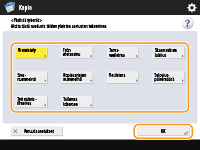
Kun haluat määrittää <Viimeistely>-asetukset, katso kohta Kopioinnin perustoiminnot.
Kun haluat määrittää <Työn erotussivu> -asetuksen, katso kohta <Paperin luovutusasetukset>  <Job Separator Between Jobs> tai <Job Separator Between Copies>.
<Job Separator Between Jobs> tai <Job Separator Between Copies>.Kun haluat määrittää asetukset <Turvavesileima>, <Skannauksen lukitus>, katso kohta Luottamuksellisten asiakirjojen kopioinnin estäminen.
Kun haluat määrittää asetukset <Sivunumerointi>, <Kopiosarjojen numerointi>, <Vesileima>, <Tulostuspäivämäärä>, katso kohta Hyödyllisiä toimintoja materiaalin tuotannossa ja hallinnassa.
Kun haluat määrittää asetukset <Työ valmis -ilmoitus>, <Tallenna lokeroon>, katso kohta Hyödyllisiä kopiointitoimintoja.

Voit valita työn erotussivuille paperilähteen, johon indeksivälilehdet on lisätty.
Kun indeksivälilehtiä käytetään työn erotussivuina Työerien yhdistely -tilassa, indeksivälilehdille ei voi tulostaa.
Indeksivälilehtiä ei voi lisätä töiden tai kopioiden väliin.
5
Aseta ensimmäinen alkuperäinen, määritä asetukset kopion perustoimintonäytössä ja paina  (Aloita).
(Aloita).Skannaus alkaa. Kun skannaus on valmis, avautuu ikkuna joka kehottaa sinua skannaamaan seuraava alkuperäinen.
Jos haluat säilyttää tässä vaiheessa määritetyn asetuksen seuraavaan alkuperäiseen, jatka vaiheeseen 7.
Jos haluat vaihtaa seuraavaan alkuperäiseen joitakin asetuksia, kuten kopiosuhteen tai tummuuden, valitse näytössä <Muuta asetuksia>, muuta asetukset ja jatka vaiheeseen 7.
6
Valitse <Seuraavan erän skannausaset.>.
/b_D02030_C.gif)
Voit käyttää toimintoa <Muuta asetuksia> ja muuttaa tai määrittää seuraavia asetuksia ennen seuraavan erän skannausta (ts. erien välissä): Tarvittavat skannausasetukset on asetettava etukäteen, koska <Lisäasetukset>-kohtaa ei voi muuttaa Koontityö-tilassa.
<Kopiosuhde>
<2-puol. alkuperäinen>
<Tummuus>
<Alkuperäisen tyyppi>
Tummuutta ei voi säätää tulostuksen aikana, jos <Turvavesileima> on määritetty koko työerälle.
7
Aseta seuraava alkuperäinen, määritä asetukset kopion perustoimintonäytössä ja paina (Aloita).
(Aloita).Toista vaiheet 6 ja 7 alkuperäisille, jotka haluat yhdistää.
Jos haluat käyttää alkuperäiselle viimeksi käytettyä asetusta, aseta alkuperäinen ja paina (Aloita).
(Aloita).8
Valitse <Tarkista/Yhdistä kaikki erät>.
/b_D02031_C.gif)
9
Syötä kopiomäärä ja varmista skannattujen asiakirjojen asetukset.
/b_D02032_C.gif)
 <Tulostemäärä>
Syötä kopioiden määrä numeropainikkeilla.
 <Tarkista yleiset aset.>
Voit tarkistaa asetukset jotka on määritetty vaiheessa 4.
 Skannattujen asiakirjojen luettelo
Näyttää skannattujen asiakirjojen tiedot listana.
Numero kohdassa  näkyy muodossa 1, 2, 3... siinä järjestyksessä, jossa asiakirjat on skannattu, ja kopiot tulostetaan järjestyksessä. Jos haluat vaihtaa järjestystä, valitse <Poista valinta> kohdassa
  ja määritä järjestys.
näkyy muodossa 1, 2, 3... siinä järjestyksessä, jossa asiakirjat on skannattu, ja kopiot tulostetaan järjestyksessä. Jos haluat vaihtaa järjestystä, valitse <Poista valinta> kohdassa ja määritä järjestys. <Lisää kansi>/<Syötä arkit>
Voit lisätä kannet ja välilehdet (lukusivut).
 <Muokkausvalikko>
Voit esikatsella sivut tai poistaa tietyt sivut tai työt.
 <Lisää alkuperäiset>
Voit skannata lisää alkuperäisiä lisättäväksi tulosteeseen.
 <Lisää lokerosta>
Voit hakea asiakirjoja lokerosta lisättäväksi tulosteeseen. Tiedostojen yksinkertainen muokkaus
 <Tiedot>
Kun valitset asiakirjoja kohdassa , <Tiedot> näytetään. Voit varmistaa kunkin asiakirjan asetukset.
, <Tiedot> näytetään. Voit varmistaa kunkin asiakirjan asetukset. <Mallituloste>
Voit tulostaa mallikopion tarkistaaksesi tuloksen ennen kuin teet suuren määrän kopioita. Kopiotulosten tarkistaminen
<Poista valinta>/<Valitse kaikki>
Voit vaihtaa asiakirjojen järjestyksen kohdassa .
.10
Valitse <Aloita tulostus>.
Kopiointi alkaa.
|
|
|
Et voi suorittaa keskeytyskopiointia kun skannaat Työerien yhdistely -toiminnolla.
Et voi hakea Työerien yhdistely -toimintoa toiminnolla <Edelliset asetukset>.
Skannattavien työerien suurin määrä: 100
|