
<Yleinen>
Tässä osassa kerrotaan esim. paperinsyötön, paperin luovutuksen, tulostuksen, skannauksen ja tiedostojen luomisen asetuksista.
|
|
|
Jotkut asetukset eivät ehkä näy, riippuen laitteeseen asennettujen lisävarusteiden kokoonpanosta.
|
<Paperilähteen autom. valinta Kyllä/Ei>
 (Asetukset/Tallennus)
  <Toiminnon asetukset> <Yleinen> <Sivun syötön asetukset>
Voit määrittää paperilähteen, jota käytetään, kun kopioinnin/tulostuksen <Valitse paperi> -asetuksena on <Autom.>. Tämä asetus toimii myös, kun nykyisestä paperilähteestä loppuu paperi kopioinnin/tulostuksen aikana. Sopivan paperilähteen valitseminen automaattisesti toiminnon mukaan
<Paper Source Auto Selection Based on Color>
(Asetukset/Tallennus) <Toiminnon asetukset> <Yleinen> <Sivun syötön asetukset>Kopioitaessa käytettävä paperilähde asetetaan automaattisesti kohdan <Valitse väri> asetuksen mukaan. Jos alkuperäistä skannattaessa oli käytössä <Autom. (Väri/Mustav.)>, käytetään skannauksessa valittua väritilaa.
|
|
|
Jokin muu asetus kuin <Mustav.> on valittu kohdassa <Väri>.
Tätä asetusta käytetään vain kopioinnissa.
Tämä asetus on käytössä vain, kun asetuksen <Huomioi väri> kohdassa <Paperilähteen autom. valinta Kyllä/Ei> asetuksena on <Kyllä>.
Seuraavissa tapauksissa kohdassa <Väri> valittu paperilähde valitaan automaattisesti riippumatta siitä, mikä väritila on määritetty kopiointiin.
Kun Työerien yhdistely -toiminto on asetettu
Kun Erikokoiset alkuperäiset ja Koontityö määritetään yhdessä
|
<Vaihda paperinsyöttötapa>
(Asetukset/Tallennus) <Toiminnon asetukset> <Yleinen> <Sivun syötön asetukset>Jos käytät säännöllisesti paperia, jossa on logoja, kuten kirjelomakkeita, ja tulostat sekä yksi- että kaksipuolisesti, voit määrittää tämän asetuksen arvoksi <Tulostuspuoli etusijalla>, jolloin ensimmäinen sivu tulostetaan etupuolelle sekä yksi- että kaksipuolisessa tulostuksessa eikä paperin suuntaa tarvitse vaihtaa. Esipainetun paperin lisääminen

|
|
Automaattinen paperin valinta ja automaattinen kasetinvaihto eivät ole käytössä paperilähteissä, joiden asetuksena on <Tulostuspuoli etusijalla>. Tulostusnopeus on myös hitaampi yksipuolisessa tulostuksessa.
|
|
|
|
<Tulostuspuoli etusijalla> on käytettävissä vain, kun asetetaan paperi, jonka molemmille puolille voi tulostaa (Kaksipuoliseen kopiointiin / kaksipuoliseen tulostukseen käytettävissä olevat paperit). Muita papereita käytettäessä viesti <Lisää paperia.> ilmestyy, eikä paperia syötetä, tai <Tulostuspuoli etusijalla> -asetus poistetaan käytöstä.
Ohjeita paperin lisäämiseksi on kohdassa Esipainetun paperin lisääminen.
|
<Siirretty aikakatkaisu>
(Asetukset/Tallennus) <Toiminnon asetukset> <Yleinen> <Sivun syötön asetukset>Jos tämän asetuksen arvona on <Kyllä> ja työ on keskeytetty paperin loppumisen tms. vuoksi, laite tulostaa seuraavan työn automaattisesti, kun määritetty aika on kulunut.
|
|
|
Jos työ on keskeytetty siksi, että paperi on loppunut työn aikana, seuraavaa työtä ei käsitellä, vaikka määritetty keskeytysaika päättyy.
Lisätietoja keskeytettyjen töiden automaattisesta poistamisesta on kohdassa <Poista keskeytetyt työt automaattisesti>.
|
<Output Tray Settings>
(Asetukset/Tallennus) <Toiminnon asetukset> <Yleinen> <Paperin luovutusasetukset>Voit määrittää kullekin toiminnolle luovutustason. Esipainetun paperin luovutustason valitseminen
<Siirtävä luovutus>
(Asetukset/Tallennus) <Toiminnon asetukset> <Yleinen> <Paperin luovutusasetukset>Näin voit valita kunkin työn luovutustason, kun useita töitä tulostetaan peräkkäin.
<Job Separator Between Jobs>
(Asetukset/Tallennus) <Toiminnon asetukset> <Yleinen> <Paperin luovutusasetukset>Näin voit lisätä määritettyä paperia kunkin työn alkaessa, kun useita töitä tulostetaan peräkkäin.
<Job Separator Between Copies>
(Asetukset/Tallennus) <Toiminnon asetukset> <Yleinen> <Paperin luovutusasetukset>Näin voit lisätä kopiosarjoihin määritetyn paperimäärän ja erottaa sarjat. Jos valitset tämän, paperia lisätään, kun tulostetaan Lajittelu (Sivujärjestys)-, Siirto- tai Nidonta-toiminnoilla.
|
|
|
Et voi lisätä työn erotussivuja kopiosarjojen väleihin seuraavissa tapauksissa:
käytät Ryhmittely-, Vihko-, Vihkonidonta- tai Taitto-toimintoa tai käytät indeksivälilehtiä |
<Keskeneräisen ind.välilehden pakkoluovutus>
(Asetukset/Tallennus) <Toiminnon asetukset> <Yleinen> <Paperin luovutusasetukset>Voit määrittää, pakotetaanko käyttämättömien indeksivälilehtien luovutus.
|
|
|
Jos <Keskeneräisen ind.välilehden pakkoluovutus> -asetuksena on <Kyllä>, ylimääräiset indeksivälilehdet, joita ei ole tarvittu työssä, pakkoluovutetaan laitteesta.
Esimerkki: Jos indeksivälilehtien määräksi on asetettu <5> ja laite arvioi, että kopiotyöhön tarvitaan seitsemän indeksivälilehtiarkkia, sinun on valmisteltava kaksi sarjaa indeksivälilehtiä, joista jokainen sisältää viisi indeksivälilehteä (yhteensä 10). Jos laite siis käyttää vain seitsemän indeksivälilehtiarkkia, kolme arkkia jää yli.
|
<Toimenpide kun liikaa nidottavia arkkeja>
(Asetukset/Tallennus) <Toiminnon asetukset> <Yleinen> <Paperin luovutusasetukset>Voit määrittää suoritettavan toiminnon, jos nidottavia arkkeja on liikaa.
|
|
|
Lisätietoja nidonnan käyttämisestä tulostamisessa on kohdassa Viimeistely nitojalla.
|
<Ota käyttöön siirto yhden arkin tulostustöille>
(Asetukset/Tallennus) <Toiminnon asetukset> <Yleinen> <Paperin luovutusasetukset>Jos tämän asetuksena on <Kyllä>, voit määrittää siirron siirtämään tulosteen, kun tulostetaan muita yksisivuisia töitä kuin kopiointitöitä. Tämä on kätevää kun haluat erottaa yksisivuisen työn muista, kun tulostat useita töitä.
<Tulostuksen etusija>
(Asetukset/Tallennus) <Toiminnon asetukset> <Yleinen> <Tulostusasetukset>Jos työlle on asetettu suurempi prioriteetti, se voidaan asettaa tulostettavaksi heti, kun käynnissä oleva työ on valmis.
|
|
|
Jos useille toiminnoille on määritetty sama tulostusjärjestys, tulostus alkaa ensin käsitellystä tulostustyöstä.
Tulostusjärjestys ei vaikuta käynnissä olevan työn tulostukseen. Jos nykyinen työ keskeytetään, toisen työn tulostus voi kuitenkin alkaa sen asetusten mukaan.
|
<Teksti/valok. etusij. kun ACS tunnistaa mustav.>
(Asetukset/Tallennus) <Toiminnon asetukset> <Yleinen> <Tulostusasetukset>Voit määrittää käytettävän laadun, kun alkuperäisen havaitaan olevan mustavalkoinen ja automaattinen värin valinta on käytössä.
|
|
|
Jos asetat <Teksti etusijalla> tämän asetuksen arvoksi ja <Autom. (Väri/Mustav.)> -tila kohdassa <Valitse väri> määrittää alkuperäisen olevan mustavalkoinen, alkuperäinen käsitellään kuin olisit valinnut alkuperäisen tyypiksi <Teksti>, vaikka valitset jonkin muun tilan kuin <Teksti> asetukselle <Alkuperäisen tyyppi> kohdassa <Kopio>.
|
<Muunnosväri tietyllä värillä kaksiväritulosteille>
(Asetukset/Tallennus) <Toiminnon asetukset> <Yleinen> <Tulostusasetukset>Voit valita tietyin värin käytettäväksi kaksiväritilassa, kun tulostat mustalla ja tietyllä värillä. Kaksiväritila voidaan asettaa kopioinnille tai tulostukselle. Tätä asetusta käytetään sekä tulostuksen että kopioinnin kaksiväritilassa.
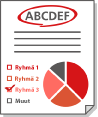
Kaikki kromaattiset värit: Kun määritetään väri, jota käytetään alkuperäisen (tai kuvatietojen) kaikille muille kromaattisille väreille paitsi mustalle.
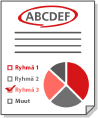
Vain arvioidut värit: Kun käytetään väriä vain määritetylle värille (tai arvioidulle värille) ja käytetään mustaa kaikille alkuperäisen (tai kuvatietojen) muille kromaattisille väreille.
 Esimerkki korvatuista väreistä ja asetuksista
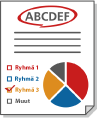
Kun kaksiväritila määritetään alkuperäiselle (tai kuvatiedoille) mukaan lukien seuraavat värit, värit korvataan seuraavasti.
Alkuperäisessä (tai kuvatiedoissa) olevat värit: Punainen, oranssi, sininen, musta
Punainen määritetty kaksiväritilalle
|
Alkuperäinen (tai kuvatiedot)
|
"Kaikki kromaattiset värit"
|
"Vain arvioidut värit"
|
|
Punainen
|
Punainen
|
Punainen
|
|
Oranssi
|
Punainen
|
Punainen
|
|
Sininen
|
Punainen
|
Musta
|
|
Musta
|
Musta
|
Musta
|
<2-puol. tulostus>
(Asetukset/Tallennus) <Toiminnon asetukset> <Yleinen> <Tulostusasetukset> <Luovutusraportin ol.asetukset>Voit asettaa 2-puolisen tulostuksen tulostettaessa esim. lähetysraporttia ja yhteyden hallinnan raporttia.
<Tallenna lomake>
(Asetukset/Tallennus) <Toiminnon asetukset> <Yleinen> <Tulostusasetukset>Voit tallentaa kuvalomakkeita ja yhdistää niitä tulosteisiin Kuvan upotus -toiminnolla.
|
|
|
Muista asettaa kuvalomakkeen sisältävä alkuperäinen valotuslasille. Kuvalomaketta ei voi skannata syöttölaitteella.
|
|
|
|
Lisätietoja Kuvan upotus -toiminnosta on kohdassa Kuvien upotus.
Enintään 100 kuvalomaketta voidaan tallentaa. Tämä määrä vaihtelee riippuen kiintolevyn vapaasta tilasta.
Kuvalomakkeita voi tallentaa laitteeseen myös tietokoneesta. Lisätietoja on tulostinajurin ohjeessa.
|
<Kuvanlaatu etusijalla upotettavalla kuvalla>
(Asetukset/Tallennus) <Toiminnon asetukset> <Yleinen> <Tulostusasetukset>Tällä toiminnolla voit asettaa laitteen automaattisesti valitsemaan alkuperäisen tulostuslaadun korostuksen tai tallennetun kuvalomakkeen tulostuslaadun korostuksen.

|
|
Seuraava kuvankäsittely suoritetaan asetusten mukaan seuraavassa esitetyllä tavalla.
<Autom.>: Lomakkeen kuva upotuksen jälkeen käsitellään niin, että kuvanlaatu on sama kuin tulostettaessa tai kopioitaessa pelkkä lomake. Alkuperäinen kuva upotuksen jälkeen käsitellään niin, että kuvanlaatu on sama kuin tulostettaessa tai kopioitaessa pelkkä alkuperäinen. Kuitenkin jos lomakkeen kuva ja alkuperäinen kuva menevät päällekkäin, kuva käsitellään niin, että lomakkeen kuvan laatu on etusijalla.
<Alkuperäinen etusijalla>: Alkuperäinen kuva upotuksen jälkeen käsitellään niin, että kuvanlaatu on sama kuin tulostettaessa tai kopioitaessa pelkkä alkuperäinen.
<Lomake etusijalla>: Lomakkeen kuva upotuksen jälkeen käsitellään niin, että kuvanlaatu on sama kuin tulostettaessa tai kopioitaessa pelkkä lomake.
|
<Tallenna sivunumeroinnin/vesileiman merkit>
(Asetukset/Tallennus) <Toiminnon asetukset> <Yleinen> <Tulostusasetukset>Voit tallentaa/muokata/poistaa käyttäjän määrittämän tekstin kohdassa <Sivunumerointi>/<Vesileima>. Tämä on hyödyllistä, jos käytät aina samaa tekstiä tai vesileimaa asetuksessa <Vesileima> kohdassa <Turvavesileima> ja asetuksissa <Sivunumerointi> ja <Vesileima> kopiointi-/käyttäjälokerotoiminnossa.
|
|
|
Tietoja asetuksesta <Vesileima> kohdassa <Turvavesileima> ja asetuksista <Sivunumerointi> ja <Vesileima> on kohdissa Numeroiden ja merkkien lisääminen kopioihin ja ERITTÄIN SALAINEN -tekstin upottaminen (Turvavesileima).
Voit tallentaa enintään 30 tekstiä vesileimoja ja sivunumeroita varten.
|
<Kopiosarjojen numerointiasetukset>
(Asetukset/Tallennus) <Toiminnon asetukset> <Yleinen> <Tulostusasetukset>Kopiosarjan numeroinnin lisäksi voit lisätä tulosteeseen käyttäjänimen, päiväyksen ja tekstin.
<Pakotettu tunnistustietojen tulostus>
(Asetukset/Tallennus) <Toiminnon asetukset> <Yleinen> <Tulostusasetukset>Voit pakottaa tulostamaan tulosteeseen käyttäjätunnuksen, päiväyksen, IP-osoitteen, tai laitteen sarjanumeron. Käyttäjätietojen tulostaminen asiakirjoihin
|
|
|
IPv6-osoitteita ei voi tulostaa.
|
<Pakotettu turvavesileima/Asiak. skann. lukitus>
(Asetukset/Tallennus) <Toiminnon asetukset> <Yleinen> <Tulostusasetukset> <Turvavesileima/Skannauksen lukitus>Turvavesileima/Asiakirjan skannauksen lukitus -toiminto auttaa ehkäisemään tietovuotoja. Pääkäyttäjä voi asettaa nämä toiminnot siten, että ne vaikuttavat kaikkien tavallisten käyttäjien tulosteisiin. Kopiointia rajoittavien tietojen upottaminen (Pakotettu asiakirjan skannauksen lukitus)Näkymättömän tekstin upottaminen (Pakotettu Turvavesileima)
|
|
|
Asiakirjan skannauksen lukitus -toiminto ei takaa luvattoman kopioinnin estämistä. Et ehkä pysty estämään luvatonta kopiointia tai analysoimaan jäljitystietoja. Tämä riippuu asetusyhdistelmistä ja tulosteesta, jos esim. asiakirjan kuva täyttää koko sivun.
|
<Tul.ajurin turvavesileima/Asiak. skann. lukitus>
(Asetukset/Tallennus) <Toiminnon asetukset> <Yleinen> <Tulostusasetukset> <Turvavesileima/Skannauksen lukitus>Kun tulostat tulostinajurista, voit valita kullekin työlle tässä määritetyt toiminnot.
|
|
|
Jos <Tulostinajurin turvavesileima> ja <Pakotettu turvavesileima> on valittu tulostimelle samanaikaisesti, Pakotettu turvavesileima on etusijalla.
|
|
|
|
Jos kirjautumispalvelu on määritetty, kirjautuneen käyttäjän käyttäjänimi/osastotunnus tulostetaan.
<CONFIDENTIAL>-vesileima tulostetaan, jos kirjautumispalvelua ei ole määritetty.
Jotta voit käyttää tätä toimintoa, määritä seuraavat tulostinajurin asetukset etukäteen. Lisätietoja on tulostinajurin ohjeessa.
|
<Säädä taustan/merkkien kontrasti>
(Asetukset/Tallennus) <Toiminnon asetukset> <Yleinen> <Tulostusasetukset> <Turvavesileima/Skannauksen lukitus>Säätää piilotekstin ja taustan suhteellista kontrastia. Turvavesileiman toimivuus voidaan testata kopioimalla mallituloste. Seuraavat asetukset määritetään tässä.
<Suhteellinen tummuus>: Säätää piilotekstin ja taustan suhteellista kontrastia.
<Vakioarvojen asetukset>: Määrittää taustan tummuuden.
<Piiloalueen tummuus>: Määrittää tekstin tummuuden.
|
|
|
Aseta A3-, A4-, LTR- tai 11" x 17" -kokoista tavallista tai paksua paperia, kun teet mallitulosteita.
|
<Säädä TL-koodi>
(Asetukset/Tallennus) <Toiminnon asetukset> <Yleinen> <Tulostusasetukset> <Turvavesileima/Skannauksen lukitus>Voit säätää asiakirjaan upotettavan TL-koodin tummuutta. TL-koodin käyttö kopioinnin rajoittamiseen
<QR-koodin tulostuspaikka>
(Asetukset/Tallennus) <Toiminnon asetukset> <Yleinen> <Tulostusasetukset> <Turvavesileima/Skannauksen lukitus>Voit määrittää QR-koodin paikan. QR-koodin käyttö kopioinnin rajoittamiseen
<Nopea paluu lepotilasta tulostusta varten>
(Asetukset/Tallennus) <Toiminnon asetukset> <Yleinen> <Tulostusasetukset>Jos käytät LPD-/RAW-tulostusta laitteen ollessa lepotilassa, voi kestää jonkin aikaa, ennen kuin tulostaminen alkaa. Jos valitset asetukseksi <Kyllä>, tätä aikaa voidaan lyhentää.
<Poista keskeytetyt työt automaattisesti>
(Asetukset/Tallennus) <Toiminnon asetukset> <Yleinen> <Tulostusasetukset>Jos tämän asetuksen arvona on <Kyllä> ja työ on keskeytetty paperitukoksen tms. vuoksi, laite poistaa työn automaattisesti, kun määritetty aika on kulunut.
|
|
|
Lisätietoja keskeytyneen työn säilyttämisestä ilman sen automaattista poistoa on kohdassa <Siirretty aikakatkaisu>.
|
<Syöttölaitetukoksen palautustoim.menetelmä>
(Asetukset/Tallennus) <Toiminnon asetukset> <Yleinen> <Skannausasetukset>Voit valita, alkaako skannaus uudelleen alkuperäisen ensimmäiseltä sivulta vai alkuperäisen sivulta, jolla skannaus keskeytyi paperin mennessä tukkoon syöttölaitteessa.
|
|
|
Faksien suora lähetys ei tue tätä asetusta. Jos suoran lähetyksen aikana sattuu paperitukos, työ peruutetaan. Määritä tässä tapauksessa työ uudelleen.
Paperitukoksen sijainnista riippuen voi olla vaikeaa määrittää, mille sivulle asti asiakirjan skannaus on suoritettu. Jos olet valinnut <Keskeytetystä alkuperäis.> -asetuksen kohdassa <Syöttölaitetukoksen palautustoim.menetelmä>, etkä löydä, mille sivulle asti asiakirja on skannattu, työ on suositeltavaa peruuttaa ja suorittaa sitten uudelleen.
|
|
|
|
Valitse yksi seuraavista.
<1:ltä sivulta>: Aseta alkuperäiset uudelleen syöttölaitteeseen ja aloita skannaus asiakirjan ensimmäisestä sivusta. Alkuperäiset syötetään automaattisesti sille sivulle asti, jolla skannaus keskeytyi.
<Keskeytetystä alkuperäisestä>: Aseta alkuperäiset, joita ei skannattu syöttölaitteen paperitukoksen vuoksi, ja aloita kaikkien loppujen alkuperäisten skannaus uudelleen.
|
<Aseta monen arkin havaits. syöttölaitt. oletukseksi>
(Asetukset/Tallennus) <Toiminnon asetukset> <Yleinen> <Skannausasetukset>Voit määrittää oletusarvon kunkin toiminnon asetukselle <Tunnista arkinsyöttölaite>. Kopioinnin perustoiminnotAlkuperäisten skannauksen perustoiminnotI-faksien lähettäminenFaksien lähettämisen perustoiminnot
<Skannerin kohina-asetukset>
(Asetukset/Tallennus) <Toiminnon asetukset> <Yleinen> <Skannausasetukset>Voit asettaa etusijan joko skannausnopeudelle tai äänenvaimennukselle, kun alkuperäinen skannataan syöttölaitteella.
<Raitojen esto>
(Asetukset/Tallennus) <Toiminnon asetukset> <Yleinen> <Skannausasetukset>Voit asettaa raitaisuuden tunnistamisen ja ehkäisyn alkuperäisiä skannattaessa.
|
|
|
Kun <Kyllä> on valittu, erittäin ohuet viivat saatetaan tunnistaa raidoiksi.
|
<Nopeus/laatu etusijalla MV-skannauksessa>
(Asetukset/Tallennus) <Toiminnon asetukset> <Yleinen> <Skannausasetukset>Voit asettaa etusijan joko skannausnopeudelle tai kuvan laadulle, kun asiakirja skannataan mustavalkoisena.
<LTRR/STMT Original Selection>
(Asetukset/Tallennus) <Toiminnon asetukset> <Yleinen> <Skannausasetukset>Voit määrittää pakollisen tavan, jolla laite käsittelee valotuslasille asetettuja LTRR- ja STMT-alkuperäisiä.
<Etäskannauksen Gamma-arvo>
(Asetukset/Tallennus) <Toiminnon asetukset> <Yleinen> <Skannausasetukset>Voit asettaa gamma-arvon, jota käytetään skannattaessa värillisiä asiakirjoja tietokoneeseen verkkoskannaustoiminnolla. Valitse gamma-arvo, joka sopii parhaiten tietokoneesi asetuksiin siten, että voit tulostaa asiakirjan parhaalla mahdollisella tummuudella.
<Automaattinen Linjalla-toiminto>
(Asetukset/Tallennus) <Toiminnon asetukset> <Yleinen> <Skannausasetukset>Jos asetuksena on <Kyllä>, voit ottaa etäskannaustoiminnon automaattisesti käyttöön valitsemalla päävalikossa <Skanneri>.
|
|
|
Kun etäskannaus on käytössä, et voi käyttää <Kopio>- ja <Skannaa ja tallenna> -toimintoja.
|
|
|
|
Voit määrittää ajan, milloin kirjaudut ulos ja kosketusnäyttö palautuu automaattisesti oletusasetuksiin.
|
<Automaattinen Ei linjalla-toiminto>
(Asetukset/Tallennus) <Toiminnon asetukset> <Yleinen> <Skannausasetukset>Jos laite on kytketty yhteydessä olevaan verkkoon, skannaus ei ole mahdollista <Kopio>- tai <Skannaa ja tallenna> -toiminnoilla. Jos <Automaattinen Ei linjalla-toiminto> -asetuksena on <Kyllä>, laite siirtyy automaattisesti offline-tilaan, kun <Auto Reset Time> -aika <Yleisasetukset>-kohdassa (Asetukset/Tallennus) on kulunut.
|
|
|
Jos <Autom. palautusaika> -asetuksena on <0>, laite siirtyy offline-tilaan automaattisesti noin kahden minuutin kuluttua.
Voit määrittää ajan, milloin kirjaudut ulos ja kosketusnäyttö palautuu automaattisesti oletusasetuksiin.
|
<Kuvan laatutaso Raj. värille/Pakkaukselle>
(Asetukset/Tallennus) <Toiminnon asetukset> <Yleinen> <Tiedoston luominen>Jos valitset tiedostomuodoksi PDF (pakattu / vähän väriä) / XPS (pakattu) käyttäessäsi <Skannaa ja lähetä>- tai <Skannaa ja tallenna> -toimintoa, voit määrittää asiakirjan kuvalaadun.
|
|
|
Tämä asetus ei ole käytössä, kun lähetetään I-faksia.
Jos määrität tiedostomuodolle sekä <OCR (Euroopan kielet)> että <Pakattu>, tämä asetus poistetaan käytöstä.
|
|
|
|
Jos skannaat monivärisen alkuperäisen, kun alkuperäisen tyypiksi on valittu <Teksti>, tietojen koko ja kuvan laatu vaihtelevat pakkauksen ja valitun kuvatason mukaan. Jos alkuperäinen on yksivärinen tai siinä on vain muutamia värejä, ei ole väliä minkä kuvatason valitset.
|
<PDF (Limited Color) Resolution Settings>
(Asetukset/Tallennus) <Toiminnon asetukset> <Yleinen> <Tiedoston luominen>Jos valitset tiedostomuodoksi PDF:n (vähän väriä) käyttäessäsi <Skannaa ja lähetä>- tai <Skannaa ja tallenna> -toimintoa, voit luoda pienemmän PDF-tiedoston vähentämällä tarkkuutta.
|
|
|
Tätä toimintoa käytetään, kun <Alkuperäisen tyyppi> -asetuksena on <Teksti>, vaikka <Kuvan laatutaso Raj. värille/Pakkaukselle> -asetuksena on <Laatu etusijalla>. <Kuvan laatutaso Raj. värille/Pakkaukselle>
|
<OCR (Tekstihaku) -asetukset>
(Asetukset/Tallennus) <Toiminnon asetukset> <Yleinen> <Tiedoston luominen>Jos valitset <OCR (Tekstihaku)> -vaihtoehdon <PDF>-, <XPS>- tai <OOXML>-tiedostomuodoksi, voit määrittää älyskannausasetuksen merkkimäärän, jota käytetään tiedostonimen Automaattinen (OCR) -asetukselle. Älyskannaus on tila, joka määrittää tekstin suunnan ja kääntää tietoja niin, että asiakirja on oikeansuuntainen, kun se avataan tietokoneessa. Automaattinen (OCR) tiedostonimessä on toiminto, joka käyttää tiedoston nimenä asiakirjan tekstin alkua, joka on skannattu tekstin tunnistuksella (OCR). Automaattinen (OCR) tiedostonimi määritetään <Tiedostonimi>-kohdassa Skannaa ja lähetä -näytön <Lisäasetukset>-kohdassa. Tiedoston nimeäminen
|
|
|
Et voi käyttää Automaattinen (OCR) tiedostonimessä -tilaa ja Salattu PDF -tilaa samanaikaisesti tiedostoa lähetettäessä.
|
<Jäljitys & Pehmennys -asetukset>
(Asetukset/Tallennus) <Toiminnon asetukset> <Yleinen> <Tiedoston luominen>Voit muuttaa alkuperäisessä olevien viivapiirrosten tunnistustasoa luodessasi tiedoston, joka sisältää ääriviivagrafiikkaa.
|
|
|
Jos suurennat <Grafikan tunnistustaso> -arvoa, myös tietojen koko suurenee. On suositeltavaa käyttää ensin <Tavallinen>-asetusta. Jos tulokset eivät tyydytä, kokeile tunnistustason muuttamista asetukseen <Kohtalainen> tai <Suuri>.
Tämä asetus ei ole käytössä, kun lähetetään I-faksia.
|
<OOXML-asetukset>
(Asetukset/Tallennus) <Toiminnon asetukset> <Yleinen> <Tiedoston luominen>Voit määrittää taustakuvan tason, värikuvan tunnistuksen tason ja värikuvan viivanpaksuuden tunnistuksen, kun luot Office Open XML -tiedostoja.
|
|
|
Tämä asetus ei ole käytössä, kun lähetetään I-faksia.
Värikuvan asetuksia käytetään vain PowerPointin kanssa.
|
<Sisällytä taustakuvat Word-tiedostoon>
(Asetukset/Tallennus) <Toiminnon asetukset> <Yleinen> <Tiedoston luominen>Kun luodaan Word-tiedostoja skannatuista alkuperäisistä, voit poistaa havaitun taustakuvan Word-tiedostoissa. Word-tiedostoja on helpompi muokata, kun ylimääräiset kuvat poistetaan.
<Määritä pienin PDF-versio>
(Asetukset/Tallennus) <Toiminnon asetukset> <Yleinen> <Tiedoston luominen>Voit määrittää PDF-tiedostojen luomisessa käytettävän vähimmäisversion.
|
|
|
PDF-tiedostojen käyttötarkoituksesta riippuen käytettävä versio saattaa olla korkeampi kuin tässä asetuksessa määritetty versio.
|
<PDF-muoto PDF/A-muodoksi>
(Asetukset/Tallennus) <Toiminnon asetukset> <Yleinen> <Tiedoston luominen>Voit luoda PDF/A-1b-yhteensopivan PDF-tiedoston. Tämä sopii pitkäaikaiseen tallennukseen, sillä PDF-tiedoston visuaalinen laatu ei muutu laitteen ja katseluohjelmiston mukaan.
Tämä asetus liittyy seuraaviin oletusasetuksiin:
<Tiedostomuoto> kohdassa <Skannaa ja lähetä>
<Tiedostomuoto> kohdassa <Skannaa ja tallenna>
<Tiedostomuoto> kohdassa <Lähetä> kohdassa <Tallennetut tiedostot>
<Tiedostomuoto> kohdassa <Välitysasetukset>
|
|
|
Tämä asetus ei ole käytössä, kun lähetetään I-faksia.
Seuraavia PDF-toimintoja ei voi määrittää, jos <PDF-muoto PDF/A-muodoksi> -asetuksena on <Kyllä>.
Salaus
Näkyvissä olevat allekirjoitukset
|
<Optimoi PDF Web:lle>
(Asetukset/Tallennus) <Toiminnon asetukset> <Yleinen> <Tiedoston luominen>Voit luoda PDF:n, josta näkyy vain jo ladatut sivut vaikka tiedoston lataus on vielä kesken.
|
|
|
Tämä asetus ei ole käytössä, kun lähetetään I-faksia.
Jos valitset <Optimoi PDF Web:lle> -asetukseksi <Kyllä>, asetusta voidaan käyttää jonkin seuraavan asetuksen yhteydessä:
Laiteallekirjoitukset
Käyttäjäallekirjoitukset
|
<256-bit AES-asetukset salatulle PDF:lle>
(Asetukset/Tallennus) <Toiminnon asetukset> <Yleinen> <Tiedoston luominen>Kun luot salatun PDF-tiedoston, voit valita salaustasoksi <Acrobat 3.0 tai myöhempi/40-bit RC4>, <Acrobat 6.0 tai myöhempi/128-bit RC4>, <Acrobat 7.0 tai myöhempi/128-bit AES> tai <Acrobat 10.0 tai vastaava/256-bit AES>. Jos haluat käyttää salaustasona <Acrobat 9.0 tai vastaava/256-bit AES> -tasoa <Acrobat 10.0 tai vastaava/256-bit AES> -tason sijaan, muuta valintasi tällä asetuksella.
|
|
|
Tämä asetus ei ole käytössä, kun lähetetään I-faksia.
|
<Käytä skannauksen lukitusta>
(Asetukset/Tallennus) <Toiminnon asetukset> <Yleinen> <Asiak. skann. lukit. toim.aset.>Voit valita TL-koodin tai QR-koodin Asiakirjan skannauksen lukitukseen.
<Asiak. skannauksen luk. TL-koodin asetukset>
(Asetukset/Tallennus) <Toiminnon asetukset> <Yleinen> <Asiak. skann. lukit. toim.aset.>Voit määrittää TL-koodin asetukset.
|
|
|
Jos muunnat asiakirjan, johon on upotettu TL-koodi, yleiseksi tiedostomuodoksi (kuten PDF tai TIFF) käyttämällä <Skannaa ja lähetä>- tai <Skannaa ja tallenna> -kohdassa kuvattuja toimintoja, upotetut tiedot eivät säily. Kun tulostat tiedoston sen muuntamisen jälkeen, <Asiak. skann. lukit. toim.aset.> -asetukset eivät tämän vuoksi muutu.
Voit myös analysoida upotetut tiedot Skannauksen lukitusin mukana toimitetulla MEAP-skannauskoodin analysoijalla. Lisätietoja on MEAP skannauskoodin analysoijan käyttöoppaassa.
|
|
|
|
Kun <Skannaustyön rajoitus> -asetuksena on <Kyllä>, työ peruutetaan, jos skannaat alkuperäisen, johon on upotettu TL-koodi, jossa on <Estä kaikki> -tieto.
Kun <Raj. toiminnot vaikuttavat skann. lukitukseen> -asetuksena on <Kyllä>, kohdetoiminto näkyy harmaana eikä sitä voi käyttää. Kun asetuksena on <Ei>, työ peruutetaan, jos kopioit/skannaat/tulostat asiakirjan, johon on upotettu TL-koodi, kun kohdetoiminto on asetettu.
|
<Asiakirjan skann. lukit. QR-koodi asetukset>
(Asetukset/Tallennus) <Toiminnon asetukset> <Yleinen> <Asiak. skann. lukit. toim.aset.>Voit määrittää QR-koodin asetukset.
|
|
|
Kun <A Tila (Vakio)> on valittu
Työ peruutetaan, jos skannaat alkuperäisen, johon on upotettu QR-koodi, jossa on <Estä kaikki> -tieto, tai QR-koodi, jossa on kopioinnin rajoituksen tietoja jostain muusta kuin Canonin laitteesta.
Kun <B Tila (Suojattu)> on valittu
Työ peruutetaan, jos skannaat alkuperäisen, jossa ei ole QR-koodia, jossa on <Salli kaikki> -tieto, esimerkiksi käsinkirjoitetun tekstin.
Kun <Raj. toiminnot vaikuttavat skann. lukitukseen> -asetuksena on <Kyllä>, kohdetoiminto näkyy harmaana eikä sitä voi käyttää. Kun asetuksena on <Ei>, työ peruutetaan, jos kopioit/skannaat/tulostat asiakirjan, johon on upotettu QR-koodi, kun kohdetoiminto on asetettu.
|
<Tiedot LDAP-palvelimen autentikointiin>
(Asetukset/Tallennus) <Toiminnon asetukset> <Yleinen> <Aseta autentikointitapa>Voit määrittää todentamistavan LDAP-palvelimelle pääsyä varten.
|
|
|
Kun <Laiteasetukset> on valittu
Kohdassa LDAP-palvelimen rekisteröiminen määritettyjä tietoja käytetään.
Kun <Laitekirjaut. autentikointitieto> on valittu
Laitteeseen sisäänkirjauduttaessa käytettäviä todennustietoja käytetään.
Kun <Tallennettu tieto kaikille käyttäjille> on valittu
LDAP-palvelimen todennustiedot tallennetaan kullekin käyttäjälle.
<Laitekirjaut. autentikointitieto> on käytettävissä vain, kun samoja todennustietoja käytetään kirjauduttaessa laitteeseen sekä LDAP-palvelimelle, ja kun käytetään integroitua todennusta tukevaa kirjautumispalvelua. Tietoja siitä, tukeeko käyttämäsi kirjautumispalvelu integroitua todennusta, saat paikalliselta valtuutetulta Canon-jälleenmyyjältä.
Kun <Tallennettu tieto kaikille käyttäjille> valitaan, kukin käyttäjä asettaa LDAP-todennukseen käytettävän käyttäjänimen ja salasanan lähetyksen perustoimintojen näytössä
/b_in_btn_C0003_29.gif) <Tallenna/Muokkaa tietoja jokaiselle käyttäjälle> <LDAP-palvelimen autentikointitieto>. <Tallenna/Muokkaa tietoja jokaiselle käyttäjälle> <LDAP-palvelimen autentikointitieto>. |
<SMTP-palvelimen autentikointitiedot>
(Asetukset/Tallennus) <Toiminnon asetukset> <Yleinen> <Aseta autentikointitapa>Voit määrittää todentamistavan SMTP-palvelimelle pääsyä varten.
|
|
|
Jos valitset <Laiteasetukset>
Käyttää tietoja, jotka on määritetty kohdassa <Autent./salaus> (Sähköpostin/I-faksin määrittäminen).
Jos valitset <Tallenna tieto kaikille käytt.>
Tallentaa ja käyttää SMTP-palvelimen todennustietoja kullekin käyttäjälle.
Jos <Tallenna tieto kaikille käytt.> on valittu, kunkin käyttäjän on tehtävä seuraava: valitse <Skannaa ja lähetä>
<Tallenna/Muokkaa tietoja jokaiselle käyttäjälle> määritä SMTP-todennukseen käytettävä käyttäjänimi ja salasana kohdassa <SMTP-palvelimen autentikointitieto>. |
<Tiedoston läh./selauksen autentikointitiedot>
(Asetukset/Tallennus) <Toiminnon asetukset> <Yleinen> <Aseta autentikointitapa>Voit määrittää todentamistavan tiedostopalvelimen pääsyä varten.
|
|
|
<Laitekirjaut. autentikointitieto> -asetusta käytetään vain SMB:lle ja WebDAV:lle.
Kun <Tavallinen> on valittu
Kohdassa Vastaanottajien tallentaminen osoitekirjaan määritettyjä tietoja käytetään.
Kun <Laitekirjaut. autentikointitieto> on valittu
Laitteeseen sisäänkirjauduttaessa käytettäviä todennustietoja käytetään.
Kun <Tallennettu tieto kaikille käyttäjille> on valittu
Tiedostopalvelimen todennustiedot tallennetaan kullekin käyttäjälle.
Kun <Tallennettu tieto kaikille käyttäjille> valitaan, kukin käyttäjä asettaa tiedostopalvelimen todennukseen käytettävän käyttäjänimen ja salasanan lähetyksen perustoimintojen näytössä
<Tallenna/Muokkaa tietoja jokaiselle käyttäjälle> <Autentikointitieto tiedostojen lähetykseen/selaukseen>. |