Ajust del color
Podeu ajustar el color variant la força i la densitat relatives del groc, del magenta, del cian i del negre. Els ajustos de color realitzats es poden emmagatzemar i recuperar per fer-los servir posteriorment.
IMPORTANT |
Aquest mode només es pot utilitzar per imprimir un fitxer emmagatzemat en una bústia. |
Ajust del balanç de color
1.
Premeu  → [Fitxers desats] → [Bústia].
→ [Fitxers desats] → [Bústia].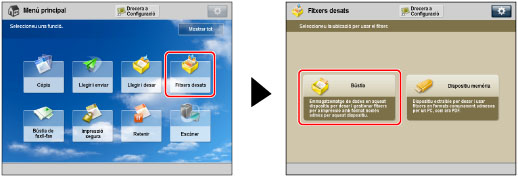
2.
Seleccioneu la bústia que vulgueu → seleccioneu el fitxer que vulgueu → premeu [Imprimir].
/b_udoc_017_02_b_C.jpg)
3.
Premeu [Canviar opc. d'impressió].
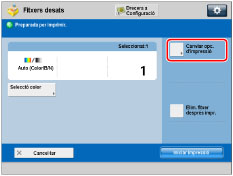
4.
Premeu [Opcions] → [Balanç de color].
/b_udoc_026_14_a_C.jpg)
5.
Premeu [-] o [+] per ajustar la força de cada color.
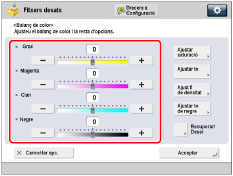
També podeu prémer [Recuperar/Desar] per recuperar i canviar les opcions de balanç de color emmagatzemades prèviament. (Vegeu " Recuperació de les opcions de balanç de color").
6.
Especifiqueu la saturació, el to i la densitat.
Si s'ha seleccionat [Ajustar saturació]:
Premeu [Baixa] o [Alta] per ajustar el nivell de saturació del color seleccionat o de tots els colors → premeu [Acceptar].
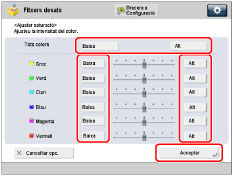
Si s'ha seleccionat [Ajustar to]:
Ajusteu el nivell de to del color seleccionat o de tots els colors → premeu [Acceptar].
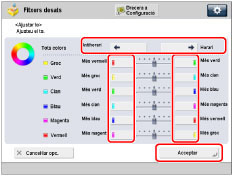
Per ajustar el nivell de to de tots els colors, premeu [Antihorari] o [Horari].
Per ajustar el nivell de to de cada color, premeu [Més vermell], [Més verd], [Més groc], [Més cian], [Més blau] o [Més magenta] per a cada color.
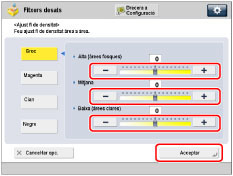
Si s'ha seleccionat [Ajust fi de densitat]:
Seleccioneu el color que voleu ajustar → premeu [-] o [+] per ajustar el nivell de les àrees de densitat més fosques (alta), mitjanes i més clares (baixa) → premeu [Acceptar].
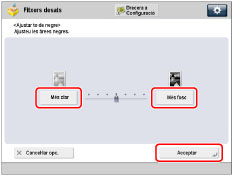
Si s'ha seleccionat [Ajustar to de negre]:
Premeu [Clar] o [Fosc] per ajustar la força del color negre → premeu [Acceptar].
7.
Premeu [Acceptar] → [Tancar].
Emmagatzematge de les opcions de balanç de color
1.
Premeu → [Fitxers desats] → [Bústia].
→ [Fitxers desats] → [Bústia].2.
Seleccioneu la bústia que vulgueu → seleccioneu el fitxer que vulgueu → premeu [Imprimir].
3.
Premeu [Canviar opc. d'impressió].
4.
Premeu [Opcions] → [Balanç de color].
5.
Especifiqueu les opcions de balanç de color, saturació, to i densitat que voleu emmagatzemar → premeu [Recuperar/Desar].
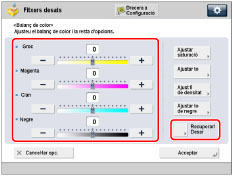
Per obtenir instruccions sobre com ajustar el balanç de color, vegeu " Ajust del balanç de color".
6.
Seleccioneu una tecla ([C1] a [C4]) per emmagatzemar les opcions de balanç de color → premeu [Desar].
NOTA |
Si seleccioneu una tecla que ja conté opcions desades, apareixen les opcions. |
Si seleccioneu una tecla sense opcions:
Apareix una pantalla que demana la confirmació per desar les opcions. Premeu [Sí].
Si seleccioneu una tecla que ja conté opcions desades:
Apareix una pantalla que demana la confirmació per substituir les opcions anteriors. Premeu [Sí].
7.
Premeu [Cancel·lar] → [Cancel·lar opc.] → [Tancar].
Assignació d'un nom a una tecla de balanç de color
1.
Premeu → [Fitxers desats] → [Bústia].
→ [Fitxers desats] → [Bústia].2.
Seleccioneu la bústia que vulgueu → seleccioneu el fitxer que vulgueu → premeu [Imprimir].
3.
Premeu [Canviar opc. d'impressió].
4.
Premeu [Opcions] → [Balanç de color].
5.
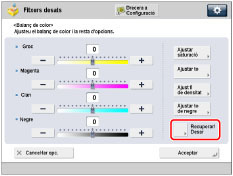
Premeu [Recuperar/Desar].
6.
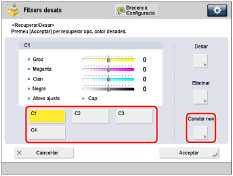
Seleccioneu una tecla ([C1] a [C4]) per assignar-li un nom → premeu [Canviar nom].
NOTA |
Si seleccioneu una tecla que ja conté opcions desades, apareixen les opcions. També podeu anomenar les tecles que no tinguin opcions desades. |
7.
Introduïu un nom → premeu [Acceptar].
NOTA |
Si premeu [Acceptar] sense introduir caràcters, el nom de la tecla tornarà a ser l'anterior (per defecte C1 a C4). |
8.
Premeu [Cancel·lar] → [Acceptar] → [Tancar].
Recuperació de les opcions de balanç de color
1.
Premeu → [Fitxers desats] → [Bústia].
→ [Fitxers desats] → [Bústia].2.
Seleccioneu la bústia que vulgueu → seleccioneu el fitxer que vulgueu → premeu [Imprimir].
3.
Premeu [Canviar opc. d'impressió].
4.
Premeu [Opcions] → [Balanç de color].
5.
Premeu [Recuperar/Desar].
6.
Seleccioneu la tecla que contingui les opcions de balanç de color que voleu recuperar → comproveu les opcions → premeu [Acceptar].
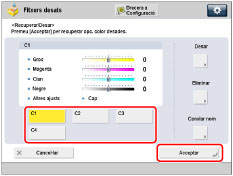
Si seleccioneu una tecla que no conté opcions de balanç de color, l'opció [Acceptar] apareix atenuada i no es pot prémer. Podeu seleccionar una altra tecla que contingui opcions de balanç de color o prémer [Cancel·lar].
NOTA |
Quan recupereu les opcions de balanç de color de la memòria, es cancel·len les opcions de balanç de color actuals. Podeu fer canvis a les opcions de balanç de color recuperades. Si premeu una altra tecla, es recuperen les opcions de balanç de color emmagatzemades en aquesta tecla. |
7.
Premeu [Acceptar] → [Tancar].
Eliminació de les opcions de balanç de color
1.
Premeu → [Fitxers desats] → [Bústia].
→ [Fitxers desats] → [Bústia].2.
Seleccioneu la bústia que vulgueu → seleccioneu el fitxer que vulgueu → premeu [Imprimir].
3.
Premeu [Canviar opc. d'impressió].
4.
Premeu [Opcions] → [Balanç de color].
5.
Premeu [Recuperar/Desar].
6.
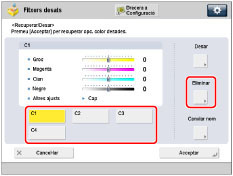
Seleccioneu la tecla que conté les opcions de balanç de color que voleu eliminar → premeu [Eliminar].
IMPORTANT |
Assegureu-vos que comproveu les opcions abans d'eliminar-les. |
7.
Premeu [Sí].
NOTA |
Els noms de les tecles no s'esborren. Per conèixer les instruccions de canvi d'un nom de tecla, vegeu " Assignació d'un nom a una tecla de balanç de color". |
8.
Premeu [Cancel·lar] → [Acceptar] → [Tancar].
IMPORTANT |
No podeu ajustar el color quan escolliu imprimir un fitxer de format CMYK desat en una bústia. |
NOTA |
Si feu servir el mode Tot color per imprimir documents de bústia llegits des del vidre o l'alimentador, podeu canviar els tons de colors a [Intensitat de color d'impressió a tot color]. (Vegeu "Com aconseguir colors més vius quan s'imprimeix a tot color"). |