Importació/Exportació dels botons personals/botons compartits
En aquesta secció es descriu com exportar i importar botons personals i compartits des de o a un ordinador. Per importar o exportar els botons, cal que accediu a l'equip i hi inicieu la sessió des del navegador web. Podeu accedir des de la pàgina del portal d'IU remot.
IMPORTANT |
No apagueu el botó d'alimentació de l'equip mentre exporteu/importeu un botó personal o compartit, ja que si ho feu és possible que no funcioni bé. No obriu ni editeu els fitxers XML exportats, ja que podríeu fer que l'equip no funcionés bé. Per poder utilitzar l'IU remot, activeu [IU remot] a [Opcions de gestió] (Configuració). (Vegeu "IU remot"). Només l'administrador del sistema o l'administrador del sistema SSO-H (Administrador)/Administrador de xarxa (NetworkAdmin)/Administrador de dispositius (DeviceAdmin) pot dur a terme operacions a la pàgina Menú ràpid. Per obtenir informació sobre els tipus d'administradors, vegeu "Opcions d'administrador". |
NOTA |
Només l'administrador pot exportar o importar el Menú ràpid des d'un ordinador. |
Exportació dels botons personals/botons compartits
En aquesta secció es descriu com exportar els botons personals o els botons compartits mitjançant el navegador web. Els botons personals o compartits exportats es desen a l'ordinador com a fitxer XML.
1.
Inicieu el navegador web.
2.
Introduïu l'URL següent a <Adreça>.
http://<adreça IP de l'equip o nom d'amfitrió>
IMPORTANT |
La pàgina que es mostra varia en funció del servei d'inici de sessió seleccionat. |
3.
Introduïu els diversos elements → inicieu sessió.
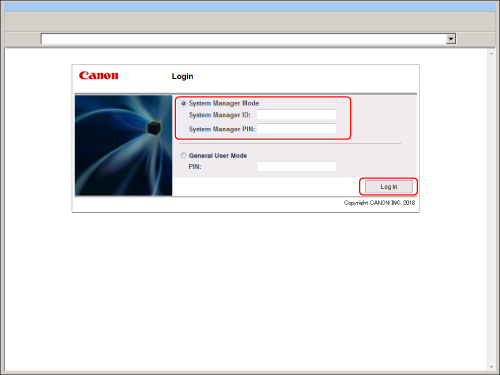
Seleccioneu [System Manager Mode] → introduïu el <System Manager ID:> i el <System Manager PIN:> → feu clic a [Log In].
Si s'ha establert una autenticació predeterminada (Gestió d'ID de departaments) o SSO-H (Single Sign-On H), introduïu els elements necessaris per a cada inici de sessió.
4.
Feu clic a [Quick Menu] a les aplicacions.
/b_cstm_011_01_b_C.jpg)
5.
Feu clic a [Export].
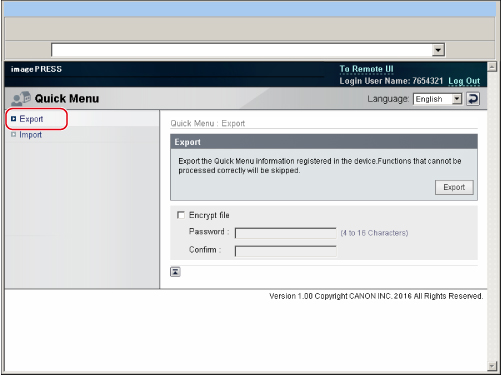
Si no voleu xifrar el fitxer exportat:
Feu clic a [Export].
El fitxer exportat es desa a la ubicació especificada.
Si voleu xifrar el fitxer exportat:
Seleccioneu [Encrypt file] → introduïu la contrasenya.
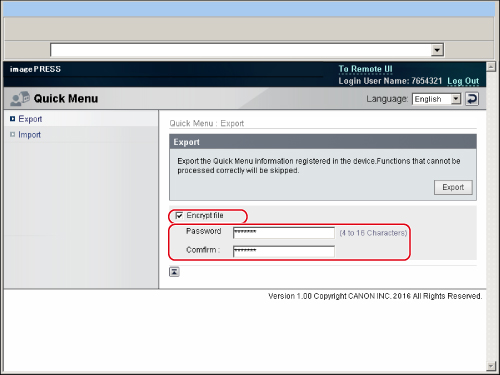
Introduïu la mateixa contrasenya a <Confirm>.
Feu clic a [Export].
El fitxer exportat es desa a la ubicació especificada.
Importació dels botons personals/botons compartits
En aquesta secció es descriu com carregar (importar) el botó personal o el botó compartit que es desa com a fitxer XML de l'ordinador a l'equip mitjançant el navegador web.
1.
Inicieu el navegador web.
2.
Introduïu l'URL següent a <Adreça>.
http://<adreça IP de l'equip o nom d'amfitrió>
IMPORTANT |
La pàgina que es mostra varia en funció del servei d'inici de sessió seleccionat. |
3.
Introduïu els diversos elements → inicieu sessió.
Seleccioneu [System Manager Mode] → introduïu el <System Manager ID:> i el <System Manager PIN:> → feu clic a [Log In].
Si s'ha establert una autenticació predeterminada (Gestió d'ID de departaments) o SSO-H (Single Sign-On H), introduïu els elements necessaris per a cada inici de sessió.
4.
Feu clic a [Quick Menu] a les aplicacions.
5.
Feu clic a [Import].
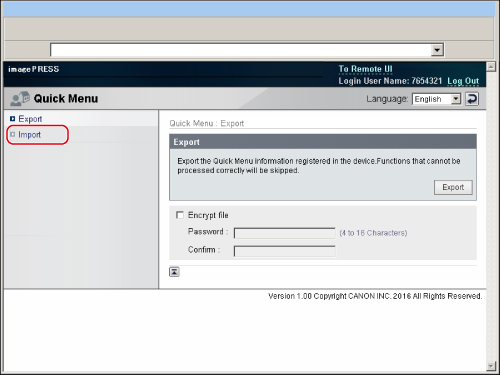
Si importeu fitxers no xifrats:
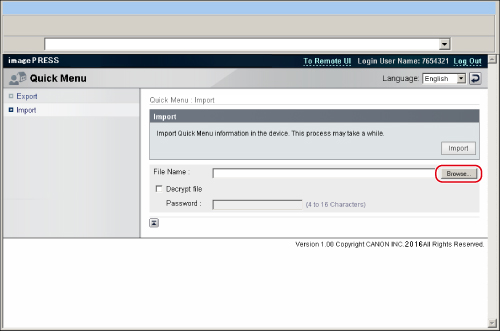
Feu clic a [Browse] → especifiqueu el fitxer que voleu importar al quadre de diàleg que aparegui a la pantalla → feu clic a [OK].
NOTA |
També podeu introduir directament el camí del fitxer. |
Feu clic a [Import].
Si importeu fitxers xifrats:
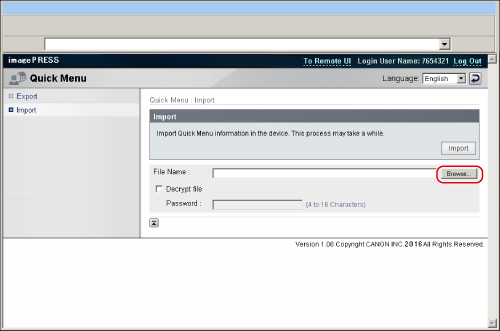
Feu clic a [Browse] → especifiqueu el fitxer que voleu importar al quadre de diàleg que aparegui a la pantalla → feu clic a [OK].
NOTA |
També podeu introduir directament el camí del fitxer. |
Seleccioneu [Decrypt file] → introduïu la contrasenya.
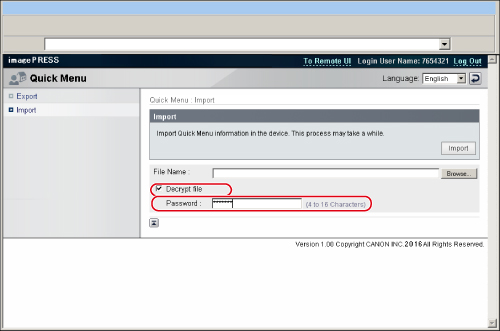
Feu clic a [Import].
IMPORTANT |
No apagueu el botó d'alimentació de l'equip mentre importeu un botó personal o compartit, ja que si ho feu és possible que no funcioni bé. Especifiqueu les opcions següents si treballeu en un entorn que fa servir un servidor proxy. (Atès que aquestes funcions varien segons l'entorn de xarxa, consulteu l'administrador de xarxa.) A les opcions del servidor proxy del navegador web, afegiu l'adreça IP de l'equip o el nom de l'ordinador a la llista [Exceptions] (adreces que no utilitzen un proxy). El navegador necessita les opcions següents: Tant JavaScript com les galetes han d'estar habilitats per a cada sessió. |
NOTA |
Per obtenir més informació sobre els serveis d'inici de sessió, vegeu "Overview of Login Services". Si no s'ha establert cap servei d'inici de sessió, no es mostrarà la pantalla Iniciar sessió. Podeu utilitzar els fitxers importats del botó personal/botó compartit en els mateixos models. Tanmateix, és possible que no pugueu utilitzar alguns botons importats en funció de la diferència del producte opcional instal·lat i de l'entorn que l'envolta. Feu clic a [Log Out] per finalitzar l'operació. |