Selecció d'àrees
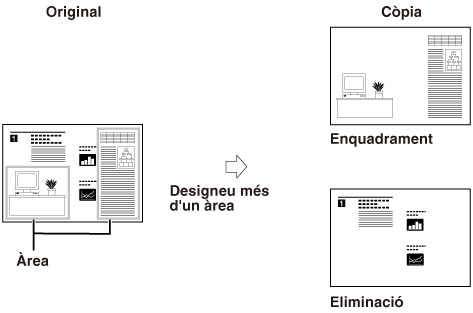
Aquest mode permet emmarcar les àrees que es llegiran/copiaran o les que no s'inclouran a la imatge llegida. Podeu designar fins a quatre àrees amb el llapis editor a la pantalla de visualització prèvia o amb les tecles numèriques del tauler de control. Podeu designar fins a quatre àrees diferents.
IMPORTANT |
Per utilitzar Selecció d'àrees (Enquadrament) amb el mode de repetició d'imatges, en primer lloc especifiqueu el mode de repetició d'imatges i, tot seguit, l'àrea que desitgeu. Només podeu designar una àrea. L'àrea designada és massa petita, l'original de color es pot llegir en mode Blanc i negre encara que el mode de color activat sigui [Auto (Color/B/N)]. |
NOTA |
Podeu fer servir les tecles numèriques per modificar les àrees que s’han designat amb el llapis editor. Si designeu una àrea amb el llapis editor, podria ser que la imatge de sortida no la reflectís exactament. Per designar amb exactitud una àrea, introduïu els valors amb les tecles numèriques. |
Ús del llapis editor
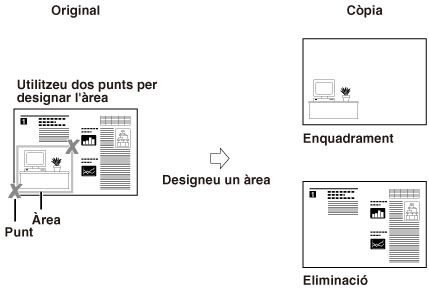
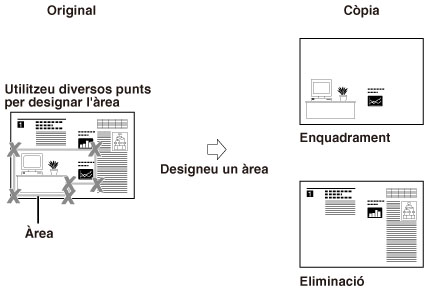
Podeu utilitzar el llapis editor per designar dos tipus d'àrea diferents: àrees rectangulars (dos punts) i àrees poligonals (quatre punts o més).
Utilitzeu dos punts per designar l'àrea
Utilitzeu diversos punts per designar l'àrea
IMPORTANT |
Només podeu designar una àrea poligonal al mateix temps. No podeu designar una àrea rectangular i una àrea poligonal alhora. No podeu copiar ni llegir documents amb el mode Selecció d'àrees si col·loqueu els originals a l'alimentador. |
1.
Premeu  → [Còpia].
→ [Còpia].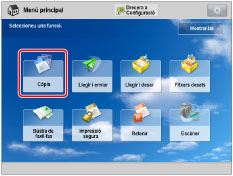
2.
Premeu [Opcions] → [Selecció d'àrees].
/b_copy_063_02_c_C.jpg)
3.
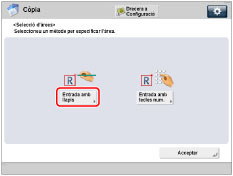
Premeu [Entrada amb llapis].
4.
Premeu [Iniciar lectura].
IMPORTANT |
Confirmeu que l'original està col·locat al vidre de còpia. |
5.
Designeu l'àrea amb el llapis editor.
IMPORTANT |
No podeu designar una àrea rectangular i una àrea poligonal alhora. |
NOTA |
Per esborrar l'últim punt introduït, premeu [Eliminar punt]. (Un cop s'ha designat un àrea, [Eliminar punt] canvia per [Esborrar àrea].) Per esborrar una àrea que hàgiu designat, premeu [Esborrar àrea]. Per ampliar qualsevol àrea de l'original, premeu la llista desplegable d'escales → seleccioneu una escala d'ampliació → premeu [  ], [ ], [ ], [ ], [ ] o [ ] o [ ] per visualitzar l'àrea que voleu. ] per visualitzar l'àrea que voleu. |
Per designar una àrea rectangular amb dos punts:
Designeu dos punts oposats amb el llapis editor.
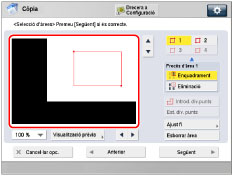
Podeu designar fins a quatre àrees diferents.
Per designar una àrea amb diversos punts:
Premeu [Introd. div.punts] → especifiqueu l'àrea amb el llapis editor.
Després de designar el darrer punt, premeu [Est. div. punts].
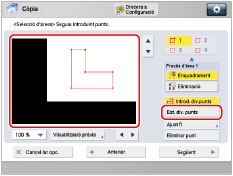
Podeu designar fins a deu punts.
IMPORTANT |
Si seleccioneu [Introd. div.punts], només es pot seleccionar una àrea cada vegada. Una àrea que es designa seleccionant [Introd. div.punts], no es pot modificar amb  - -  (tecles numèriques). (tecles numèriques). |
6.
Seleccioneu [Enquadrament] o [Eliminació].
A continuació s'indiquen els detalls de cada element.
[Enquadrament]: | Copieu només el contingut de l'àrea designada i descarteu la resta de l'original. |
[Eliminació]: | Copieu l'original descartant el contingut de l'àrea que heu designat. |
Si voleu utilitzar opcions diferents per a àrees diferents, seleccioneu l'àrea prement la tecla d'àrea corresponent → seleccioneu [Enquadrament] o [Eliminació].
7.
Premeu [Visualització prèvia] → comproveu l'àrea designada → premeu [Acceptar].
NOTA |
Si l'àrea seleccionada és rectangular i voleu continuar seleccionant altres àrees, repetiu els passos de 3 a 5. Les àrees ja seleccionades apareixen a l'àrea nova. Per modificar una àrea designada que s'hagi especificat amb el llapis editor, premeu [Ajust fi] → [Seleccionar punt] fins que la pantalla mostri el punt que vulgueu modificar → premeu [  ], [ ], [ ], [ ], [ ] o [ ] o [ ] per moure el punt → premeu [Acceptar] → [Visualització prèvia] per comprovar l'àrea modificada. ] per moure el punt → premeu [Acceptar] → [Visualització prèvia] per comprovar l'àrea modificada. |
8.
Premeu [Següent] → seleccioneu [Desplaçar al centre] o [No desplaçar al centre].
Si només s'ha seleccionat [Eliminació], aquest pas no és necessari. Aneu al pas 8.
NOTA |
Si prèviament ja s'ha especificat el mode de desplaçament al centre, la pantalla d'opcions de desplaçament al centre no apareix. Les opcions de desplaçament al centre especificades dins del mode Selecció d'àrees se suprimeixen quan es cancel·len les opcions d'àrea. |
9.
Premeu [Acceptar] → [Tancar].
Si heu de designar la mateixa àrea a més d'un original, traieu l'original del vidre de còpia → col·loqueu tots els originals a l'alimentador → premeu  .
.
.Ús de les tecles numèriques:
NOTA |
Per obtenir instruccions sobre com introduir els valors en polzades, vegeu "Funcions bàsiques". |
1.
Premeu → [Còpia].
→ [Còpia].2.
Premeu [Opcions] → [Selecció d'àrees].
3.
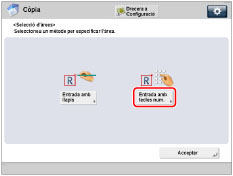
Premeu [Entrada amb tecles num.].
IMPORTANT |
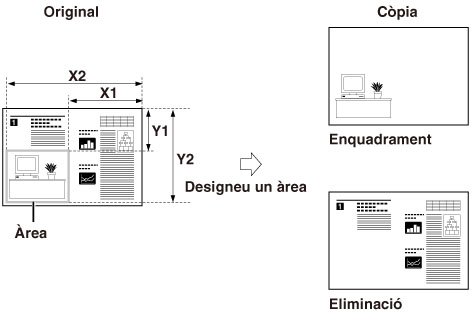
Abans de fer el pas següent, mesureu manualment la mida i la posició de l'àrea de l'original que vulgueu designar. Per mesurar els valors XY, comenceu sempre mesurant des de la imatge cap al marge dret de l'original i cap amunt fins a l'extrem superior de l'original. Aquestes mesures indiquen a l'equip la mida i la posició de l'àrea emmarcada que es desitgen. |
4.
Premeu [X1], [X2], [Y1] i [Y2] → utilitzeu - (tecles numèriques).
- (tecles numèriques)./b_copy_063_02_i_C.jpg)
[X1]: | La distància des del marge dret de l'àrea fins a la vora dreta de l'original. |
[X2]: | La distància des del marge esquerre de l'àrea fins a la vora dreta de l'original. |
[Y1]: | La distància des del marge superior de l'àrea fins a la vora superior de l'original. |
[Y2]: | La distància des del marge inferior de l'àrea fins a la vora superior de l'original. |
Podeu designar fins a quatre àrees.
NOTA |
Per canviar un valor que hàgiu introduït, premeu [X1], [X2], [Y1] o [Y2] → introduïu el valor correcte amb - (tecles numèriques).Per comprovar l'àrea que heu designat, premeu [Revisar àrea]. |
5.
Seleccioneu [Enquadrament] o [Eliminació].
A continuació s'indiquen els detalls de cada element.
[Enquadrament]: | Copieu només el contingut de l'àrea designada i descarteu la resta de l'original. |
[Eliminació]: | Copieu l'original descartant el contingut de l'àrea que heu designat. |
NOTA |
Per continuar seleccionant altres àrees, premeu una tecla d'àrea → repetiu el pas 3. Per tornar a designar una àrea, seleccioneu-la prement la tecla d'àrea corresponent. Per esborrar una àrea designada, seleccioneu-la amb la tecla d'àrea corresponent → premeu [Esborrar àrea]. Si voleu utilitzar opcions diferents per a àrees diferents, seleccioneu l'àrea prement la tecla d'àrea corresponent → seleccioneu [Enquadrament] o [Eliminació]. |
6.
Premeu [Següent] → seleccioneu [Desplaçar al centre] o [No desplaçar al centre].
Si només s'ha seleccionat [Eliminació], aquest pas no és necessari. Aneu al pas 7.
NOTA |
Si prèviament ja s'ha especificat el mode de desplaçament al centre, la pantalla d'opcions de desplaçament al centre no apareix. Les opcions de desplaçament al centre especificades dins del mode Selecció d'àrees se suprimeixen quan es cancel·len les opcions d'àrea. |
7.
Premeu [Acceptar] → [Tancar].