Schránka
Níže uvádíme základní postupy pro skenování a ukládání.
/b_ssave_002_03_a_L.jpg)
Obrazovka výběru schránky
Na této obrazovce se pro každou schránku zobrazí číslo schránky, název a volná paměť. Vedle čísla schránky se také zobrazí ikona označující stav schránky a skutečnost, zda je pro schránku nastavený PIN.
Na obrazovce výběru schránky se zobrazují následující ikony:
Na obrazovce výběru schránky se zobrazují následující ikony:
 je ikona pro prázdnou schránku.
 je ikona pro schránku se soubory.
 je ikona pro schránku nastavenou s PIN kódem.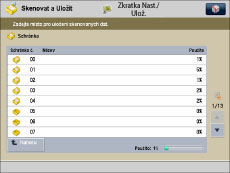
Obrazovka výběru souboru
Jednotlivé ikony označují barevný režim použitý při uložení souboru a zda je soubor uložený s nastavením tisku.
/b_ssave_002_03_c_C.jpg)
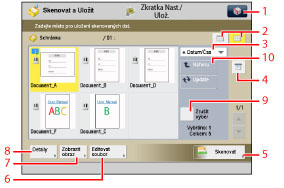
1 |  Zadat lze následující nastavení: (Viz část "Rychlá nabídka.") Uložit do rychlé nabídky |
2 | Seznam/Miniatura Stiskněte, chcete-li zobrazit nastavení souborů uložených ve schránce. |
3 | [Jméno] Stiskněte toto tlačítko, chcete-li setřídit soubory podle názvu ve vzestupném či sestupném pořadí. [Datum/Čas] Stiskněte toto tlačítko, chcete-li setřídit soubory podle data/času ve vzestupném či sestupném pořadí. |
4 | [Tisknout seznam] Stiskněte, chcete-li vytisknout seznam souborů uložených ve schránce. |
5 | [Skenovat] Originál se naskenuje a uloží do schránky. |
6 | [Editovat soubor] Stiskněte toto tlačítko, chcete-li upravit nebo zkontrolovat soubor ve schránce. |
7 | [Zobrazit obraz] Stiskněte, chcete-li zobrazit obsah vybraného souboru. |
8 | [Detaily] Stiskněte toto tlačítko, chcete-li zkontrolovat podrobné informace o souboru uloženém ve schránce. |
9 | [Vybrat vše (Max. 100 soub.)] Stiskněte toto tlačítko, chcete-li vybrat všechny soubory ve schránce. Po výběru souboru se toto tlačítko změní na [Zrušit výběr]. |
10 | [Nahoru] Stisknutím tohoto tlačítka se vrátíte na vyšší úroveň. |
Obrazovka pro editaci souboru
Tuto obrazovku vyvolejte, chcete-li editovat soubor ve složce.
/b_ssave_002_03_d_C.jpg)
1 | [Sloučit více souborů] Stiskněte, chcete-li sloučením více souborů vytvořit nový soubor. |
2 | [Vložit stránky] Stiskněte, chcete-li vložit soubor před určitou stránku v jiném souboru a vytvořit tak nový soubor. |
3 | [Smazat stránku] Stiskněte toto tlačítko, chcete-li ze souboru smazat určité stránky. |
4 | [Změnit název souboru] Stiskněte, chcete-li změnit název souboru. |
5 | [Přesunout/Duplikovat] Stiskněte, chcete-li soubory přesunout nebo okopírovat do jiné schránky. |
6 | [Smazat] Stiskněte, chcete-li smazat soubor uložený ve schránce. |
Obrazovka skenování
Tuto obrazovku vyvolejte, chcete-li naskenovat originál a uložit jej jako soubor do vybrané složky.
/b_ssave_002_03_e_C.jpg)
1 | Zadat lze následující nastavení: Uložit/Editovat oblíbená nastavení (Viz část "Rychlá nabídka.") Uložit do rychlé nabídky Změnit výchozí nastavení |
2 | [1:1] Stiskněte, chcete-li skenovat dokument ve stejné velikosti, jakou má originál. |
3 | [Pom. kopír.] Stiskněte, chcete-li zmenšit nebo zvětšit velikost skenovaného originálu. |
4 | [Velikost skenování] Stiskněte, chcete-li zadat velikost originálu, který budete skenovat. |
5 | [Oblíbená nastavení] Stiskněte, chcete-li vyvolat nastavení skenování nebo uložit často používaná nastavení do oblíbených nastavení. |
6 | [Obnovit vých. nast.] Stisknutím zrušíte všechna nastavení. (Stroj pro funkci Skenovat a Uložit nastaví výchozí nastavení.) |
7 | [Volby] Stiskněte toto tlačítko, chcete-li pro zadat zadat praktická nastavení skenování, např. skenování různě velkých originálů v jedné dávce nebo rozdělení originálů do více dávek. |
8 | [Název soub.] Stiskněte, chcete-li přidělit souboru název. |
9 | [Sytost] Stiskněte, chcete-li nastavit sytost pro skenování. |
10 | [Typ originálu] Stiskněte, chcete-li vybrat typ originálu (tištěný obraz, fotografický výtisk, text, mapa nebo barevná kopie), který budete skenovat. |
11 | [2stranný originál] Stiskněte, skenujete-li oboustranný originál. |
12 | [Vybrat barvu] Stiskněte, chcete-li vybrat barvu pro skenování. |
DŮLEŽITÉ |
Soubory nelze ukládat do schránky v níže uvedených případech. (Uvedené hodnoty mohou být různé v závislosti na volné kapacitě paměti). Když je ve vybrané schránce uloženo více než 1 500 souborů. Když je ve všech schránkách uloženo více než 1 500 souborů. Když je ve všech schránkách uloženo celkem přibližně 6 000 stran souborů. Když není k dispozici dostatek volné paměti. |
POZNÁMKA |
Bližší informace o ikonách zobrazovaných pro schránku viz v části "Typy ikon schránky." Doporučujeme mazat nepotřebné soubory nebo obrazová data ze schránky a uvolňovat tak místo pro ukládání nových souborů. |