Doorzoekbaar PDF-/XPS-/OOXML-bestand
Met deze modus kunt u OCR (optical character recognition) uitvoeren om bij de scan gegevens uit te nemen die kunnen worden herkend als tekst en een PDF-, XPS- of OOXML-bestand (pptx, docx) te maken dat doorzoekbaar is. U kunt ook [Compact] instellen als u PDF of XPS selecteert als bestandsindeling.
1.
Druk op  → [Scannen en verzenden] → geef de bestemming op → druk op de knop om de bestandsindeling te selecteren.
→ [Scannen en verzenden] → geef de bestemming op → druk op de knop om de bestandsindeling te selecteren.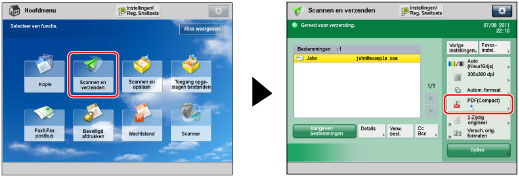
2.
Selecteer een bestandsindeling.
Indien u meerdere afbeeldingen wilt scheiden en deze als separate bestanden die elk uit slechts één pagina bestaan wilt verzenden, schakelt u [Verdeel in pagina's] in. Als u de afbeeldingen als een enkel bestand wilt scannen, schakelt u de instelling uit.
Als u PDF of XPS selecteert:
Selecteer [PDF] of [XPS] → [OCR (Doorz. tekst)].
/b_ssend_053_01_c_C.jpg)
Als u Word OOXML-indeling selecteert:
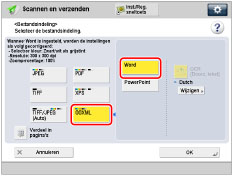
Selecteer [OOXML] → [Word].
N.B. |
Om een taal te wijzigen om voor OCR te gebruiken, drukt u op [Wijzig.] → selecteer een taal → druk op [OK]. Selecteer een taal of een talengroep uit een vervolgkeuzelijst, volgens de taal die wordt gebruikt in de gescande documenten. (Zie "If OCR (Text Searchable) Performs Inadequately.") |
Als u PowerPoint OOXML-indeling selecteert:
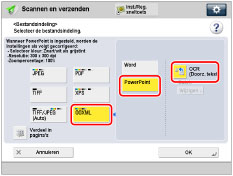
Selecteer [OOXML] → [PowerPoint] → [OCR (Doorz. tekst)].
3.
Druk op [OK].
BELANGRIJK |
Lange originelen (432 mm of langer) kunnen niet worden gebruikt met [OCR (Doorz. tekst)]. Zelfs als u [OCR (Doorz. tekst)] selecteert, is het mogelijk dat tekst in sommige gevallen niet juist wordt gedetecteerd. (Zie "If OCR (Text Searchable) Performs Inadequately.") |
N.B. |
Als u voor de bestandsindeling PDF (OCR), XPS (OCR), of OOXML (OCR)) selecteert en <Smart Scan> is ingeschakeld bij [Instellingen OCR (Doorzoekbare tekst)] (Instellingen/Registratie), wordt de oriëntatie van het origineel gedetecteerd en zal het document automatisch worden geroteerd als dat nodig is voor verzending. (Zie "Instellingen voor aanmaken doorzoekbaar PDF/XPS/OOXML.") Als u [OCR (Doorz. tekst)] selecteert, kunt u alleen verzenden met een zoompercentage van [1:1 (100%)] of [Auto]. Indien u PDF of XPS als bestandsindeling selecteert, kunt u tegelijkertijd [Compact] en [OCR (Doorz. tekst)] instellen. In die situatie verschijnt [PDF (Compact)] of [XPS (Compact)] als de bestandsindeling op het scherm met basisfuncties voor scannen en verzenden. Indien u [Word] selecteert bij [OOXML], kunt u instellen dat de gescande achtergrondafbeeldingen worden verwijderd. U kunt Word-bestanden genereren, die gemakkelijk te bewerken zijn, zonder ongewenste afbeeldingen. (Zie "Achtergrondbeelden verwijderen bij het aanmaken van Word-bestanden.") |