Controleren van een sleutelpaar en gebruikerscertificaat
In de volgende procedure wordt beschreven hoe de administrator voor alle gebruikers de sleutelparen en gebruikerscertificaten kan controleren.
Installeer het sleutelpaar en gebruikerscertificaat om vanaf een computer een gebruikershandtekening aan PDF of XPS bestanden te kunnen toevoegen. (Zie "Installing a Certificate File.")
De volgende procedure kan worden uitgevoerd wanneer de functie Gebruikershandtekening PDF/XPS beschikbaar is voor gebruik. Voor informatie over de optionele producten die zijn vereist om de functie Gebruikershandtekening PDF/XPS te gebruiken, raadpleegt u "Optionele producten die nodig zijn voor elke functie."
1.
Druk op  .
.
.2.
Druk op [Beheerinstellingen] → [Apparaatbeheer] → [Certificaatinstellingen].
3.
Druk op [Sleutelen certificaatlijst] → [Sleutelen cert.- lijst voor gebruikers] → voer de volgende bewerking uit.
Als  verschijnt aan de linkerkant van een sleutelpaar, is het sleutelpaar beschadigd of ongeldig. Na het wissen van het sleutelpaar, installeert u een sleutelpaar en gebruikerscertificaat in de machine vanaf een computer. (Zie "Installing a Certificate File.")
verschijnt aan de linkerkant van een sleutelpaar, is het sleutelpaar beschadigd of ongeldig. Na het wissen van het sleutelpaar, installeert u een sleutelpaar en gebruikerscertificaat in de machine vanaf een computer. (Zie "Installing a Certificate File.")Als u een gebruikerscertificaat wilt controleren:
Selecteer het sleutelpaar voor het gebruikerscertificaat dat u wilt bevestigen → druk op [Certificaat details] → [Certif. contr.].
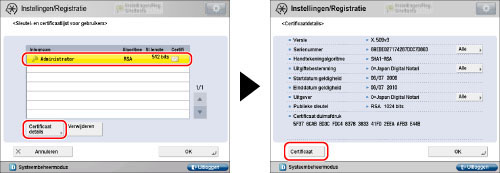
Als [Certif. contr.] niet beschikbaar is of <De sleutel is onjuist of ongeldig.> wordt weergegeven, kunt u het sleutelpaar niet gebruiken. Na het wissen van het sleutelpaar, installeert u een sleutelpaar en gebruikerscertificaat in de machine vanaf een computer. (Zie "Installing a Certificate File.")
Druk op [OK].
Als u een geregistreerd sleutelpaar wilt verwijderen:
Selecteer het sleutelpaar dat u wilt verwijderen → druk op [Verwijderen].
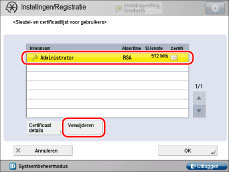
Druk op [Ja].
4.
Druk op [OK] → [OK] → [OK].
N.B. |
U kunt ook de UI op afstand gebruiken om voor alle gebruikers de sleutelparen en gebruikerscertificaten te bevestigen. Zie "Installing a Certificate File." voor meer informatie Voor meer informatie over hoe een algemene gebruiker het gebruikerscertificaat kan weergeven, raadpleegt u "Apparaathandtekening-/Gebruikershandtekeningcertificaat controleren." In deze situatie wordt echter alleen het gebruikerscertificaat getoond van de ingelogde gebruiker. Gebruikerscertificaten voor andere gebruikers kunnen niet worden getoond. Het gebruikerscertificaat kan via dit scherm ook worden verwijderd. Een algemene gebruiker dient de UI op afstand te gebruiken om zijn/haar gebruikerscertificaat te verwijderen. (Zie "Installing a Certificate File.") |