Sökbara PDF/XPS/OOXML-filer
Med det här arbetssättet kan du utföra OCR (optisk teckenigenkänning) för att extrahera data som kan kännas igen som text från det scannade dokumentet och skapa en fil med något av formaten PDF/XPS/OOXML (pptx, docx) som är sökbar.
VIKTIGT! |
Det här läget är endast tillgängligt för lagring av filer i minnesenheten. |
1.
Tryck på  → [Scanna och lagra] → [Minnesenhet].
→ [Scanna och lagra] → [Minnesenhet].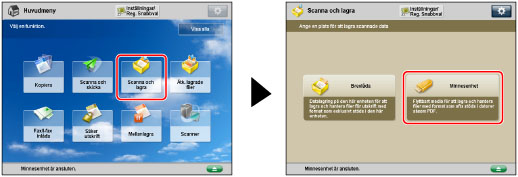
2.
Välj önskad minnesenhet → välj önskad mottagare → tryck på [Scanna].
/b_ssave_020_01_b_C.jpg)
3.
Tryck på [Filformat] → välj ett filformat.
/b_ssave_027_01_c_C.jpg)
Om du vill separera flera bilder och lagra dem som separata filer, tryck på [Dela upp i sidor]. Om du vill scanna bilderna som en gemensam fil anger du inställningen "Av".
OM du väljer PDF eller XPS:
Välj [PDF] eller [XPS] → [OCR (sökbar text)].
/b_ssave_027_01_d_C.jpg)
Om du väljer formatet Word OOXML:
Välj [OOXML] → [Word].
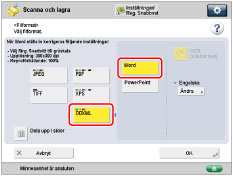
Obs! |
Om du vill ändra språk för OCR, tryck på [Ändra], välj ett språk och tryck sedan på [OK]. Välj ett språk eller en språkgrupp från en listrutan i enlighet med det språk som används i de scannade dokumenten. (Se "If OCR (Text Searchable) Performs Inadequately.") |
Om du väljer formatet PowerPoint OOXML:
Välj [OOXML] → [PowerPoint] → [OCR (sökbar text)].
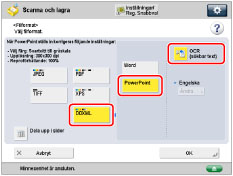
4.
Tryck på [OK].
VIKTIGT! |
Även om du väljer [OCR (sökbar text)], kanske text inte identifieras korrekt i vissa fall.(Se "If OCR (Text Searchable) Performs Inadequately.") |
Obs! |
Om <Smart Scan> i [Inställningar för OCR (sökbar text)] i [Funktionsinställningar] (Inställningar/Registrering) är inställt på 'På', detekteras dokumentets riktning och dokumentet roteras automatiskt när du väljer arbetssättet OCR (sökbar text).. (Se "Inställningar för att skapa sökbar text PDF/XPS/OOXML.") Om du väljer [OCR (sökbar text)] som filformat kan du bara scanna dokument med zoomförhållandet [1:1 (100 %)] eller [Auto]. Om du väljer PDF eller XPS som filformat, kan du ange [Kompakt] och [OCR (sökbar text)] samtidigt. I detta fall visas [PDF (Kompakt)] eller [XPS (Kompakt)] som filformat på skärmen med grundläggande funktioner för Scanna och skicka. Om du väljer formatet Word OOXML, kan du radera scannade bakgrundsbilder och generera Word-filer som är enkla att redigera. (Se "Ta bort bakgrundsbilder vid generering av Word-filer.") |