Kontrollera status för förbrukningsartiklar och annan information
Du kan kontrollera status för förbrukningsartiklar, såsom återstående mängd toner och häftklammer. Du kan även kontrollera säkerhetskopieringsstatus för lagrade data.
1.
Tryck på  .
.
.2.
Tryck på [Toner/annat].
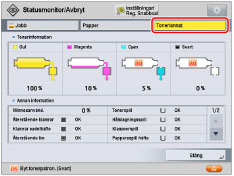
Så här kontrollerar du toner och annan information:
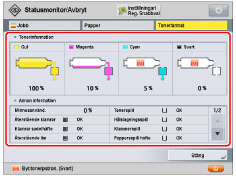
Kontrollera återstående mängd toner och häftklammer, hur mycket minne som används i procent och mängden tonerspill.
Obs! | |||||||||||||||||||||||||||||||||||||||||||
Återstående mängd toner visas i steg om 25 %. Nedan visas detaljer om återstående mängd toner.
Nedan visas detaljer om återstående mängd och mängd avfall för andra förbrukningsartiklar.
* Spillbehållaren (t.ex. spillfacket) har inte placerats korrekt. Byt spillbehållaren. |
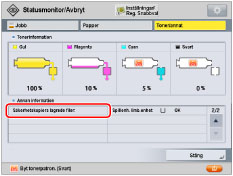
Så här kontrollerar du säkerhetskopieringsstatus för de lagrade filerna:
Kontrollera säkerhetskopieringsstatus för de lagrade filerna:
Obs! | ||||||
I tabellen nedan indikeras säkerhetskopieringsstatus.
För anvisningar om hur du konfigurerar säkerhetskopiering av lagrade data, se "Backing Up Stored Data." |
3.
Tryck på [Stäng].