Problèmes de résultats d'impression
L'image imprimée est déplacée ou en biais.
 Est-ce que les guides papier sont mal alignés ?
Faites correspondre les guides papier avec le papier chargé dans la source papier.
Lorsque vous utilisez le Magasin grande capacité A3-C, vous pouvez installer la Support de fixation de plaque de guidage latérale-A pour réduire les déplacements lors de l'alimentation du papier et améliorer la précision de l'impression. Pour savoir comment améliorer davantage la précision de l'impression, consultez la sectionPour obtenir une impression encore plus précise.
Les images ne sont pas homogènes ou peu contrastées.
Le papier est-il humide ?
Remplacez le papier par du papier qui n'est pas humide.
La densité et les dégradés sont-ils réglés correctement ?
Exécutez un réglage des dégradés.
Le fil est sale.
Appuyez sur  (Réglages/Enregistrement)
  <Réglage/Maintenance> <Maintenance> <Nettoyer fil> pour nettoyer le fil.
(Réglages/Enregistrement) <Réglage/Maintenance> <Maintenance> <Nettoyer fil> pour nettoyer le fil.Les impressions semblent sales ou tachées
Le fil est sale.
Appuyez sur (Réglages/Enregistrement) <Réglage/Maintenance> <Maintenance> <Nettoyer fil> pour nettoyer le fil.
(Réglages/Enregistrement) <Réglage/Maintenance> <Maintenance> <Nettoyer fil> pour nettoyer le fil.Présence de traînées noires.
La zone de lecture des documents chargés est-elle sale ?
Nettoyez la zone de lecture des documents chargés.
Des bavures ont lieu.
La densité des arrière-plans est-elle correctement réglée ?
En spécifiant le type d'original, vous pouvez éviter que le verso d'un original ne soit copié.
Les images ne sont pas imprimées sur le bon côté du papier.
L'orientation du papier chargé est-elle correcte ?
Vérifiez l'orientation et le côté du papier qui est placé vers le haut. Chargez à nouveau le papier s'il a une orientation incorrecte.
Les images ne sont pas imprimées dans le format prévu.
Le format de l'original et le format du papier qui est chargé correspondent-ils ?
Remplacez le papier qui est chargé par du papier du format sur lequel vous voulez imprimer.
Faites correspondre [Output Size] dans le pilote de l'imprimante avec le format du papier sur lequel imprimer.
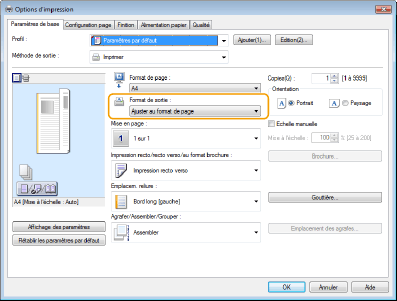
L'orientation ne correspond pas des deux côtés du papier lors de l'utilisation de l'impression recto-verso.
Les réglages pour l'impression recto-verso sont-ils corrects ?
Suivez la procédure ci-dessous pour vérifier les réglages d'impression.
1 | Sélectionnez l'orientation de l'original sur l'écran des réglages d'impression de l'application. |
2 | Sur l'écran [Réglages de base] du pilote, réglez [Orientation] sur la même orientation que vous avez réglé à l'étape 1. 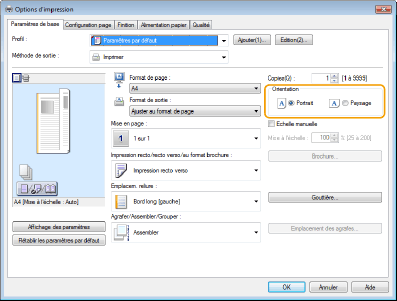 |
3 | Lors de la vérification de l'aperçu d'impression, réglez [Mise en page] [Ordre des pages] [Impression recto/recto verso/au format brochure] [Emplacem. Reliure].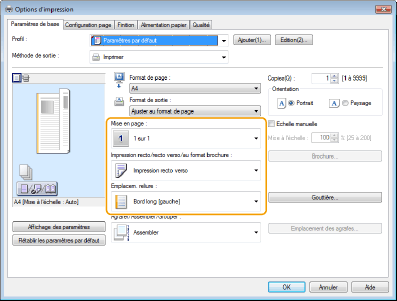 |
 |
[Ordre des pages] s'affiche lorsque [Mise en page] est réglé sur [2 sur 1] ou plus. |