
Ligação através de um router de LAN sem fios (Ligação de LAN)
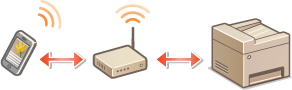
Se existir um router de LAN sem fios ligado à rede que está ligada à máquina, pode estabelecer uma comunicação com um dispositivo móvel através do router de LAN sem fios, da mesma forma que a ligação a um computador. Para obter informações sobre o modo de ligar um dispositivo móvel ao router de LAN sem fios, consulte os manuais de instruções dos dispositivos de rede ou contacte o fabricante. Ligue a máquina a um router através da LAN com fios ou sem fios. Configurar o ambiente de rede
|
|
|
Para efetuar os procedimentos abaixo, utilize o endereço IPv4. Definir o endereço IPv4
Selecione <Conexão LAN> e continue o procedimento se aparecer o ecrã <Conexão Direta> após a seleção de <Portal Móvel> no procedimento abaixo.
Para obter informações sobre os sistemas operativos compatíveis com o Canon PRINT Business, o procedimento detalhado de configuração e o procedimento de utilização, consulte a Ajuda da aplicação ou o site da Canon (https://global.canon/gomp/).
|
Ligação manual
1
Selecione <Portal Móvel> no ecrã Início. Ecrã Início
2
Estabeleça ligação a partir do dispositivo móvel ao endereço IP que aparece no ecrã.
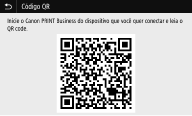
Ligação utilizando um código QR
1
Selecione <Portal Móvel> no ecrã Início. Ecrã Início
2
Selecione <Código QR>.
3
Inicie o Canon PRINT Business no dispositivo móvel. Utilizar a máquina através de aplicações
4
Utilize o dispositivo móvel para ler o código QR apresentado no ecrã.
Ligação utilizando NFC (Android)
Antes de utilizar a função NFC, verifique se <Usar NFC> está definido como <Ativado>. <Usar NFC>
1
Inicie o Canon PRINT Business no dispositivo móvel. Utilizar a máquina através de aplicações
2
Ative as definições de NFC do dispositivo móvel.
3
Aproxime o dispositivo móvel da marca NFC da máquina. Painel de controlo
