Definir o endereço IPv4
1660-00W

|
O endereço IPv4 da máquina pode ser atribuído automaticamente através de um protocolo de atribuição de endereço IP dinâmico (por exemplo, DHCP) ou pode ser introduzido manualmente. Quando ligar a máquina a uma LAN, certifique-se de que os conectores do cabo LAN ficam bem introduzidos nas portas (Ligar a máquina a uma LAN com fios). Pode testar a ligação de rede, se for necessário.
|
Definir o endereço IPv4
1
Selecione <Menu> no ecrã Início. Ecrã Início
2
Selecione <Preferências>  <Rede>.
<Rede>.Se aparecer o ecrã de início de sessão, introduza a ID e o PIN corretos. Iniciar sessão na máquina
3
Selecione <Configurações de TCP/IP> <Configurações de IPv4> <Configurações de Endereço IP>.
<Configurações de IPv4> <Configurações de Endereço IP>.4
Configure as definições de endereço IP.
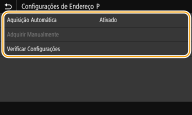
<Aquisição Automática>
Selecione esta opção para atribuir automaticamente um endereço IP através do protocolo DHCP. Quando aparece <Ativado>, a atribuição automática de endereço está ativada.
Selecione esta opção para atribuir automaticamente um endereço IP através do protocolo DHCP. Quando aparece <Ativado>, a atribuição automática de endereço está ativada.
<Adquirir Manualmente>
Selecione esta opção para configurar as definições de endereço IP introduzindo manualmente um endereço IP. Para poder selecionar esta opção, é necessário definir a aquisição automática para <Desativado>.
Selecione esta opção para configurar as definições de endereço IP introduzindo manualmente um endereço IP. Para poder selecionar esta opção, é necessário definir a aquisição automática para <Desativado>.
<Verificar Configurações>
Selecione esta opção quando pretender ver as definições atuais de endereço IP.
Selecione esta opção quando pretender ver as definições atuais de endereço IP.
 Atribuir um endereço IP automaticamente
|
1
|
Selecione <Aquisição Automática>.
|
|
2
|
Selecione <Ativado> em <Aquisição Automática> e selecione <Selecionar Protocolo>.
|
|
3
|
Selecione <DHCP>.

Se não quiser utilizar DHCP/BOOTP/RARP para atribuir um endereço IP
Selecione <Desativado>. Se selecionar <DHCP> numa altura em que esses serviços não estejam disponíveis, a máquina irá perder tempo e recursos de comunicação a procurar esses serviços na rede.
|
|
4
|
Certifique-se de que <IP Automático> está definido para <Ativado>.
Se estiver selecionado <Desativado>, altere a definição para <Ativado>.
|
|
5
|
Selecione <Aplicar>.
|
Os endereços IP atribuídos através de DHCP têm prioridade sobre o endereço obtido através da definição IP Automático.
Introduzir um endereço IP manualmente
|
1
|
Selecione <Aquisição Automática> e selecione <Desativ.> em <Aquisição Automática>
<Aplicar> <OK>. |
|
2
|
Selecione <Adquirir Manualmente>.
|
|
3
|
Introduza <Endereço IP>, <Máscara de Sub-rede> e <Endereço de Gateway>, e selecione <Aplicar>.
|
5
Selecione <OK>.
6
Reinicie a máquina. Reiniciar a máquina

|
Verificar se as definições estão corretasCertifique-se de que pode aceder ao ecrã da UI Remota com o computador (Iniciar a UI Remota). Se não existir um computador disponível, pode verificar a ligação utilizando o painel de controlo (Testar a ligação de rede).
Se mudou o endereço IP depois de instalar o controlador da impressoraQuando utiliza a porta MFNP, a ligação é mantida desde que a máquina e o computador pertençam à mesma sub-rede. Por conseguinte, não é necessário adicionar uma nova porta. Quando utiliza a porta TCP/IP padrão, é necessário adicionar uma nova porta. Configurar portas da impressora
*Se não souber qual é a porta utilizada, consulte Verificar a porta da impressora.
|
Testar a ligação de rede
1
Selecione <Menu> no ecrã Início. Ecrã Início
2
Selecione <Preferências> <Rede>.
<Rede>.Se aparecer o ecrã de início de sessão, introduza a ID e o PIN corretos. Iniciar sessão na máquina
3
Selecione <Configurações de TCP/IP> <Configurações de IPv4> <Comando PING>.
<Configurações de IPv4> <Comando PING>.4
Introduza o endereço IPv4 de outro dispositivo incluído na rede e selecione <Aplicar>.
Se a ligação tiver sido estabelecida corretamente, aparece <Resposta recebida do host.>.