
Guardar dados num dispositivo de memória USB
Esta secção descreve como digitalizar o original e guardar os dados digitalizados num dispositivo de memória USB. Para obter mais informações sobre os dispositivos de memória USB disponíveis e como inserir/remover o dispositivo de memória USB, consulte Utilizar um dispositivo de memória USB.
|
|
|
É necessário definir <Usar Função de Digitalização> para <Ativado>. <Configurações de Mídia de Memória>
|
1
Coloque o(s) original(ais). Colocar originais
2
Selecione <Digitalização> no ecrã Início. Ecrã Início
Se aparecer o ecrã de início de sessão, especifique o nome de utilizador, a palavra-passe e o servidor de autenticação. Iniciar sessão para Envio Autorizado
3
Selecione <Memória USB> no ecrã das funções básicas de digitalização. Ecrã das funções básicas de digitalização
4
Especifique as definições de digitalização conforme necessário.
Especificar o tamanho de digitalização do original
Selecionar um formato de ficheiro
Especificar a orientação do original
Digitalizar originais de frente e verso
Especificar o tamanho de digitalização do original
|
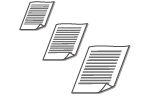
Pode especificar o tamanho de digitalização do original.
|
<Tam. Digitalização>  Selecione o tamanho do original
Selecione o tamanho do originalVoltar ao início
Selecionar um formato de ficheiro
|
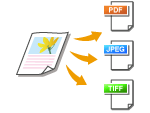
Pode selecionar o formato de ficheiro no qual pretende guardar os originais digitalizados (PDF/JPEG/TIFF). No caso de PDF, pode selecionar a opção PDF Compacto, que reduz o tamanho dos dados, ou o formato do PDF, que possibilita a pesquisa de texto através da inclusão de dados de texto digitalizados com OCR (reconhecimento ótico de carateres). Também pode criar um ficheiro PDF com segurança melhorada codificando os dados ou adicionando a assinatura. Aumentar a segurança dos ficheiros eletrónicos
|
<Format. de Arquivo> Selecione um formato de ficheiro
Selecione um formato de ficheiro

|
|
Se selecionar JPEG em <Format. de Arquivo> e tentar digitalizar um original a partir do vidro de exposição, poderá digitalizar apenas uma página. Para digitalizar um original com várias páginas de uma só vez, utilize o alimentador. Cada página do original é guardada num ficheiro separado. Se selecionar TIFF ou PDF, pode digitalizar originais de várias páginas tanto a partir do vidro de exposição como do alimentador. Nesse caso, pode especificar se pretende guardar o original como um só ficheiro ou cada página como um ficheiro separado em Dividir um ficheiro PDF por página ou Dividir um ficheiro TIFF por página.
<PDF (Compacto)> e <PDF (Compacto/OCR)> comprimem fotografias e imagens em originais mais do que <PDF> e <PDF (OCR)>. O ficheiro fica com um tamanho mais pequeno, mas a qualidade de imagem de alguns originais ou o número de originais que é possível digitalizar pode diminuir.
Em <PDF (Compacto/OCR)> e <PDF (OCR)>, pode configurar as definições de modo a que a máquina detete automaticamente a orientação do original durante a digitalização, com base na orientação do texto lido pela função OCR. <Config. de OCR (Texto Pesquisável)>
|
Especifique se pretende converter o original de várias páginas num só ficheiro PDF ou criar um ficheiro PDF separado para cada página. É possível configurar esta definição para cada formato de PDF.
<Format. de Arquivo> <Definir Detalhes de PDF> Selecione o formato de PDF <Dividir em Páginas> Selecione <Desativado> ou <Ativado>
<Definir Detalhes de PDF> Selecione o formato de PDF <Dividir em Páginas> Selecione <Desativado> ou <Ativado>Especifique se pretende converter o original de várias páginas num só ficheiro TIFF ou criar um ficheiro TIFF separado para cada página.
<Format. de Arquivo> <Definir Detalhes de TIFF> <Dividir em Páginas> Selecione <Desativado> ou <Ativado>
<Definir Detalhes de TIFF> <Dividir em Páginas> Selecione <Desativado> ou <Ativado>Voltar ao início
Especificar a orientação do original

|
Pode especificar a orientação vertical ou horizontal.
|
<Orientação Orig.> Selecione a orientação do original
Selecione a orientação do originalVoltar ao início
Digitalizar originais de frente e verso
|
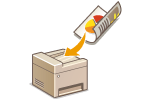
A máquina pode digitalizar automaticamente a frente e o verso de originais colocados no alimentador.
|
|
|
|
A máquina não consegue digitalizar os dois lados de originais automaticamente se os originais forem colocados no vidro de exposição.
|
<Original 2 Lados> Selecione <Tipo de Livro> ou <Tipo de Calendário>
Selecione <Tipo de Livro> ou <Tipo de Calendário>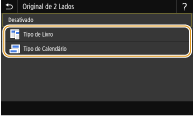
<Tipo de Livro>
Selecione esta opção para originais que tenham as imagens na frente e no verso viradas para o mesmo lado.
Selecione esta opção para originais que tenham as imagens na frente e no verso viradas para o mesmo lado.
<Tipo de Calendário>
Selecione esta opção para originais que tenham as imagens na frente e no verso viradas para lados opostos.
Selecione esta opção para originais que tenham as imagens na frente e no verso viradas para lados opostos.
Voltar ao início

Para obter informações sobre outras definições de digitalização, consulte Digitalização nítida ou Ajustar o equilíbrio entre tamanho de ficheiro e qualidade de imagem (Tamanho dos dados).
5
Selecione <Iniciar>.
A digitalização do original é iniciada.
Se quiser cancelar, selecione <Cancelar> <Sim>. Cancelar o envio de documentos
<Sim>. Cancelar o envio de documentos Quando colocar originais no alimentador no passo 1
Quando a digitalização estiver concluída, o processo de guardar é iniciado.
Quando colocar originais no vidro de exposição no passo 1
Quando a digitalização estiver concluída, siga o procedimento abaixo (exceto se tiver selecionado JPEG como formato de ficheiro).
|
1
|
Se for necessário digitalizar páginas adicionais de originais, coloque o original seguinte no vidro de exposição e selecione <Digitaliz. Próx>.
Repita este passo até acabar de digitalizar todas as páginas.
Se houver apenas uma página para digitalizar, avance para o passo seguinte.
|
|
2
|
Selecione <Concluir>.
O processo de guardar é iniciado.
|
É criada uma nova pasta no dispositivo de memória USB e o documento digitalizado é guardado nessa pasta. O nome de ficheiro de um documento digitalizado é atribuído automaticamente com base no seguinte formato: carateres SCAN seguidos de um número de quatro dígitos.nome da extensão do ficheiro. A cadeia de carateres “SCAN” no nome de ficheiro pode ser substituído por uma cadeia de carateres arbitrários (Configurar um nome de ficheiro).

|
|
Se pretender digitalizar sempre com as mesmas definições: Alterar as predefinições de funções
Se pretender registar uma combinação de definições para utilizar quando necessário: Registar definições utilizadas frequentemente
|