
<Impressora>
Todas as definições relacionadas com a impressora são apresentadas com descrições. As predefinições estão assinaladas com uma cruz ( ).
).
).|
|
Asteriscos (*)As definições assinaladas com "*1" podem não ser apresentadas, dependendo do modelo utilizado, das opções ou de outros itens de definição.
As definições assinaladas com "*2" não podem ser importadas nem exportadas.
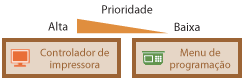
Prioridade de definiçõesSe uma definição de impressão for especificada no controlador da impressora e no painel de controlo da máquina, a especificação do controlador da impressora sobrepõe-se à especificação do painel de controlo. A especificação do painel de controlo torna-se efetiva nalguns casos específicos, como ao imprimir através de PS/PCL e ao imprimir a partir de UNIX ou outro sistema operativo que não seja compatível com controladores de impressora.
|
<Configurações da Impressora>
Configure definições relativas a impressão e operações da impressora.
<Priorizar Config. do Driver ao Imprimir>
Selecione se pretende realizar a impressão de acordo com as definições do controlador de impressora para o tamanho e tipo de papel, tendo prioridade sobre as definições efetuadas para cada origem de papel em <Config. Papel> no ecrã Início. Se selecionar <Ativado>, pode imprimir a partir da origem de papel especificada no controlador de impressora, independentemente das definições de papel da máquina. Pode ser apresentada uma mensagem de erro se o tamanho do papel colocado for muito diferente do especificado no controlador de impressora.
|
<Bandeja Multiuso>
<Priorizar Config. do Driver>
<Desativ.>
<Ativado>
<Ação Qdo. Tam. Não Coincidir>
<Forçar Saída>
<Exibir Erro>
<Gaveta 1>
<Priorizar Config. do Driver>
<Desativ.>
<Ativado>
<Ação Qdo. Tam. Não Coincidir>
<Forçar Saída>
<Exibir Erro>
<Gaveta 2>
*1
<Priorizar Config. do Driver>
<Desativ.>
<Ativado>
<Ação Qdo. Tam. Não Coincidir>
<Forçar Saída>
<Exibir Erro>
<Gaveta 3>
*1
<Priorizar Config. do Driver>
<Desativ.>
<Ativado>
<Ação Qdo. Tam. Não Coincidir>
<Forçar Saída>
<Exibir Erro>
<Gaveta 4>
*1
<Priorizar Config. do Driver>
<Desativ.>
<Ativado>
<Ação Qdo. Tam. Não Coincidir>
<Forçar Saída>
<Exibir Erro>
|
<Menu>  <Configurações de Função> <Impressora> <Configurações da Impressora> <Priorizar Config. do Driver ao Imprimir> Selecione a origem de papel Selecione <Ativado> em <Priorizar Config. do Driver> <Ação Qdo. Tam. Não Coincidir> Selecione <Forçar Saída> ou <Exibir Erro> <Aplicar>
<Configurações de Função> <Impressora> <Configurações da Impressora> <Priorizar Config. do Driver ao Imprimir> Selecione a origem de papel Selecione <Ativado> em <Priorizar Config. do Driver> <Ação Qdo. Tam. Não Coincidir> Selecione <Forçar Saída> ou <Exibir Erro> <Aplicar> 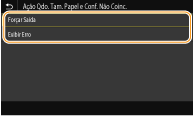
<Forçar Saída>
Continuar a imprimir mesmo quando a definição de tamanho de papel no controlador de impressora e o papel colocado são bastante diferentes.
Continuar a imprimir mesmo quando a definição de tamanho de papel no controlador de impressora e o papel colocado são bastante diferentes.
<Exibir Erro>
Quando a definição de tamanho de papel no controlador de impressora e o papel colocado forem bastante diferentes, será apresentada uma mensagem de erro e a impressão será interrompida.
Quando a definição de tamanho de papel no controlador de impressora e o papel colocado forem bastante diferentes, será apresentada uma mensagem de erro e a impressão será interrompida.

|
|
Se as definições do controlador de impressora não corresponderem ao tamanho e ao tipo do papel colocado com a opção <Ativado> selecionada, pode ocorrer um erro de impressão ou um encravamento de papel.
|
<Cópias>
Defina o número de cópias que pretende imprimir.
|
1
a 999 |
<Menu> <Configurações de Função> <Impressora> <Configurações da Impressora> <Cópias> Defina o número de cópias a imprimir <Aplicar>
<Configurações de Função> <Impressora> <Configurações da Impressora> <Cópias> Defina o número de cópias a imprimir <Aplicar> <Imprimindo 2 Lados>
Selecione se pretende impressões de frente e verso.
|
<Desativado>
<Ativado> |
<Menu> <Configurações de Função> <Impressora> <Configurações da Impressora> <Imprimindo 2 Lados> Selecione <Desativado> ou <Ativado>
<Configurações de Função> <Impressora> <Configurações da Impressora> <Imprimindo 2 Lados> Selecione <Desativado> ou <Ativado> <Papel Padrão>
Configure o tamanho e o tipo de papel predefinidos. A impressão será efetuada com papel do tamanho e do tipo configurados aqui quando pretender imprimir a partir de um sistema operativo que não seja compatível com controladores de impressora ou a partir de um dispositivo móvel ou outro dispositivo que não seja compatível com definições de tamanho e tipo de papel. Papel disponível
<Menu> <Configurações de Função> <Impressora> <Configurações da Impressora> <Papel Padrão> Selecione o tamanho do papel Selecione o tipo de papel
<Configurações de Função> <Impressora> <Configurações da Impressora> <Papel Padrão> Selecione o tamanho do papel Selecione o tipo de papel <Substituição Tamanho do Papel>
Selecione se pretende alternar entre a impressão em papel de tamanho A4 e Letter se um desses tamanhos de papel estiver colocado na máquina e o outro não. Quando seleciona <Ativado>, se especificar papel de tamanho A4 para imprimir a partir do computador, mas não existir papel de tamanho A4 colocado na máquina, o documento é impresso em papel de tamanho Letter.
|
<Desativado>
<Ativado> |
<Menu> <Configurações de Função> <Impressora> <Configurações da Impressora> <Substituição Tamanho do Papel> Selecione <Desativado> ou <Ativado>
<Configurações de Função> <Impressora> <Configurações da Impressora> <Substituição Tamanho do Papel> Selecione <Desativado> ou <Ativado> |
|
|
Pode especificar definições de impressão, tais como o número de cópias ou impressão de 1 lado/frente e verso, a partir de uma aplicação ou do controlador de impressora. No entanto, a definição <Substituição Tamanho do Papel> só pode ser especificada na máquina.
|
<Qualidade da Impressão>
Pode alterar definições relacionadas com a qualidade de impressão.
<Densidade> *1
Ajustar densidade do toner.
|
17 níveis
<Ajuste Fino>
<Alto>/<Médio>/<Baixo>
17 níveis
|
<Menu> <Configurações de Função> <Impressora> <Configurações da Impressora> <Qualidade da Impressão> <Densidade> Ajuste a densidade <Aplicar>
<Configurações de Função> <Impressora> <Configurações da Impressora> <Qualidade da Impressão> <Densidade> Ajuste a densidade <Aplicar> |
|
|
Pode utilizar <Ajuste Fino> para ajustar a densidade do toner para três níveis: densidade alta, densidade média e densidade baixa.
|

Quando <Economia de Toner> estiver definido como <Ativado>, não é possível definir este item.
<Economia de Toner>
Pode poupar o consumo do toner. Selecione <Ativado> quando pretender verificar o esquema ou outras características de aspeto antes de iniciar um trabalho de impressão grande.
|
<Desativado>
<Ativado> |
<Menu> <Configurações de Função> <Impressora> <Configurações da Impressora> <Qualidade da Impressão> <Economia de Toner> Selecione <Desativado> ou <Ativado>
<Configurações de Função> <Impressora> <Configurações da Impressora> <Qualidade da Impressão> <Economia de Toner> Selecione <Desativado> ou <Ativado> <Refinamento da Imagem>
Ative ou desative o modo de suavização, no qual as extremidades dos carateres e gráficos são impressas suavemente.
|
<Desativado>
<Ativado>
|
<Menu> <Configurações de Função> <Impressora> <Configurações da Impressora> <Qualidade da Impressão> <Refinamento da Imagem> Selecione <Desativado> ou <Ativado>
<Configurações de Função> <Impressora> <Configurações da Impressora> <Qualidade da Impressão> <Refinamento da Imagem> Selecione <Desativado> ou <Ativado> <Resolução>
Especifique a resolução a utilizar para o processamento dos dados de impressão.
|
<1200 dpi>
<600 dpi>
|
<Menu> <Configurações de Função> <Impressora> <Configurações da Impressora> <Qualidade da Impressão> <Resolução> Selecione <1200 dpi> ou <600 dpi>
<Configurações de Função> <Impressora> <Configurações da Impressora> <Qualidade da Impressão> <Resolução> Selecione <1200 dpi> ou <600 dpi> <Layout>
Especifique as definições de esquema de página, como, por exemplo, a posição de encadernação e os valores das margens.
<Local de Vinculação>
Se está a encadernar as impressões com uma ferramenta de encadernação, como um agrafador, utilize este item para especificar se deseja encadernar na margem longa ou na margem curta. Especifique a definição deste item em conjunto com <Medianiz>, que especifica a margem de encadernação para aplicar à posição de encadernação.
|
<Borda Longa>
<Borda Curta>
|
<Menu> <Configurações de Função> <Impressora> <Configurações da Impressora> <Layout> <Local de Vinculação> Selecione <Borda Longa> ou <Borda Curta>
<Configurações de Função> <Impressora> <Configurações da Impressora> <Layout> <Local de Vinculação> Selecione <Borda Longa> ou <Borda Curta> 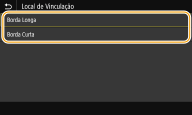
<Borda Longa>
Especifique este item para encadernar na margem longa do papel.
Especifique este item para encadernar na margem longa do papel.
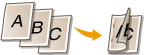
<Borda Curta>
Especifique este item para encadernar na margem curta do papel.
Especifique este item para encadernar na margem curta do papel.
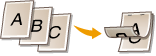
<Medianiz>
Mude a posição de impressão para ajustar a margem de encadernação a aplicar à margem especificada em <Local de Vinculação>. O valor "00,0" não tem efeito na margem de encadernação.
|
-50,0 a 00,0
a +50,0 (mm) |
<Menu> <Configurações de Função> <Impressora> <Configurações da Impressora> <Layout> <Medianiz> Especifique a margem de encadernação <Aplicar>
<Configurações de Função> <Impressora> <Configurações da Impressora> <Layout> <Medianiz> Especifique a margem de encadernação <Aplicar> 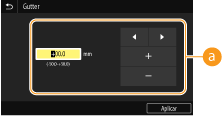
 Introduzir o valor da definição
Especifique a direção de desvio e a largura de desvio da posição de impressão. Quer o valor seja "+" ou "-", ele determina a extremidade de encadernação ao longo da qual se vai ajustar a margem de encadernação. Pode ajustar a largura da margem em incrementos de 0,5 mm. Funcionamento básico
|
Valor da Definição
|
Margem Longa
|
Margem Curta
|
|
Um valor com sinal "+"
|
Margem esquerda do papel

|
Margem superior do papel

|
|
Um valor com sinal "-"
|
Margem direita do papel

|
Margem inferior do papel

|
<Borda Curta Deslocamento/Borda Longa Deslocamento>
Independentemente da origem do papel, pode mudar a posição de impressão em unidades de "0,5 mm" para todos os trabalhos de impressão.
|
-50,0 a 00,0
a +50,0 (mm) |
<Menu> <Configurações de Função> <Impressora> <Configurações da Impressora> <Layout> Selecione a combinação de direção de ajuste e lado de impressão Especifique o valor de desvio <Aplicar>
<Configurações de Função> <Impressora> <Configurações da Impressora> <Layout> Selecione a combinação de direção de ajuste e lado de impressão Especifique o valor de desvio <Aplicar> 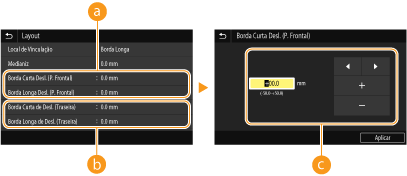
<Borda Curta Desl. (P. Frontal)>/<Borda Longa Desl. (P. Frontal)>
Muda a posição de impressão no lado do papel virado para cima.
 <Borda Curta de Desl. (Traseira)>/<Borda Longa de Desl. (Traseira)>
Muda a posição de impressão no lado do papel virado para baixo.
 Introduzir o valor da definição
Para <Borda Curta Deslocamento (Parte Frontal)>/<Borda Curta de Deslocamento (Traseira)>, especifique um valor com sinal "+" para mudar a posição de impressão na direção da esquerda para a direita. Para <Borda Longa Deslocamento (Parte Frontal)>/<Borda Longa de Deslocamento (Traseira)>, especifique um valor com sinal "+" para mudar a posição de impressão na direção de cima para baixo. Para mudar na direção contrária, especifique um valor com sinal "-". Funcionamento básico
|
<Borda Curta Deslocamento (Parte Frontal)>
<Borda Curta de Deslocamento (Traseira)> 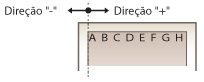
|
<Borda Longa Deslocamento (Parte Frontal)>
<Borda Longa de Deslocamento (Traseira)> 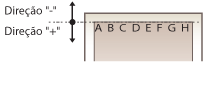
|
<Ignorar Erro Automaticamente>
A impressão é interrompida se ocorrer um determinado erro no processo. No entanto, se definir este item como <Ativado>, o erro será ignorado e a impressão pode continuar. Em condições normais, defina este item como <Desativado>.
|
<Desativado>
<Ativado> |
<Menu> <Configurações de Função> <Impressora> <Configurações da Impressora> <Ignorar Erro Automaticamente> Selecione <Desativado> ou <Ativado>
<Configurações de Função> <Impressora> <Configurações da Impressora> <Ignorar Erro Automaticamente> Selecione <Desativado> ou <Ativado> <Tempo Limite>
Defina o período de tempo após o qual o trabalho de impressão atual será automaticamente cancelado em caso de interrupção da receção dos dados de impressão.
|
5 a 15
a 300 (s) |
<Menu> <Configurações de Função> <Impressora> <Configurações da Impressora> <Tempo Limite> Defina o período de tempo <Aplicar>
<Configurações de Função> <Impressora> <Configurações da Impressora> <Tempo Limite> Defina o período de tempo <Aplicar> <Personalidade>
Especifique o modo no qual a máquina deverá operar quando o formato dos dados do documento é desconhecido.
|
<Automático>
<PS>
<PCL>
<PDF>
<XPS>
<Imaging>
|
<Menu> <Configurações de Função> <Impressora> <Configurações da Impressora> <Personalidade> Selecione o modo de Personalidade
<Configurações de Função> <Impressora> <Configurações da Impressora> <Personalidade> Selecione o modo de Personalidade <Priorizar Bdj Multiuso>
Especifique se pretende introduzir papel a partir do tabuleiro multifunções quando a seleção automática de papel estiver ativada. Se selecionar <Ativado>, o papel é introduzido a partir do tabuleiro multifunções quando existir papel do mesmo tipo e tamanho colocado no tabuleiro multifunções e na gaveta para papel.
|
<Desativado>
<Ativado>
|
<Menu> <Configurações de Função> <Impressora> <Configurações da Impressora> <Priorizar Bdj Multiuso> Selecione <Desativado> ou <Ativado>
<Configurações de Função> <Impressora> <Configurações da Impressora> <Priorizar Bdj Multiuso> Selecione <Desativado> ou <Ativado> <UFR II>
Pode mudar as definições que se tornam efetivas ao imprimir a partir de um controlador de impressora UFR II.
<Meios-tons>
Pode selecionar o método de impressão utilizado para reproduzir meios-tons (o intervalo intermédio entre as áreas mais claras e mais escuras de uma imagem) para obter uma qualidade de imagem ideal.
<Resolução/Gradação>
Selecione o método utilizado para reproduzir meios-tons. É possível especificar esta opção para cada tipo de imagem em qualquer documento.
|
<Texto>
<Resolução>
<Tom de Cor>
<Graduação>
<Resolução Alta>
<Gráficos>
<Resolução>
<Tom de Cor>
<Graduação>
<Resolução Alta>
<Imagem>
<Resolução>
<Tom de Cor>
<Graduação>
<Resolução Alta>
|
<Menu> <Configurações de Função> <Impressora> <Configurações da Impressora> <UFR II> <Meios-tons> <Resolução/Gradação> Selecione o tipo de imagem Selecione o método de reprodução de meios-tons
<Configurações de Função> <Impressora> <Configurações da Impressora> <UFR II> <Meios-tons> <Resolução/Gradação> Selecione o tipo de imagem Selecione o método de reprodução de meios-tons 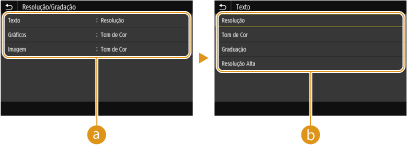
Tipo de imagem
Selecione o objeto cuja definição pretende alterar. <Texto> representa letras e carateres, <Gráficos> representa linhas e figuras, e <Imagem> representa fotografias e imagens.
Valor da definição
<Resolução>
Produz uma impressão de qualidade com as margens dos textos nítidas. Adequada para imprimir carateres e linhas finas.
Produz uma impressão de qualidade com as margens dos textos nítidas. Adequada para imprimir carateres e linhas finas.
<Tom de Cor>
Produz uma impressão nítida, com forte contraste entre claros e escuros. Adequada para imprimir dados de imagens, como fotografias.
Produz uma impressão nítida, com forte contraste entre claros e escuros. Adequada para imprimir dados de imagens, como fotografias.
<Graduação>
Produz uma impressão com uma gradação suave ou margens suaves. Adequada para imprimir números ou gráficos com áreas de gradação.
Produz uma impressão com uma gradação suave ou margens suaves. Adequada para imprimir números ou gráficos com áreas de gradação.
<Resolução Alta>
Comparativamente com <Resolução>, isto produz uma impressão melhor, mas com uma estabilidade de qualidade ligeiramente inferior. Adequada para obter impressões de carateres, de linhas finas ou dados CAD com margens nítidas.
Comparativamente com <Resolução>, isto produz uma impressão melhor, mas com uma estabilidade de qualidade ligeiramente inferior. Adequada para obter impressões de carateres, de linhas finas ou dados CAD com margens nítidas.
<Economia de Papel>
Especifique se pretende desativar a saída de uma página em branco nos dados de impressão.
|
<Desativado>
<Ativado>
|
<Menu> <Configurações de Função> <Impressora> <Configurações da Impressora> <UFR II> <Economia de Papel> Selecione <Desativado> ou <Ativado>
<Configurações de Função> <Impressora> <Configurações da Impressora> <UFR II> <Economia de Papel> Selecione <Desativado> ou <Ativado> <PCL>
Especifique as definições de impressão através de PCL, como, por exemplo, o esquema da página e a qualidade de impressão.
<Economia de Papel>
Especifique se pretende desativar a saída de uma página em branco nos dados de impressão.
|
<Desativado>
<Ativado> |
<Menu> <Configurações de Função> <Impressora> <Configurações da Impressora> <PCL> <Economia de Papel> Selecione <Desativado> ou <Ativado>
<Configurações de Função> <Impressora> <Configurações da Impressora> <PCL> <Economia de Papel> Selecione <Desativado> ou <Ativado> <Orientação>
Selecione <Retrato> (orientação vertical) ou <Paisagem> (orientação horizontal) para a orientação da página.
|
<Retrato>
<Paisagem>
|
<Menu> <Configurações de Função> <Impressora> <Configurações da Impressora> <PCL> <Orientação> Selecione <Retrato> ou <Paisagem>
<Configurações de Função> <Impressora> <Configurações da Impressora> <PCL> <Orientação> Selecione <Retrato> ou <Paisagem> <Número da Fonte>
Especifique o tipo de letra que pretende utilizar selecionando o número de ID de tipo de letra correspondente. Pode imprimir a lista de tipos de letra PCL com amostras dos tipos de letra a partir do painel de controlo. Lista de Tipos de Letra PCL
|
0
a 104 |
<Menu> <Configurações de Função> <Impressora> <Configurações da Impressora> <PCL> <Número da Fonte> Selecione o número do tipo de letra <Aplicar>
<Configurações de Função> <Impressora> <Configurações da Impressora> <PCL> <Número da Fonte> Selecione o número do tipo de letra <Aplicar> <Tamanho do Ponto> *1
Defina o tamanho do tipo de letra em pontos, ajustável em incrementos de 0,25. Só pode especificar esta definição se selecionar um tipo de letra escalável e com espaçamento proporcional em <Número da Fonte>.
|
4,00 a 12,00
a 999,75 (ponto) |
<Menu> <Configurações de Função> <Impressora> <Configurações da Impressora> <PCL> <Tamanho do Ponto> Especifique o tamanho do ponto <Aplicar>
<Configurações de Função> <Impressora> <Configurações da Impressora> <PCL> <Tamanho do Ponto> Especifique o tamanho do ponto <Aplicar> <Tom> *1
Defina o pitch do tipo de letra ou cpi (carateres por polegada), ajustável em incrementos de 0,01. Só pode especificar esta definição se selecionar um tipo de letra escalável com pitch fixo ou um tipo de letra de mapa de bits em <Número da Fonte>.
|
0,44 a 10,00
a 99,99 (cpi) |
<Menu> <Configurações de Função> <Impressora> <Configurações da Impressora> <PCL> <Tom> Especifique o valor de pitch <Aplicar>
<Configurações de Função> <Impressora> <Configurações da Impressora> <PCL> <Tom> Especifique o valor de pitch <Aplicar> <Linhas de Formulário>
Defina o número de linhas impressas numa página, entre 5 e 128. Esta definição é alterada automaticamente, de acordo com as definições especificadas em <Tam. do Papel Padrão> e <Orientação>.
|
5 a 64
a 128 (linhas) |
<Menu> <Configurações de Função> <Impressora> <Configurações da Impressora> <PCL> <Linhas de Formulário> Especifique o número de linhas <Aplicar>
<Configurações de Função> <Impressora> <Configurações da Impressora> <PCL> <Linhas de Formulário> Especifique o número de linhas <Aplicar> <Código de Caractere>
Selecione o código de carateres mais adequado ao computador a partir do qual envia os dados de impressão. A definição especificada é ignorada quando o código de carateres é controlado pelo tipo de letra especificado em <Número da Fonte>.
|
<Menu> <Configurações de Função> <Impressora> <Configurações da Impressora> <PCL> <Código de Caractere> Selecione o código de carateres
<Configurações de Função> <Impressora> <Configurações da Impressora> <PCL> <Código de Caractere> Selecione o código de carateres <Papel Personalizado>
Selecione se pretende definir um tamanho de papel personalizado. Selecione <Ativado> para definir as dimensões do papel em <Dimensão X> e <Dimensão Y>.
|
<Desativado>
<Ativado> |
<Menu> <Configurações de Função> <Impressora> <Configurações da Impressora> <PCL> <Papel Personalizado> Selecione <Desativado> ou <Ativado>
<Configurações de Função> <Impressora> <Configurações da Impressora> <PCL> <Papel Personalizado> Selecione <Desativado> ou <Ativado> <Unidade de Medida> *1
Selecione a unidade de medida que pretende utilizar para definir um tamanho de papel personalizado.
|
<Milímetro>
<Polegada>
|
<Menu> <Configurações de Função> <Impressora> <Configurações da Impressora> <PCL> <Unidade de Medida> Selecione <Milímetro> ou <Polegada>
<Configurações de Função> <Impressora> <Configurações da Impressora> <PCL> <Unidade de Medida> Selecione <Milímetro> ou <Polegada> <Dimensão X> *1
Especifique a dimensão horizontal (extremidade curta) do papel personalizado.
|
77 a 216
(mm) |
<Menu> <Configurações de Função> <Impressora> <Configurações da Impressora> <PCL> <Dimensão X> Especifique a dimensão <Aplicar>
<Configurações de Função> <Impressora> <Configurações da Impressora> <PCL> <Dimensão X> Especifique a dimensão <Aplicar> <Dimensão Y> *1
Especifique a dimensão vertical (extremidade longa) do papel personalizado.
|
127 a 355
(mm) |
<Menu> <Configurações de Função> <Impressora> <Configurações da Impressora> <PCL> <Dimensão Y> Especifique a dimensão <Aplicar>
<Configurações de Função> <Impressora> <Configurações da Impressora> <PCL> <Dimensão Y> Especifique a dimensão <Aplicar> <Anexar CR a LF>
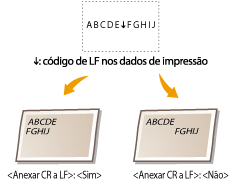
Selecione se pretende anexar um símbolo de retorno (CR) quando a máquina recebe um código de avanço de linha (LF). Se selecionar <Sim>, a posição de impressão é deslocada para o início da linha seguinte quando a máquina recebe um código de LF. Se selecionar <Não>, a posição de impressão é deslocada para a linha seguinte, logo abaixo do código de LF recebido.
|
<Sim>
<Não>
|
<Menu> <Configurações de Função> <Impressora> <Configurações da Impressora> <PCL> <Anexar CR a LF> Selecione <Sim> ou <Não>
<Configurações de Função> <Impressora> <Configurações da Impressora> <PCL> <Anexar CR a LF> Selecione <Sim> ou <Não> <Ampliar Largura de Impressão de A4>
Selecione se pretende expandir a largura da área de impressão de papel de tamanho A4 na orientação vertical para a largura do tamanho Letter.
|
<Desativado>
<Ativado> |
<Menu> <Configurações de Função> <Impressora> <Configurações da Impressora> <PCL> <Ampliar Largura de Imp. de A4> Selecione <Desativado> ou <Ativado>
<Configurações de Função> <Impressora> <Configurações da Impressora> <PCL> <Ampliar Largura de Imp. de A4> Selecione <Desativado> ou <Ativado> <Meios-tons>
Pode selecionar o método de impressão utilizado para reproduzir meios-tons (o intervalo intermédio entre as áreas mais claras e mais escuras de uma imagem) para obter uma qualidade de imagem ideal.
<Resolução/Gradação>
Selecione o método utilizado para reproduzir meios-tons. É possível especificar esta opção para cada tipo de imagem em qualquer documento.
|
<Texto>
<Resolução>
<Tom de Cor>
<Graduação>
<Resolução Alta>
<Gráficos>
<Resolução>
<Tom de Cor>
<Graduação>
<Resolução Alta>
<Imagem>
<Resolução>
<Tom de Cor>
<Graduação>
<Resolução Alta>
|
<Menu> <Configurações de Função> <Impressora> <Configurações da Impressora> <PCL> <Meios-tons> <Resolução/Gradação> Selecione o tipo de imagem Selecione o método de reprodução de meios-tons
<Configurações de Função> <Impressora> <Configurações da Impressora> <PCL> <Meios-tons> <Resolução/Gradação> Selecione o tipo de imagem Selecione o método de reprodução de meios-tons
Tipo de imagem
Selecione o objeto cuja definição pretende alterar. <Texto> representa letras e carateres, <Gráficos> representa linhas e figuras, e <Imagem> representa fotografias e imagens.
Valor da definição
<Resolução>
Produz uma impressão de qualidade com as margens dos textos nítidas. Adequada para imprimir carateres e linhas finas.
Produz uma impressão de qualidade com as margens dos textos nítidas. Adequada para imprimir carateres e linhas finas.
<Tom de Cor>
Produz uma impressão nítida, com forte contraste entre claros e escuros. Adequada para imprimir dados de imagens, como fotografias.
Produz uma impressão nítida, com forte contraste entre claros e escuros. Adequada para imprimir dados de imagens, como fotografias.
<Graduação>
Produz uma impressão com uma gradação suave ou margens suaves. Adequada para imprimir números ou gráficos com áreas de gradação.
Produz uma impressão com uma gradação suave ou margens suaves. Adequada para imprimir números ou gráficos com áreas de gradação.
<Resolução Alta>
Comparativamente com <Resolução>, isto produz uma impressão melhor, mas com uma estabilidade de qualidade ligeiramente inferior. Adequada para obter impressões de carateres, de linhas finas ou dados CAD com margens nítidas.
Comparativamente com <Resolução>, isto produz uma impressão melhor, mas com uma estabilidade de qualidade ligeiramente inferior. Adequada para obter impressões de carateres, de linhas finas ou dados CAD com margens nítidas.
<BarDIMM> *1
Esta definição permite imprimir códigos de barras suportados pelo Kit de impressão de códigos de barras. Se selecionar <Ativar>, a máquina gera códigos de barras quando recebe comandos de código de barras do computador anfitrião. Se selecionar <Desativar>, não serão gerados códigos de barras, mesmo que o computador anfitrião envie comandos de código de barras.
|
<Desativar>
<Ativar>
|
<Menu> <Configurações de Função> <Impressora> <Configurações da Impressora> <PCL> <BarDIMM> Selecione <Desativar> ou <Ativar>
<Configurações de Função> <Impressora> <Configurações da Impressora> <PCL> <BarDIMM> Selecione <Desativar> ou <Ativar> 
Para ativar o menu BarDIMM, é necessário ativar o Kit de impressão de códigos de barras. Desative o menu BarDIMM quando não pretender imprimir códigos de barras. Caso contrário, a velocidade de processamento de trabalhos de impressão normais pode diminuir.
A predefinição é <Desativar>. Se ativar o Kit de impressão de códigos de barras, a predefinição muda para <Ativar>.
<FreeScape> *1
Especifique o AEC (código de escape alternativo) a utilizar para os comandos de código de barras, se o computador anfitrião não suportar o código de escape padrão.
|
<Desativado>
<~>
<">
<#>
<$>
</>
<\>
<?>
<{>
<}>
<|>
|
<Menu> <Configurações de Função> <Impressora> <Configurações da Impressora> <PCL> <FreeScape> Selecione um código de escape
<Configurações de Função> <Impressora> <Configurações da Impressora> <PCL> <FreeScape> Selecione um código de escape
Esta definição está disponível apenas quando <BarDIMM> está ativo.
<PS>
Especifique as definições de impressão através de PS, como, por exemplo, o esquema da página e a qualidade de impressão.
<Tempo Limite de Trabalho>
Esta definição permite especificar o período de tempo permitido antes de ser atingido o limite de tempo de um trabalho. Se um trabalho não for concluído dentro do limite de tempo definido, o trabalho é cancelado automaticamente.
|
0
a 3600 (s) |
<Menu> <Configurações de Função> <Impressora> <Configurações da Impressora> <PS> <Tempo Limite de Trabalho> Especifique os segundos para o tempo limite dos trabalhos <Aplicar>
<Configurações de Função> <Impressora> <Configurações da Impressora> <PS> <Tempo Limite de Trabalho> Especifique os segundos para o tempo limite dos trabalhos <Aplicar> <Imprimir Erros PS>
Esta definição determina se é impressa uma página de erro quando ocorre um erro.
|
<Desativado>
<Ativado> |
<Menu> <Configurações de Função> <Impressora> <Configurações da Impressora> <PS> <Imprimir Erros PS> Selecione <Desativado> ou <Ativado>
<Configurações de Função> <Impressora> <Configurações da Impressora> <PS> <Imprimir Erros PS> Selecione <Desativado> ou <Ativado> <Meios-tons>
Pode selecionar o método de impressão utilizado para reproduzir meios-tons (o intervalo intermédio entre as áreas mais claras e mais escuras de uma imagem) para obter uma qualidade de imagem ideal.
<Resolução/Gradação>
Selecione o método utilizado para reproduzir meios-tons. É possível especificar esta opção para cada tipo de imagem em qualquer documento.
|
<Texto>
<Resolução>
<Graduação>
<Resolução Alta>
<Gráficos>
<Resolução>
<Graduação>
<Resolução Alta>
<Imagem>
<Resolução>
<Graduação>
<Resolução Alta>
|
<Menu> <Configurações de Função> <Impressora> <Configurações da Impressora> <PS> <Meios-tons> <Resolução/Gradação> Selecione o tipo de imagem Selecione o método de reprodução de meios-tons
<Configurações de Função> <Impressora> <Configurações da Impressora> <PS> <Meios-tons> <Resolução/Gradação> Selecione o tipo de imagem Selecione o método de reprodução de meios-tons 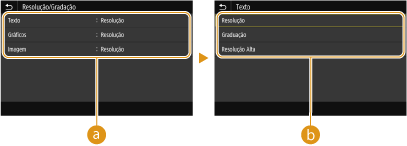
Tipo de imagem
Selecione o objeto cuja definição pretende alterar. <Texto> representa letras e carateres, <Gráficos> representa linhas e figuras, e <Imagem> representa fotografias e imagens.
Valor da definição
<Resolução>
Produz uma impressão com uma gradação suave ou margens suaves. Adequada para imprimir números ou gráficos com áreas de gradação.
Produz uma impressão com uma gradação suave ou margens suaves. Adequada para imprimir números ou gráficos com áreas de gradação.
<Graduação>
Produz uma impressão nítida, com forte contraste entre claros e escuros. Adequada para imprimir dados de imagens, como fotografias.
Produz uma impressão nítida, com forte contraste entre claros e escuros. Adequada para imprimir dados de imagens, como fotografias.
<Resolução Alta>
Produz uma impressão de qualidade com as margens dos textos nítidas. Adequada para imprimir carateres e linhas finas.
Produz uma impressão de qualidade com as margens dos textos nítidas. Adequada para imprimir carateres e linhas finas.
<Conversão em Escala de Cinza>
Especifique o modo de impressão de dados de cor a preto e branco.
|
<sRGB>
<NTSC> <RGB Uniforme> |
<Menu> <Configurações de Função> <Impressora> <Configurações da Impressora> <PS> <Conversão em Escala de Cinza> Selecione o tipo de conversão de escala de cinzentos
<Configurações de Função> <Impressora> <Configurações da Impressora> <PS> <Conversão em Escala de Cinza> Selecione o tipo de conversão de escala de cinzentos 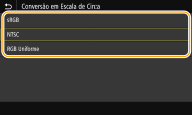
<sRGB>
Imprime a preto e branco destacando as diferenças de cor de modo a obter uma gradação suave.
Imprime a preto e branco destacando as diferenças de cor de modo a obter uma gradação suave.
<NTSC>
Imprime a preto e branco para que a imagem resultante se assemelhe a uma imagem televisiva a preto e branco (do sistema NTSC).
Imprime a preto e branco para que a imagem resultante se assemelhe a uma imagem televisiva a preto e branco (do sistema NTSC).
<RGB Uniforme>
Imprime a preto e branco de modo a converter R, G e B uniformemente no mesmo nível de cinzento, utilizando apenas o brilho como referência.
Imprime a preto e branco de modo a converter R, G e B uniformemente no mesmo nível de cinzento, utilizando apenas o brilho como referência.
<Configurações de Senha PS>
Pode especificar a palavra-passe que restringe a utilização do comando de controlo preparado pela impressora PS.
|
<SystemParamsPassword>
<StartJobPassword>
|
<Menu> <Configurações de Função> <Impressora> <Configurações da Impressora> <PS> <Configurações de Senha PS> Selecione <SystemParamsPassword> ou <StartJobPassword> Introduza a palavra-passe <Aplicar> Introduza a palavra-passe (Confirmação) <Aplicar> <OK>
<Configurações de Função> <Impressora> <Configurações da Impressora> <PS> <Configurações de Senha PS> Selecione <SystemParamsPassword> ou <StartJobPassword> Introduza a palavra-passe <Aplicar> Introduza a palavra-passe (Confirmação) <Aplicar> <OK>
<SystemParamsPassword> é uma palavra-passe que permite alterações aos parâmetros do sistema, e <StartJobPassword> é uma palavra-passe que permite operações de início e término de trabalhos pelo operador. Para mais informações, verifique as especificações da linguagem PostScript.
Se <StartJobPassword> estiver definindo, mas <SystemParamsPassword> não estiver definido, a verificação da palavra-passe não será executada durante a execução de operações de início de trabalho, saída do servidor por parte do operador.
<Configurações de Geração de Imagens>
Pode alterar as definições de impressão que serão aplicadas ao imprimir ficheiros de imagem (JPEG/TIFF).
<Meios-tons>
Pode alterar o método de impressão utilizado para reproduzir meios-tons (o intervalo intermédio entre as áreas mais claras e mais escuras de uma imagem) para obter uma qualidade de imagem ideal.
|
<Graduação>
<Resolução> <Resolução Alta>
|
<Menu> <Configurações de Função> <Impressora> <Configurações da Impressora> <Config. Ger. de Imag.> <Meios-tons> Selecione o método de reprodução de meios-tons
<Configurações de Função> <Impressora> <Configurações da Impressora> <Config. Ger. de Imag.> <Meios-tons> Selecione o método de reprodução de meios-tons 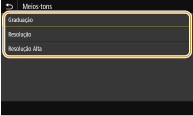
<Graduação>
Produz uma impressão nítida, com forte contraste entre claros e escuros. Adequada para imprimir dados de imagens, como fotografias.
Produz uma impressão nítida, com forte contraste entre claros e escuros. Adequada para imprimir dados de imagens, como fotografias.
<Resolução>
Produz uma impressão com uma gradação suave ou margens suaves. Adequada para imprimir números ou gráficos com áreas de gradação.
Produz uma impressão com uma gradação suave ou margens suaves. Adequada para imprimir números ou gráficos com áreas de gradação.
<Resolução Alta>
Produz uma impressão de qualidade com as margens dos textos nítidas. Adequada para imprimir carateres e linhas finas.
Produz uma impressão de qualidade com as margens dos textos nítidas. Adequada para imprimir carateres e linhas finas.
<PDF>
Pode alterar as definições para ficheiros PDF.
<Ampliar/Reduzir para Ajustar Tam. Papel>
Especifique se pretende ampliar ou reduzir o original de acordo com o intervalo de impressão do papel. A ampliação/redução não irá afetar o rácio de aspeto do original.
|
<Desativado>
<Ativado>
|
<Menu> <Configurações de Função> <Impressora> <Configurações da Impressora> <PDF> <Ampl/Reduzir p/Ajustar Tam. Papel> Selecione <Desativado> ou <Ativado>
<Configurações de Função> <Impressora> <Configurações da Impressora> <PDF> <Ampl/Reduzir p/Ajustar Tam. Papel> Selecione <Desativado> ou <Ativado> <Ampliar Área de Impressão>
Especifique se pretende alargar o intervalo de impressão ao tamanho do papel.
|
<Desativado>
<Ativado>
|
<Menu> <Configurações de Função> <Impressora> <Configurações da Impressora> <PDF> <Ampliar Área de Impressão> Selecione <Desativado> ou <Ativado>
<Configurações de Função> <Impressora> <Configurações da Impressora> <PDF> <Ampliar Área de Impressão> Selecione <Desativado> ou <Ativado>
Se especificar <Ativado>, pode acontecer que as partes da página adjacentes às margens não sejam impressas ou que as impressões fiquem parcialmente manchadas, dependendo do original.
<N em 1>
Especifique se pretende diminuir várias páginas e imprimi-las numa só página, de forma a que a primeira página fique colocada na parte superior esquerda. Por exemplo, para imprimir 4 páginas numa só folha, selecione <4 em 1>.
|
<Desativado>
<2 em 1>
<4 em 1>
<6 em 1>
<8 em 1>
<9 em 1>
<16 em 1>
|
<Menu> <Configurações de Função> <Impressora> <Configurações da Impressora> <PDF> <N em 1> Selecione o número de páginas que pretende combinar
<Configurações de Função> <Impressora> <Configurações da Impressora> <PDF> <N em 1> Selecione o número de páginas que pretende combinar <Imprimir Comentários>
Especifique se pretende imprimir comentários. Se especificar <Automático>, os comentários nos ficheiros PDF serão impressos.
|
<Desativado>
<Automático>
|
<Menu> <Configurações de Função> <Impressora> <Configurações da Impressora> <PDF> <Imprimir Comentários> Selecione <Desativado> ou <Automático>
<Configurações de Função> <Impressora> <Configurações da Impressora> <PDF> <Imprimir Comentários> Selecione <Desativado> ou <Automático> <Meios-tons>
Pode selecionar o método de impressão utilizado para reproduzir meios-tons (o intervalo intermédio entre as áreas mais claras e mais escuras de uma imagem) para obter uma qualidade de imagem ideal.
<Resolução/Gradação>
Selecione o método utilizado para reproduzir meios-tons. É possível especificar esta opção para cada tipo de imagem em qualquer documento.
|
<Texto>
<Resolução>
<Graduação>
<Resolução Alta>
<Gráficos>
<Resolução>
<Graduação>
<Resolução Alta>
<Imagem>
<Resolução>
<Graduação>
<Resolução Alta>
|
<Menu> <Configurações de Função> <Impressora> <Configurações da Impressora> <PDF> <Meios-tons> <Resolução/Gradação> Selecione o tipo de imagem Selecione o método de reprodução de meios-tons
<Configurações de Função> <Impressora> <Configurações da Impressora> <PDF> <Meios-tons> <Resolução/Gradação> Selecione o tipo de imagem Selecione o método de reprodução de meios-tons
Tipo de imagem
Selecione o objeto cuja definição pretende alterar. <Texto> representa letras e carateres, <Gráficos> representa linhas e figuras, e <Imagem> representa fotografias e imagens.
Valor da definição
<Resolução>
Produz uma impressão com uma gradação suave ou margens suaves. Adequada para imprimir números ou gráficos com áreas de gradação.
Produz uma impressão com uma gradação suave ou margens suaves. Adequada para imprimir números ou gráficos com áreas de gradação.
<Graduação>
Produz uma impressão nítida, com forte contraste entre claros e escuros. Adequada para imprimir dados de imagens, como fotografias.
Produz uma impressão nítida, com forte contraste entre claros e escuros. Adequada para imprimir dados de imagens, como fotografias.
<Resolução Alta>
Produz uma impressão de qualidade com as margens dos textos nítidas. Adequada para imprimir carateres e linhas finas.
Produz uma impressão de qualidade com as margens dos textos nítidas. Adequada para imprimir carateres e linhas finas.
<Conversão em Escala de Cinza>
Especifique o modo de impressão de dados de cor a preto e branco.
|
<sRGB>
<NTSC>
<RGB Uniforme>
|
<Menu> <Configurações de Função> <Impressora> <Configurações da Impressora> <PDF> <Conversão em Escala de Cinza> Selecione o tipo de conversão de escala de cinzentos
<Configurações de Função> <Impressora> <Configurações da Impressora> <PDF> <Conversão em Escala de Cinza> Selecione o tipo de conversão de escala de cinzentos
<sRGB>
Imprime a preto e branco destacando as diferenças de cor de modo a obter uma gradação suave.
Imprime a preto e branco destacando as diferenças de cor de modo a obter uma gradação suave.
<NTSC>
Imprime a preto e branco para que a imagem resultante se assemelhe a uma imagem televisiva a preto e branco (do sistema NTSC).
Imprime a preto e branco para que a imagem resultante se assemelhe a uma imagem televisiva a preto e branco (do sistema NTSC).
<RGB Uniforme>
Imprime a preto e branco de modo a converter R, G e B uniformemente no mesmo nível de cinzento, utilizando apenas o brilho como referência.
Imprime a preto e branco de modo a converter R, G e B uniformemente no mesmo nível de cinzento, utilizando apenas o brilho como referência.
<XPS>
Pode alterar as definições para ficheiros XPS.
<Meios-tons>
Pode selecionar o método de impressão utilizado para reproduzir meios-tons (o intervalo intermédio entre as áreas mais claras e mais escuras de uma imagem) para obter uma qualidade de imagem ideal.
<Resolução/Gradação>
Selecione o método utilizado para reproduzir meios-tons. É possível especificar esta opção para cada tipo de imagem em qualquer documento.
|
<Texto>
<Resolução>
<Graduação>
<Resolução Alta>
<Gráficos>
<Resolução>
<Graduação>
<Resolução Alta>
<Imagem>
<Resolução>
<Graduação>
<Resolução Alta>
|
<Menu> <Configurações de Função> <Impressora> <Configurações da Impressora> <XPS> <Meios-tons> <Resolução/Gradação> Selecione o tipo de imagem Selecione o método de reprodução de meios-tons
<Configurações de Função> <Impressora> <Configurações da Impressora> <XPS> <Meios-tons> <Resolução/Gradação> Selecione o tipo de imagem Selecione o método de reprodução de meios-tons 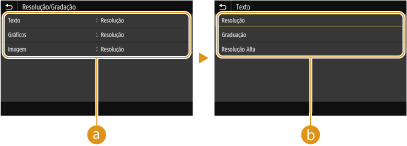
Tipo de imagem
Selecione o objeto cuja definição pretende alterar. <Texto> representa letras e carateres, <Gráficos> representa linhas e figuras, e <Imagem> representa fotografias e imagens.
Valor da definição
<Resolução>
Produz uma impressão com uma gradação suave ou margens suaves. Adequada para imprimir números ou gráficos com áreas de gradação.
Produz uma impressão com uma gradação suave ou margens suaves. Adequada para imprimir números ou gráficos com áreas de gradação.
<Graduação>
Produz uma impressão nítida, com forte contraste entre claros e escuros. Adequada para imprimir dados de imagens, como fotografias.
Produz uma impressão nítida, com forte contraste entre claros e escuros. Adequada para imprimir dados de imagens, como fotografias.
<Resolução Alta>
Produz uma impressão de qualidade com as margens dos textos nítidas. Adequada para imprimir carateres e linhas finas.
Produz uma impressão de qualidade com as margens dos textos nítidas. Adequada para imprimir carateres e linhas finas.
<Conversão em Escala de Cinza>
Especifique o modo de impressão de dados de cor a preto e branco.
|
<Texto>
<sRGB>
<NTSC>
<RGB Uniforme>
<Gráficos>
<sRGB>
<NTSC>
<RGB Uniforme>
<Imagem>
<sRGB>
<NTSC>
<RGB Uniforme>
|
<Menu> <Configurações de Função> <Impressora> <Configurações da Impressora> <XPS> <Conversão em Escala de Cinza> Selecione o tipo de imagem Selecione o tipo de conversão de escala de cinzentos
<Configurações de Função> <Impressora> <Configurações da Impressora> <XPS> <Conversão em Escala de Cinza> Selecione o tipo de imagem Selecione o tipo de conversão de escala de cinzentos 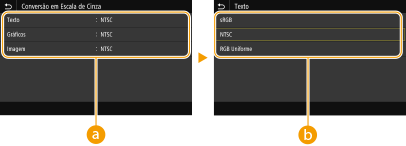
Tipo de imagem
Selecione o objeto cuja definição pretende alterar. <Texto> representa letras e carateres, <Gráficos> representa linhas e figuras, e <Imagem> representa fotografias e imagens.
Tipo de conversão de escala de cinzentos
<sRGB>
Imprime a preto e branco destacando as diferenças de cor de modo a obter uma gradação suave.
Imprime a preto e branco destacando as diferenças de cor de modo a obter uma gradação suave.
<NTSC>
Imprime a preto e branco para que a imagem resultante se assemelhe a uma imagem televisiva a preto e branco (do sistema NTSC).
Imprime a preto e branco para que a imagem resultante se assemelhe a uma imagem televisiva a preto e branco (do sistema NTSC).
<RGB Uniforme>
Imprime a preto e branco de modo a converter R, G e B uniformemente no mesmo nível de cinzento, utilizando apenas o brilho como referência.
Imprime a preto e branco de modo a converter R, G e B uniformemente no mesmo nível de cinzento, utilizando apenas o brilho como referência.
<Economia de Papel>
Especifique se pretende desativar a saída de uma página em branco nos dados de impressão.
|
<Desativado>
<Ativado>
|
<Menu> <Configurações de Função> <Impressora> <Configurações da Impressora> <XPS> <Economia de Papel> Selecione <Desativado> ou <Ativado>
<Configurações de Função> <Impressora> <Configurações da Impressora> <XPS> <Economia de Papel> Selecione <Desativado> ou <Ativado> <Saída de Imagem Compactada>
Especifique a operação que deve ser efetuada quando a qualidade de imagem diminuir bastante devido a memória insuficiente durante a impressão.
|
<Saída>
<Exibir Erro>
|
<Menu> <Configurações de Função> <Impressora> <Configurações da Impressora> <XPS> <Saída de Imagem Compactada> Selecione <Saída> ou <Exibir Erro>
<Configurações de Função> <Impressora> <Configurações da Impressora> <XPS> <Saída de Imagem Compactada> Selecione <Saída> ou <Exibir Erro> 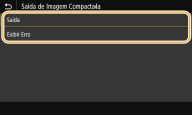
<Saída>
Continua a imprimir independentemente do nível de diminuição da qualidade de imagem.
Continua a imprimir independentemente do nível de diminuição da qualidade de imagem.
<Exibir Erro>
Em caso de diminuição significativa da qualidade de imagem, aparece uma mensagem de erro e a impressão é interrompida.
Em caso de diminuição significativa da qualidade de imagem, aparece uma mensagem de erro e a impressão é interrompida.
<Seleção de PDL (Plug and Play)>
Selecione uma linguagem de descrição de páginas para que a máquina seja detetada como uma impressora compatível com a linguagem em questão quando for ligada a um computador utilizando Plug and Play.
<Rede> *2
Selecione uma linguagem de descrição de páginas para que a máquina seja detetada como uma impressora compatível com a linguagem em questão quando for detetada na rede.
|
<FAX>*1
<UFR II>
<UFR II (V4)>
<PCL6>
<PCL6 (V4)>
<PS>
|
<USB>
Selecione uma linguagem de descrição de páginas para que a máquina seja detetada como uma impressora compatível com a linguagem em questão quando for ligada a um computador através de USB.
|
<UFR II>
<UFR II (V4)>
<PCL6>
<PCL6 (V4)>
<PS>
|
<Menu> <Configurações de Função> <Impressora> <Seleção de PDL (Plug and Play)> Selecione <Rede> ou <USB> Selecione uma linguagem de descrição de páginas <OK> Reinicie a máquina
<Configurações de Função> <Impressora> <Seleção de PDL (Plug and Play)> Selecione <Rede> ou <USB> Selecione uma linguagem de descrição de páginas <OK> Reinicie a máquina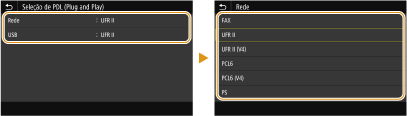
<FAX>*1
A máquina é detetada e ligada ao computador como um dispositivo de fax.
A máquina é detetada e ligada ao computador como um dispositivo de fax.
<UFR II>
A máquina é detetada e ligada ao computador como uma impressora UFR II.
A máquina é detetada e ligada ao computador como uma impressora UFR II.
<UFR II (V4)>
A máquina é detetada e ligada ao computador como uma impressora UFR II compatível com XPS (XML Paper Specification).
A máquina é detetada e ligada ao computador como uma impressora UFR II compatível com XPS (XML Paper Specification).
<PCL6>
A máquina é detetada e ligada ao computador como uma impressora PCL6.
A máquina é detetada e ligada ao computador como uma impressora PCL6.
<PCL6 (V4)>
A máquina é detetada e ligada ao computador como uma impressora PCL6.
A máquina é detetada e ligada ao computador como uma impressora PCL6.
<PS>
A máquina é detetada e ligada ao computador como uma impressora PS.
A máquina é detetada e ligada ao computador como uma impressora PS.