
<Skriver>
Alle innstillingene for skriveren er oppført med beskrivelser. Standardinnstillinger er merket med en dolk ( ).
).
).|
|
Stjerner (*)Det kan hende at innstillinger merket med "*1" ikke vises, alt etter hvilken modell du bruker, alternativer eller andre innstillingselementer.
Innstillinger merket med "*2" kan ikke importeres eller eksporteres.
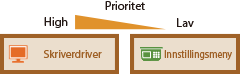
Prioritet for innstillingerHvis en utskriftsinnstilling er angitt fra både skriverdriveren og maskinens betjeningspanel, overstyrer spesifikasjonen fra skriverdriveren den fra betjeningspanelet. Spesifikasjonen fra betjeningspanelet gjelder i noen spesifikke tilfeller, som for eksempel ved PS-/PCL-utskrift og når du skriver ut fra en datamaskin som kjører UNIX eller et annet operativsystem som ikke har tilgjengelige skriverdrivere for maskinen.
|
<Skriverinnstillinger>
Konfigurer innstillinger om utskrift og skriveroperasjoner.
<Prioriter driverinnstillinger under utskrift>
Velg om utskriften som utføres i samsvar med skriverdriverens innstillinger for papirformat og type, tar prioritet over innstillingene som er gjort for hver papirkilde under <Papirinnst.> på skjermbildet Hjem. Ved å velge <På> kan du skrive ut fra papirkilden som er angitt i skriverdriveren, uavhengig av papirinnstillingene på maskinen. En feilmelding kan stilles inn til å vise hvis det papiret som er lagt i, er svært forskjellig fra det som er angitt i skriverdriveren.
|
<Multibrett>
<Prioriter driverinnstillinger>
<Av>
<På>
<Handl. ved feilsams. størr.>
<Tvungen utskrift>
<Vis feil>
<Skuff 1>
<Prioriter driverinnstillinger>
<Av>
<På>
<Handl. ved feilsams. størr.>
<Tvungen utskrift>
<Vis feil>
<Skuff 2>
*1
<Prioriter driverinnstillinger>
<Av>
<På>
<Handl. ved feilsams. størr.>
<Tvungen utskrift>
<Vis feil>
<Skuff 3>
*1
<Prioriter driverinnstillinger>
<Av>
<På>
<Handl. ved feilsams. størr.>
<Tvungen utskrift>
<Vis feil>
<Skuff 4>
*1
<Prioriter driverinnstillinger>
<Av>
<På>
<Handl. ved feilsams. størr.>
<Tvungen utskrift>
<Vis feil>
|
<Meny>  <Funksjonsinnstillinger> <Skriver> <Skriverinnstillinger> <Prioriter driverinnstillinger under utskrift> Velg papirkilde Velg <På> i <Prioriter driverinnstillinger> <Handl. ved feilsams. størr.> Velg <Tvungen utskrift> eller <Vis feil> <Bruk>
<Funksjonsinnstillinger> <Skriver> <Skriverinnstillinger> <Prioriter driverinnstillinger under utskrift> Velg papirkilde Velg <På> i <Prioriter driverinnstillinger> <Handl. ved feilsams. størr.> Velg <Tvungen utskrift> eller <Vis feil> <Bruk> 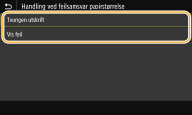
<Tvungen utskrift>
Fortsette utskrift selv om papirformatinnstillingen i skriverdriveren og formatet på det innlagte papiret er ganske forskjellige.
Fortsette utskrift selv om papirformatinnstillingen i skriverdriveren og formatet på det innlagte papiret er ganske forskjellige.
<Vis feil>
Når innstillingen for papirformat i skriverdriveren og det papiret som er lagt i er forskjellig, vises en feilmelding og utskriften stoppes.
Når innstillingen for papirformat i skriverdriveren og det papiret som er lagt i er forskjellig, vises en feilmelding og utskriften stoppes.

|
|
Dersom innstillingen i skriverdriveren ikke passer med formatet og typen til papiret som er lagt i med <På>, kan papirstopp eller utskriftsfeil oppstå.
|
<Kopier>
Angi antall kopier som skal skrives ut.
|
1
til 999 |
<Meny> <Funksjonsinnstillinger> <Skriver> <Skriverinnstillinger> <Kopier> Angi antall kopier som skal skrives ut <Bruk>
<Funksjonsinnstillinger> <Skriver> <Skriverinnstillinger> <Kopier> Angi antall kopier som skal skrives ut <Bruk> <2-sidig utskrift>
Velg om du vil lage 2-sidige utskrifter.
|
<Av>
<På> |
<Meny> <Funksjonsinnstillinger> <Skriver> <Skriverinnstillinger> <2-sidig utskrift> Velg <Av> eller <På>
<Funksjonsinnstillinger> <Skriver> <Skriverinnstillinger> <2-sidig utskrift> Velg <Av> eller <På> <Standardpapir>
Angi standard papirformat og -type. Utskrift vil gjennomføres med papir av format og type angitt her når du vil skrive ut fra et OS som ikke støtter skriverdrivere eller fra en mobilenhet eller annen enhet som ikke støtter innstillinger for papirformat og -type. Tilgjengelig papir
<Meny> <Funksjonsinnstillinger> <Skriver> <Skriverinnstillinger> <Standardpapir> Velg papirformat Velg papirtype
<Funksjonsinnstillinger> <Skriver> <Skriverinnstillinger> <Standardpapir> Velg papirformat Velg papirtype <Papirformat overstyring>
Velg om du vil veksle mellom utskrift på A4- og Letter-format hvis ett av disse papirformatene er lagt i, men det andre ikke er det. Når du velger <På>, hvis du angir at papir i A4-format skal skrives ut fra datamaskinen men A4-papir ikke er lagt i maskinen, vil dokumentet bli skrevet ut på papir i Letter-format.
|
<Av>
<På> |
<Meny> <Funksjonsinnstillinger> <Skriver> <Skriverinnstillinger> <Papirformat overstyring> Velg <Av> eller <På>
<Funksjonsinnstillinger> <Skriver> <Skriverinnstillinger> <Papirformat overstyring> Velg <Av> eller <På> |
|
|
Du kan angi skriverinnstillinger, som antall eksemplarer eller enkeltsidig/dobbeltsidig utskrift fra en applikasjon eller skriverdriveren. Innstillingen <Papirformat overstyring> kan imidlertid bare angis på maskinen.
|
<Utskriftskvalitet>
Du kan endre innstillingene for utskriftskvalitet.
<Tetthet> *1
Juster tonertettheten.
|
17 nivåer
<Finjuster>
<Høy>/<Middels>/<Lav>
17 nivåer
|
<Meny> <Funksjonsinnstillinger> <Skriver> <Skriverinnstillinger> <Utskriftskvalitet> <Tetthet> Juster tettheten <Bruk>
<Funksjonsinnstillinger> <Skriver> <Skriverinnstillinger> <Utskriftskvalitet> <Tetthet> Juster tettheten <Bruk> |
|
|
Du kan bruke <Finjuster> til å justere tonertettheten til tre tetthetsnivåer - høy tetthet, middels tetthet og lav tetthet.
|

Når <Tonersparing> er stilt inn til <På>, kan du ikke stille inn dette elementet.
<Tonersparing>
Du kan redusere tonerforbruket. Velg <På> når du ønsker å sjekke oppsettet eller andre utseendemessige ting før du går videre med den endelige utskriften av en stor jobb.
|
<Av>
<På> |
<Meny> <Funksjonsinnstillinger> <Skriver> <Skriverinnstillinger> <Utskriftskvalitet> <Tonersparing> Velg <Av> eller <På>
<Funksjonsinnstillinger> <Skriver> <Skriverinnstillinger> <Utskriftskvalitet> <Tonersparing> Velg <Av> eller <På> <Bilderensing>
Aktivere eller deaktivere utjevningsmodusen der kantene på tegn og grafikk skrives jevnt ut.
|
<Av>
<På>
|
<Meny> <Funksjonsinnstillinger> <Skriver> <Skriverinnstillinger> <Utskriftskvalitet> <Bilderensing> Velg <Av> eller <På>
<Funksjonsinnstillinger> <Skriver> <Skriverinnstillinger> <Utskriftskvalitet> <Bilderensing> Velg <Av> eller <På> <Oppløsning>
Angi oppløsningen som skal brukes for behandling av utskriftsdata.
|
<1200 dpi>
<600 dpi>
|
<Meny> <Funksjonsinnstillinger> <Skriver> <Skriverinnstillinger> <Utskriftskvalitet> <Oppløsning> Velg <1200 dpi> eller <600 dpi>
<Funksjonsinnstillinger> <Skriver> <Skriverinnstillinger> <Utskriftskvalitet> <Oppløsning> Velg <1200 dpi> eller <600 dpi> <Oppsett>
Angi innstillinger for sideoppsett, for eksempel innbindingsposisjon og margverdier.
<Innbindingssted>
Hvis du binder inne utskriftene med en innbindingsverktøy, som for eksempel en stiftemaskin, må du bruke dette elementet til å angi om dokumentet skal bindes på lang- eller kortsiden. Angi innstillingen av dette elementet i kombinasjon med <Innbindingsmarg>, som angir hefteranden som gjelder for hefteposisjonen.
|
<Langside>
<Kortside>
|
<Meny> <Funksjonsinnstillinger> <Skriver> <Skriverinnstillinger> <Oppsett> <Innbindingssted> Velg <Langside> eller <Kortside>
<Funksjonsinnstillinger> <Skriver> <Skriverinnstillinger> <Oppsett> <Innbindingssted> Velg <Langside> eller <Kortside> 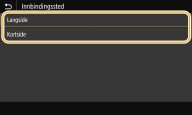
<Langside>
Angi denne for å binde inn langs papirets langside.
Angi denne for å binde inn langs papirets langside.

<Kortside>
Angi denne for å binde inn langs papirets kortside.
Angi denne for å binde inn langs papirets kortside.

<Innbindingsmarg>
Skift utskriftsposisjon for å justere hefteranden som gjelder for innbindingskanten spesifisert av <Innbindingssted>. Verdien "00,0" har ingen effekt på hefteranden.
|
-50,0 til 00,0
til +50,0 (mm) |
<Meny> <Funksjonsinnstillinger> <Skriver> <Skriverinnstillinger> <Oppsett> <Innbindingsmarg> Angi innbindingsmargen <Bruk>
<Funksjonsinnstillinger> <Skriver> <Skriverinnstillinger> <Oppsett> <Innbindingsmarg> Angi innbindingsmargen <Bruk> 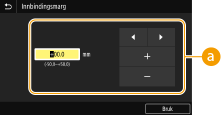
 Angi innstillingsverdien
Angi utskriftsposisjonen flytteretning og flyttebredde. Det er om innstillingsverdien er en "+"- eller "-"-verdi som bestemmer bindekanten som hefteranden justeres langs. Margbredden kan justeres i trinn på 0,5 mm. Grunnleggende bruk
|
Innstillingsverdi
|
Langside
|
Kortside
|
|
En verdi med et "+"-tegn
|
Venstre kant av papiret

|
Øvre kant av papiret

|
|
En verdi med et "-"-tegn
|
Høyre kant av papiret

|
Nedre kant av papiret

|
<Forskyving kortside/Forskyving langside>
Uansett papirkilde kan du flytte utskriftsposisjonen i trinn på "0,5 mm" for alle utskriftsjobber.
|
-50,0 til 00,0
til +50,0 (mm) |
<Meny> <Funksjonsinnstillinger> <Skriver> <Skriverinnstillinger> <Oppsett> Velg kombinasjon av justeringsretning og utskriftside Angi forskyvningsverdien <Bruk>
<Funksjonsinnstillinger> <Skriver> <Skriverinnstillinger> <Oppsett> Velg kombinasjon av justeringsretning og utskriftside Angi forskyvningsverdien <Bruk> 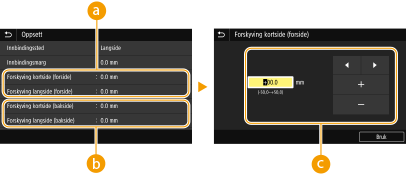
<Forskyving kortside (forside)>/<Forskyving langside (forside)>
Flytter utskriftsposisjonen på den siden av papiret som vender opp.
 <Forskyving kortside (bakside)>/<Forskyving langside (bakside)>
Flytter utskriftsposisjonen på den siden av papiret som vender ned.
 Angi innstillingsverdien
For <Forskyving kortside (forside)>/<Forskyving kortside (bakside)> skal du angi en verdi med et "+"-tegn for å flytte utskriftsposisjonen til venstre eller høyre. For <Forskyving langside (forside)>/<Forskyving langside (bakside)> skal du angi en verdi med et "+"-tegn for å flytte utskriftsposisjonen opp eller ned. Angi en verdi med et "-"-tegn for å flytte i motsatt retning. Grunnleggende bruk
|
<Forskyving kortside (forside)>
<Forskyving kortside (bakside)> 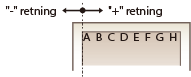
|
<Forskyving langside (forside)>
<Forskyving langside (bakside)> 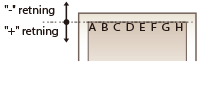
|
<Feil ved automat. utelatelse>
Utskriften stanser hvis det oppstår en viss feil i prosessen. Hvis du imidlertid setter dette elementet på <På>, blir visse feil hoppet over og utskriften kan fortsette. Normalt skal dette elementet stå på <Av>.
|
<Av>
<På> |
<Meny> <Funksjonsinnstillinger> <Skriver> <Skriverinnstillinger> <Feil ved automat. utelatelse> Velg <Av> eller <På>
<Funksjonsinnstillinger> <Skriver> <Skriverinnstillinger> <Feil ved automat. utelatelse> Velg <Av> eller <På> <Tidsbrudd>
Angi tidsperioden for når inneværende utskriftsjobb avbrytes hvis mottak av utskriftsdata avbrytes.
|
5 til 15
til 300 (sek.) |
<Meny> <Funksjonsinnstillinger> <Skriver> <Skriverinnstillinger> <Tidsbrudd> Still inn tidsrommet <Bruk>
<Funksjonsinnstillinger> <Skriver> <Skriverinnstillinger> <Tidsbrudd> Still inn tidsrommet <Bruk> <Personlighet>
Spesifiser modusen som maskinen skal bruke når formatet til dokumentdataene er ukjent.
|
<Auto>
<PS>
<PCL>
<PDF>
<XPS>
<Bilder>
|
<Meny> <Funksjonsinnstillinger> <Skriver> <Skriverinnstillinger> <Personlighet> Velg modusen Personlighet
<Funksjonsinnstillinger> <Skriver> <Skriverinnstillinger> <Personlighet> Velg modusen Personlighet <Prioriter multibrettet>
Angi om papiret skal mates fra flerfunksjonsskuffen når automatisk papirvalg er aktivert. Hvis <På> er valgt, vil papiret bli matet fra flerfunksjonsskuffen når papir med samme format og av samme type er lagt i både flerfunksjonsskuffen og papirskuffen.
|
<Av>
<På>
|
<Meny> <Funksjonsinnstillinger> <Skriver> <Skriverinnstillinger> <Prioriter multibrettet> Velg <Av> eller <På>
<Funksjonsinnstillinger> <Skriver> <Skriverinnstillinger> <Prioriter multibrettet> Velg <Av> eller <På> <UFR II>
Du kan endre innstillinger som blir gjeldende når du skriver ut fra UFR II-skriverdriveren.
<Halvtoner>
Du kan velge utskriftsmetode som skal brukes til å gjengi halvtoner (området mellom de lysere og mørkere områdene i et bilde) for optimal bildekvalitet.
<Oppløsning/gradering>
Velg en metode for å gjengi halvtoner. Dette alternativet kan angis for hver bildetype i hvilket som helst dokument.
|
<Tekst>
<Oppløsning>
<Fargetone>
<Gradering>
<Høy oppløsning>
<Grafikk>
<Oppløsning>
<Fargetone>
<Gradering>
<Høy oppløsning>
<Bilde>
<Oppløsning>
<Fargetone>
<Gradering>
<Høy oppløsning>
|
<Meny> <Funksjonsinnstillinger> <Skriver> <Skriverinnstillinger> <UFR II> <Halvtoner> <Oppløsning/gradering> Velg bildetype Velg reproduksjonsmetode for halvtoner
<Funksjonsinnstillinger> <Skriver> <Skriverinnstillinger> <UFR II> <Halvtoner> <Oppløsning/gradering> Velg bildetype Velg reproduksjonsmetode for halvtoner 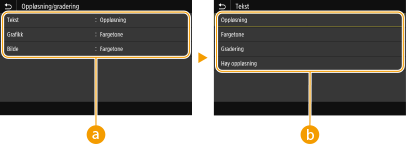
Type bilde
Velg objektet som innstillingen skal endres for. <Tekst> representerer bokstaver og tegn, <Grafikk> representerer streker og figurer og <Bilde> representerer fotografier og bilder.
Innstillingsverdi
<Oppløsning>
Gir en fin utskrift med kanter for tekst. Egner seg til utskrift av tegn og fine linjer.
Gir en fin utskrift med kanter for tekst. Egner seg til utskrift av tegn og fine linjer.
<Fargetone>
Produserer en skarp utskrift med stor kontrast mellom lyse og mørke områder. Egner seg for utskrift av bildedata som for eksempel fotografier.
Produserer en skarp utskrift med stor kontrast mellom lyse og mørke områder. Egner seg for utskrift av bildedata som for eksempel fotografier.
<Gradering>
Gir en utskrift med jevn gradering eller jevne kanter. Egner seg til utskrift av figurer eller grafer som inneholder graderte felter.
Gir en utskrift med jevn gradering eller jevne kanter. Egner seg til utskrift av figurer eller grafer som inneholder graderte felter.
<Høy oppløsning>
Sammenlignet med <Oppløsning>, gir dette en finere utskrift, men kvaliteten er ikke like stabil. Den egner seg for utskrift av tegn, tynne streker eller CAD-data med skarpe kanter.
Sammenlignet med <Oppløsning>, gir dette en finere utskrift, men kvaliteten er ikke like stabil. Den egner seg for utskrift av tegn, tynne streker eller CAD-data med skarpe kanter.
<Papirsparing>
Angi om blanke sider skal deaktiveres, hvis de finnes i utskriftsdataene.
|
<Av>
<På>
|
<Meny> <Funksjonsinnstillinger> <Skriver> <Skriverinnstillinger> <UFR II> <Papirsparing> Velg <Av> eller <På>
<Funksjonsinnstillinger> <Skriver> <Skriverinnstillinger> <UFR II> <Papirsparing> Velg <Av> eller <På> <PCL>
Angi innstillinger for PCL-utskrift, for eksempel sideoppsett og utskriftskvalitet.
<Papirsparing>
Angi om blanke sider skal deaktiveres, hvis de finnes i utskriftsdataene.
|
<Av>
<På> |
<Meny> <Funksjonsinnstillinger> <Skriver> <Skriverinnstillinger> <PCL> <Papirsparing> Velg <Av> eller <På>
<Funksjonsinnstillinger> <Skriver> <Skriverinnstillinger> <PCL> <Papirsparing> Velg <Av> eller <På> <Retning>
Velg <Stående> (loddrett) eller <Liggende> (vannrett) for sideretningen.
|
<Stående>
<Liggende>
|
<Meny> <Funksjonsinnstillinger> <Skriver> <Skriverinnstillinger> <PCL> <Retning> Velg <Stående> eller <Liggende>
<Funksjonsinnstillinger> <Skriver> <Skriverinnstillinger> <PCL> <Retning> Velg <Stående> eller <Liggende> <Fontnummer>
Angi skriften som skal brukes, ved å velge et tilsvarende skrift-ID-nummer. Du kan skrive ut PCL-skriftlisten med skrifteksempler fra betjeningspanelet. PCL-skriftliste
|
0
til 104 |
<Meny> <Funksjonsinnstillinger> <Skriver> <Skriverinnstillinger> <PCL> <Fontnummer> Velg fontnummer <Bruk>
<Funksjonsinnstillinger> <Skriver> <Skriverinnstillinger> <PCL> <Fontnummer> Velg fontnummer <Bruk> <Punktstørrelse> *1
Angi skrifttypestørrelsen i punkter, i intervaller på 0,25. Du kan bare angi denne innstillingen når en skalerbar skrift med proporsjonal tegnavstand er valgt i <Fontnummer>.
|
4,00 til 12,00
til 999,75 (punkt) |
<Meny> <Funksjonsinnstillinger> <Skriver> <Skriverinnstillinger> <PCL> <Punktstørrelse> Angi punktstørrelsen <Bruk>
<Funksjonsinnstillinger> <Skriver> <Skriverinnstillinger> <PCL> <Punktstørrelse> Angi punktstørrelsen <Bruk> <Breddesteg> *1
Angi tettheten, eller tegn per tomme (tpt), i intervaller på 0,01. Du kan bare angi denne innstillingen når en skalerbar skrift med fast tetthet eller en punktgrafikkskrift er valgt i <Fontnummer>.
|
0,44 til 10,00
til 99,99 (cpi) |
<Meny> <Funksjonsinnstillinger> <Skriver> <Skriverinnstillinger> <PCL> <Breddesteg> Angi breddestegverdien <Bruk>
<Funksjonsinnstillinger> <Skriver> <Skriverinnstillinger> <PCL> <Breddesteg> Angi breddestegverdien <Bruk> <Skjemalinjer>
Angi antall linjer som skal skrives ut på én side, fra 5 til 128. Denne innstillingen endres automatisk i henhold til innstillingene som er angitt i <Standard papirformat> og <Retning>.
|
5 til 64
til 128 (linjer) |
<Meny> <Funksjonsinnstillinger> <Skriver> <Skriverinnstillinger> <PCL> <Skjemalinjer> Angi antall linjer <Bruk>
<Funksjonsinnstillinger> <Skriver> <Skriverinnstillinger> <PCL> <Skjemalinjer> Angi antall linjer <Bruk> <Tegnkode>
Velg tegnkoden som passer best for datamaskinen du sender utskriftsdata fra. Den angitte innstillingen ignoreres når tegnkoden kontrolleres av skriften som er angitt i <Fontnummer>.
|
<Meny> <Funksjonsinnstillinger> <Skriver> <Skriverinnstillinger> <PCL> <Tegnkode> Velg tegnkode
<Funksjonsinnstillinger> <Skriver> <Skriverinnstillinger> <PCL> <Tegnkode> Velg tegnkode <Egendefinert papir>
Velg om det skal brukes et egendefinert papirformat. Velg <På> for å angi målene på papiret i <X-retning> og <Y-retning>.
|
<Av>
<På> |
<Meny> <Funksjonsinnstillinger> <Skriver> <Skriverinnstillinger> <PCL> <Egendefinert papir> Velg <Av> eller <På>
<Funksjonsinnstillinger> <Skriver> <Skriverinnstillinger> <PCL> <Egendefinert papir> Velg <Av> eller <På> <Måleenhet> *1
Velg hvilken måleenhet som skal brukes til å angi et egendefinert papirformat.
|
<Millimeter>
<Tommer>
|
<Meny> <Funksjonsinnstillinger> <Skriver> <Skriverinnstillinger> <PCL> <Måleenhet> Velg <Millimeter> eller <Tommer>
<Funksjonsinnstillinger> <Skriver> <Skriverinnstillinger> <PCL> <Måleenhet> Velg <Millimeter> eller <Tommer> <X-retning> *1
Angi det vannrette målet (kortsiden) for det egendefinerte papiret.
|
77 til 216
(mm) |
<Meny> <Funksjonsinnstillinger> <Skriver> <Skriverinnstillinger> <PCL> <X-retning> Angi dimensjonen <Bruk>
<Funksjonsinnstillinger> <Skriver> <Skriverinnstillinger> <PCL> <X-retning> Angi dimensjonen <Bruk> <Y-retning> *1
Angi det loddrette målet (langsiden) for det egendefinerte papiret.
|
127 til 355
(mm) |
<Meny> <Funksjonsinnstillinger> <Skriver> <Skriverinnstillinger> <PCL> <Y-retning> Angi dimensjonen <Bruk>
<Funksjonsinnstillinger> <Skriver> <Skriverinnstillinger> <PCL> <Y-retning> Angi dimensjonen <Bruk> <Legg CR til LF>
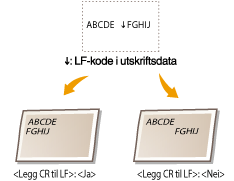
Velg om det skal legges til en retur (CR) når maskinen mottar en linjeskiftkode (LF). Hvis du velger <Ja>, flyttes utskriftsposisjonen til begynnelsen av neste linje når maskinen mottar en LF-kode. Hvis du velger <Nei>, flyttes utskriftsposisjonen til neste linje, like under den mottatte LF-koden.
|
<Ja>
<Nei>
|
<Meny> <Funksjonsinnstillinger> <Skriver> <Skriverinnstillinger> <PCL> <Legg CR til LF> Velg <Ja> eller <Nei>
<Funksjonsinnstillinger> <Skriver> <Skriverinnstillinger> <PCL> <Legg CR til LF> Velg <Ja> eller <Nei> <Forstørre A4 utskriftsbredde>
Velg om utskriftsområdet til papir i A4-format i stående retning skal utvides til Letter-formatet.
|
<Av>
<På> |
<Meny> <Funksjonsinnstillinger> <Skriver> <Skriverinnstillinger> <PCL> <Forstørre A4 utskriftsbredde> Velg <Av> eller <På>
<Funksjonsinnstillinger> <Skriver> <Skriverinnstillinger> <PCL> <Forstørre A4 utskriftsbredde> Velg <Av> eller <På> <Halvtoner>
Du kan velge utskriftsmetode som skal brukes til å gjengi halvtoner (området mellom de lysere og mørkere områdene i et bilde) for optimal bildekvalitet.
<Oppløsning/gradering>
Velg en metode for å gjengi halvtoner. Dette alternativet kan angis for hver bildetype i hvilket som helst dokument.
|
<Tekst>
<Oppløsning>
<Fargetone>
<Gradering>
<Høy oppløsning>
<Grafikk>
<Oppløsning>
<Fargetone>
<Gradering>
<Høy oppløsning>
<Bilde>
<Oppløsning>
<Fargetone>
<Gradering>
<Høy oppløsning>
|
<Meny> <Funksjonsinnstillinger> <Skriver> <Skriverinnstillinger> <PCL> <Halvtoner> <Oppløsning/gradering> Velg bildetype Velg reproduksjonsmetode for halvtoner
<Funksjonsinnstillinger> <Skriver> <Skriverinnstillinger> <PCL> <Halvtoner> <Oppløsning/gradering> Velg bildetype Velg reproduksjonsmetode for halvtoner
Type bilde
Velg objektet som innstillingen skal endres for. <Tekst> representerer bokstaver og tegn, <Grafikk> representerer streker og figurer og <Bilde> representerer fotografier og bilder.
Innstillingsverdi
<Oppløsning>
Gir en fin utskrift med kanter for tekst. Egner seg til utskrift av tegn og fine linjer.
Gir en fin utskrift med kanter for tekst. Egner seg til utskrift av tegn og fine linjer.
<Fargetone>
Produserer en skarp utskrift med stor kontrast mellom lyse og mørke områder. Egner seg for utskrift av bildedata som for eksempel fotografier.
Produserer en skarp utskrift med stor kontrast mellom lyse og mørke områder. Egner seg for utskrift av bildedata som for eksempel fotografier.
<Gradering>
Gir en utskrift med jevn gradering eller jevne kanter. Egner seg til utskrift av figurer eller grafer som inneholder graderte felter.
Gir en utskrift med jevn gradering eller jevne kanter. Egner seg til utskrift av figurer eller grafer som inneholder graderte felter.
<Høy oppløsning>
Sammenlignet med <Oppløsning>, gir dette en finere utskrift, men kvaliteten er ikke like stabil. Den egner seg for utskrift av tegn, tynne streker eller CAD-data med skarpe kanter.
Sammenlignet med <Oppløsning>, gir dette en finere utskrift, men kvaliteten er ikke like stabil. Den egner seg for utskrift av tegn, tynne streker eller CAD-data med skarpe kanter.
<BarDIMM> *1
Denne innstillingen lar deg skrive ut strekkoder støttet av Utskriftssett for strekkode. Hvis <Aktivere> er valgt, vil maskinen generere strekkoder når den mottar strekkodekommandoer fra vertsdatamaskinen. Hvis <Deaktivere> er valgt, vil strekkoder ikke genereres, selv om strekkodekommandoer sendes fra vertsdatamaskinen.
|
<Deaktivere>
<Aktivere>
|
<Meny> <Funksjonsinnstillinger> <Skriver> <Skriverinnstillinger> <PCL> <BarDIMM> Velg <Deaktivere> eller <Aktivere>
<Funksjonsinnstillinger> <Skriver> <Skriverinnstillinger> <PCL> <BarDIMM> Velg <Deaktivere> eller <Aktivere> 
For å aktivere BarDIMM-menyen er det nødvendig å aktivere Utskriftssett for strekkode. Når du ikke skriver ut strekkoder pass på at du deaktiverer BarDIMM-menyen. Ellers kan behandlingshastigheten for vanlige utskriftsjobber reduseres.
Standardinnstillingen er <Deaktivere>. Hvis du aktiverer Utskriftssett for strekkode, endres den til <Aktivere>.
<FreeScape> *1
Angi at AEC (Alternate Escape Code - alternativ escape-kode) skal brukes for strekkodekommandoer når vertsdatamaskinen ikke støtter standard Escape-kode.
|
<Av>
<~>
<">
<#>
<$>
</>
<\>
<?>
<{>
<}>
<|>
|
<Meny> <Funksjonsinnstillinger> <Skriver> <Skriverinnstillinger> <PCL> <FreeScape> Velg en escape-kode
<Funksjonsinnstillinger> <Skriver> <Skriverinnstillinger> <PCL> <FreeScape> Velg en escape-kode
Denne innstillingen er bare tilgjengelig når <BarDIMM> er valgt.
<PS>
Angi innstillinger for PS-utskrift, for eksempel sideoppsett og utskriftskvalitet.
<Jobbtidsbrudd>
Denne innstillingen lar deg spesifisere tiden før en jobb går ut på tid. Hvis en jobb ikke er fullført innen den angitt tiden, blir den automatisk kansellert.
|
0
til 3600 (sek.) |
<Meny> <Funksjonsinnstillinger> <Skriver> <Skriverinnstillinger> <PS> <Jobbtidsbrudd> Angi sekunder for tidsavbrudd for jobb <Bruk>
<Funksjonsinnstillinger> <Skriver> <Skriverinnstillinger> <PS> <Jobbtidsbrudd> Angi sekunder for tidsavbrudd for jobb <Bruk> <Skriv ut PS-feil>
Denne innstillingen bestemmer om en feilmeldingsside skrives ut når det oppstår en feil.
|
<Av>
<På> |
<Meny> <Funksjonsinnstillinger> <Skriver> <Skriverinnstillinger> <PS> <Skriv ut PS-feil> Velg <Av> eller <På>
<Funksjonsinnstillinger> <Skriver> <Skriverinnstillinger> <PS> <Skriv ut PS-feil> Velg <Av> eller <På> <Halvtoner>
Du kan velge utskriftsmetode som skal brukes til å gjengi halvtoner (området mellom de lysere og mørkere områdene i et bilde) for optimal bildekvalitet.
<Oppløsning/gradering>
Velg en metode for å gjengi halvtoner. Dette alternativet kan angis for hver bildetype i hvilket som helst dokument.
|
<Tekst>
<Oppløsning>
<Gradering>
<Høy oppløsning>
<Grafikk>
<Oppløsning>
<Gradering>
<Høy oppløsning>
<Bilde>
<Oppløsning>
<Gradering>
<Høy oppløsning>
|
<Meny> <Funksjonsinnstillinger> <Skriver> <Skriverinnstillinger> <PS> <Halvtoner> <Oppløsning/gradering> Velg bildetype Velg reproduksjonsmetode for halvtoner
<Funksjonsinnstillinger> <Skriver> <Skriverinnstillinger> <PS> <Halvtoner> <Oppløsning/gradering> Velg bildetype Velg reproduksjonsmetode for halvtoner 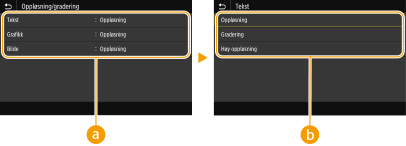
Type bilde
Velg objektet som innstillingen skal endres for. <Tekst> representerer bokstaver og tegn, <Grafikk> representerer streker og figurer og <Bilde> representerer fotografier og bilder.
Innstillingsverdi
<Oppløsning>
Gir en utskrift med jevn gradering eller jevne kanter. Egner seg til utskrift av figurer eller grafer som inneholder graderte felter.
Gir en utskrift med jevn gradering eller jevne kanter. Egner seg til utskrift av figurer eller grafer som inneholder graderte felter.
<Gradering>
Produserer en skarp utskrift med stor kontrast mellom lyse og mørke områder. Egner seg for utskrift av bildedata som for eksempel fotografier.
Produserer en skarp utskrift med stor kontrast mellom lyse og mørke områder. Egner seg for utskrift av bildedata som for eksempel fotografier.
<Høy oppløsning>
Gir en fin utskrift med kanter for tekst. Egner seg til utskrift av tegn og fine linjer.
Gir en fin utskrift med kanter for tekst. Egner seg til utskrift av tegn og fine linjer.
<Gråtoneskalakonvertering>
Angi måten fargedata skal skrives ut på, i svart/hvitt.
|
<sRGB>
<NTSC> <Uniform RGB> |
<Meny> <Funksjonsinnstillinger> <Skriver> <Skriverinnstillinger> <PS> <Gråtoneskalakonvertering> Velg type konvertering av gråtoner
<Funksjonsinnstillinger> <Skriver> <Skriverinnstillinger> <PS> <Gråtoneskalakonvertering> Velg type konvertering av gråtoner 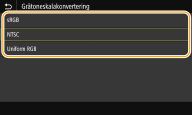
<sRGB>
Skriver ut i svart/hvitt med vekt på fargeforskjell slik at det oppnås en jevn gradering.
Skriver ut i svart/hvitt med vekt på fargeforskjell slik at det oppnås en jevn gradering.
<NTSC>
Skriver ut i svart/hvitt slik at bildet ser ut som et svart/hvitt fjernsynsbilde (i NTSC-systemet).
Skriver ut i svart/hvitt slik at bildet ser ut som et svart/hvitt fjernsynsbilde (i NTSC-systemet).
<Uniform RGB>
Skriver ut i svart/hvitt slik at R, G og B er jevnt konvertert til samme gråskala, og bare lysstyrken brukes som referanse.
Skriver ut i svart/hvitt slik at R, G og B er jevnt konvertert til samme gråskala, og bare lysstyrken brukes som referanse.
<PS-passordinnstillinger>
Du kan angi passordet som begrenser bruk av kontrollkommandoen klargjort av PS-skriveren.
|
<SystemParamsPassword>
<StartJobPassword>
|
<Meny> <Funksjonsinnstillinger> <Skriver> <Skriverinnstillinger> <PS> <PS-passordinnstillinger> Velg <SystemParamsPassword> eller <StartJobPassword> Skriv inn passordet <Bruk> Skriv inn passordet (Bekreft) <Bruk> <OK>
<Funksjonsinnstillinger> <Skriver> <Skriverinnstillinger> <PS> <PS-passordinnstillinger> Velg <SystemParamsPassword> eller <StartJobPassword> Skriv inn passordet <Bruk> Skriv inn passordet (Bekreft) <Bruk> <OK>
<SystemParamsPassword> er et passord som gjør det mulig å endre systemparameteren <StartJobPassword> er et passord som muliggjør startjobb, exitserver å arbeid. For mer informasjon, sjekk PostScript-språkspesifikasjoner.
Hvis <StartJobPassword> er stilt inn, men <SystemParamsPassword> ikke er stilt inn, vil ikke passordkontroll utføres mens startjobb, exitserver-operatør utføres.
<Bildeinnstillinger>
Du kan endre utskriftsinnstillinger som blir gjeldende når du skriver ut bildefiler (JPEG/TIFF).
<Halvtoner>
Du kan endre utskriftsmetode som skal brukes til å gjengi halvtoner (området mellom de lysere og mørkere områdene i et bilde) for optimal bildekvalitet.
|
<Gradering>
<Oppløsning> <Høy oppløsning>
|
<Meny> <Funksjonsinnstillinger> <Skriver> <Skriverinnstillinger> <Bildeinnstillinger> <Halvtoner> Velg reproduksjonsmetode for halvtoner
<Funksjonsinnstillinger> <Skriver> <Skriverinnstillinger> <Bildeinnstillinger> <Halvtoner> Velg reproduksjonsmetode for halvtoner 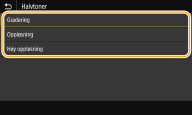
<Gradering>
Produserer en skarp utskrift med stor kontrast mellom lyse og mørke områder. Egner seg for utskrift av bildedata som for eksempel fotografier.
Produserer en skarp utskrift med stor kontrast mellom lyse og mørke områder. Egner seg for utskrift av bildedata som for eksempel fotografier.
<Oppløsning>
Gir en utskrift med jevn gradering eller jevne kanter. Egner seg til utskrift av figurer eller grafer som inneholder graderte felter.
Gir en utskrift med jevn gradering eller jevne kanter. Egner seg til utskrift av figurer eller grafer som inneholder graderte felter.
<Høy oppløsning>
Gir en fin utskrift med kanter for tekst. Egner seg til utskrift av tegn og fine linjer.
Gir en fin utskrift med kanter for tekst. Egner seg til utskrift av tegn og fine linjer.
<PDF>
Du kan endre innstillingene for PDF-filer.
<Forstørr/forminsk til papirformat>
Angi om du vil forstørre eller redusere originaldokumentet i samsvar med utskriftsområdet på papiret. Vær oppmerksom på at forstørrelse/reduksjon ikke vil påvirke sideforholdet i dokumentet.
|
<Av>
<På>
|
<Meny> <Funksjonsinnstillinger> <Skriver> <Skriverinnstillinger> <PDF> <Forstørr/forminsk til papirformat> Velg <Av> eller <På>
<Funksjonsinnstillinger> <Skriver> <Skriverinnstillinger> <PDF> <Forstørr/forminsk til papirformat> Velg <Av> eller <På> <Forstørr utskriftsområde>
Angi om utskriftsområdet skal forstørres til papirformatet.
|
<Av>
<På>
|
<Meny> <Funksjonsinnstillinger> <Skriver> <Skriverinnstillinger> <PDF> <Forstørr utskriftsområde> Velg <Av> eller <På>
<Funksjonsinnstillinger> <Skriver> <Skriverinnstillinger> <PDF> <Forstørr utskriftsområde> Velg <Av> eller <På>
Hvis du angir <På>, kan det hende at deler av siden nær kanten ikke skrives ut eller at utskrifter kommer ut med flekker, men det avhenger av dokumentet.
<N på 1>
Angi om flere sider skal reduseres og skrives ut på ett ark i en slik ordning at første side står øverst til venstre. For å skrive ut 4 sider på ett enkelt ark, velger du for eksempel <4 på 1>.
|
<Av>
<2 på 1>
<4 på 1>
<6 på 1>
<8 på 1>
<9 på 1>
<16 på 1>
|
<Meny> <Funksjonsinnstillinger> <Skriver> <Skriverinnstillinger> <PDF> <N på 1> Velg antall sider som skal kombineres
<Funksjonsinnstillinger> <Skriver> <Skriverinnstillinger> <PDF> <N på 1> Velg antall sider som skal kombineres <Skriv ut kommentarer>
Angi om det skal skrives ut kommentarer. Hvis du angir <Auto>, blir kommentarer i PDF-filer skrevet ut.
|
<Av>
<Auto>
|
<Meny> <Funksjonsinnstillinger> <Skriver> <Skriverinnstillinger> <PDF> <Skriv ut kommentarer> Velg <Av> eller <Auto>
<Funksjonsinnstillinger> <Skriver> <Skriverinnstillinger> <PDF> <Skriv ut kommentarer> Velg <Av> eller <Auto> <Halvtoner>
Du kan velge utskriftsmetode som skal brukes til å gjengi halvtoner (området mellom de lysere og mørkere områdene i et bilde) for optimal bildekvalitet.
<Oppløsning/gradering>
Velg en metode for å gjengi halvtoner. Dette alternativet kan angis for hver bildetype i hvilket som helst dokument.
|
<Tekst>
<Oppløsning>
<Gradering>
<Høy oppløsning>
<Grafikk>
<Oppløsning>
<Gradering>
<Høy oppløsning>
<Bilde>
<Oppløsning>
<Gradering>
<Høy oppløsning>
|
<Meny> <Funksjonsinnstillinger> <Skriver> <Skriverinnstillinger> <PDF> <Halvtoner> <Oppløsning/gradering> Velg bildetype Velg reproduksjonsmetode for halvtoner
<Funksjonsinnstillinger> <Skriver> <Skriverinnstillinger> <PDF> <Halvtoner> <Oppløsning/gradering> Velg bildetype Velg reproduksjonsmetode for halvtoner
Type bilde
Velg objektet som innstillingen skal endres for. <Tekst> representerer bokstaver og tegn, <Grafikk> representerer streker og figurer og <Bilde> representerer fotografier og bilder.
Innstillingsverdi
<Oppløsning>
Gir en utskrift med jevn gradering eller jevne kanter. Egner seg til utskrift av figurer eller grafer som inneholder graderte felter.
Gir en utskrift med jevn gradering eller jevne kanter. Egner seg til utskrift av figurer eller grafer som inneholder graderte felter.
<Gradering>
Produserer en skarp utskrift med stor kontrast mellom lyse og mørke områder. Egner seg for utskrift av bildedata som for eksempel fotografier.
Produserer en skarp utskrift med stor kontrast mellom lyse og mørke områder. Egner seg for utskrift av bildedata som for eksempel fotografier.
<Høy oppløsning>
Gir en fin utskrift med kanter for tekst. Egner seg til utskrift av tegn og fine linjer.
Gir en fin utskrift med kanter for tekst. Egner seg til utskrift av tegn og fine linjer.
<Gråtoneskalakonvertering>
Angi måten fargedata skal skrives ut på, i svart/hvitt.
|
<sRGB>
<NTSC>
<Uniform RGB>
|
<Meny> <Funksjonsinnstillinger> <Skriver> <Skriverinnstillinger> <PDF> <Gråtoneskalakonvertering> Velg type konvertering av gråtoner
<Funksjonsinnstillinger> <Skriver> <Skriverinnstillinger> <PDF> <Gråtoneskalakonvertering> Velg type konvertering av gråtoner
<sRGB>
Skriver ut i svart/hvitt med vekt på fargeforskjell slik at det oppnås en jevn gradering.
Skriver ut i svart/hvitt med vekt på fargeforskjell slik at det oppnås en jevn gradering.
<NTSC>
Skriver ut i svart/hvitt slik at bildet ser ut som et svart/hvitt fjernsynsbilde (i NTSC-systemet).
Skriver ut i svart/hvitt slik at bildet ser ut som et svart/hvitt fjernsynsbilde (i NTSC-systemet).
<Uniform RGB>
Skriver ut i svart/hvitt slik at R, G og B er jevnt konvertert til samme gråskala, og bare lysstyrken brukes som referanse.
Skriver ut i svart/hvitt slik at R, G og B er jevnt konvertert til samme gråskala, og bare lysstyrken brukes som referanse.
<XPS>
Du kan endre innstillingene for XPS-filer.
<Halvtoner>
Du kan velge utskriftsmetode som skal brukes til å gjengi halvtoner (området mellom de lysere og mørkere områdene i et bilde) for optimal bildekvalitet.
<Oppløsning/gradering>
Velg en metode for å gjengi halvtoner. Dette alternativet kan angis for hver bildetype i hvilket som helst dokument.
|
<Tekst>
<Oppløsning>
<Gradering>
<Høy oppløsning>
<Grafikk>
<Oppløsning>
<Gradering>
<Høy oppløsning>
<Bilde>
<Oppløsning>
<Gradering>
<Høy oppløsning>
|
<Meny> <Funksjonsinnstillinger> <Skriver> <Skriverinnstillinger> <XPS> <Halvtoner> <Oppløsning/gradering> Velg bildetype Velg reproduksjonsmetode for halvtoner
<Funksjonsinnstillinger> <Skriver> <Skriverinnstillinger> <XPS> <Halvtoner> <Oppløsning/gradering> Velg bildetype Velg reproduksjonsmetode for halvtoner 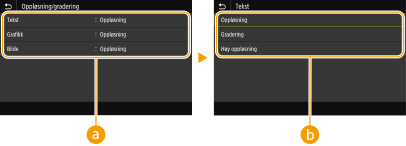
Type bilde
Velg objektet som innstillingen skal endres for. <Tekst> representerer bokstaver og tegn, <Grafikk> representerer streker og figurer og <Bilde> representerer fotografier og bilder.
Innstillingsverdi
<Oppløsning>
Gir en utskrift med jevn gradering eller jevne kanter. Egner seg til utskrift av figurer eller grafer som inneholder graderte felter.
Gir en utskrift med jevn gradering eller jevne kanter. Egner seg til utskrift av figurer eller grafer som inneholder graderte felter.
<Gradering>
Produserer en skarp utskrift med stor kontrast mellom lyse og mørke områder. Egner seg for utskrift av bildedata som for eksempel fotografier.
Produserer en skarp utskrift med stor kontrast mellom lyse og mørke områder. Egner seg for utskrift av bildedata som for eksempel fotografier.
<Høy oppløsning>
Gir en fin utskrift med kanter for tekst. Egner seg til utskrift av tegn og fine linjer.
Gir en fin utskrift med kanter for tekst. Egner seg til utskrift av tegn og fine linjer.
<Gråtoneskalakonvertering>
Angi måten fargedata skal skrives ut på, i svart/hvitt.
|
<Tekst>
<sRGB>
<NTSC>
<Uniform RGB>
<Grafikk>
<sRGB>
<NTSC>
<Uniform RGB>
<Bilde>
<sRGB>
<NTSC>
<Uniform RGB>
|
<Meny> <Funksjonsinnstillinger> <Skriver> <Skriverinnstillinger> <XPS> <Gråtoneskalakonvertering> Velg bildetype Velg type konvertering av gråtoner
<Funksjonsinnstillinger> <Skriver> <Skriverinnstillinger> <XPS> <Gråtoneskalakonvertering> Velg bildetype Velg type konvertering av gråtoner 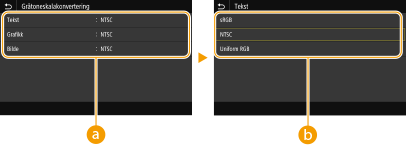
Type bilde
Velg objektet som innstillingen skal endres for. <Tekst> representerer bokstaver og tegn, <Grafikk> representerer streker og figurer og <Bilde> representerer fotografier og bilder.
Type konvertering av gråtoner
<sRGB>
Skriver ut i svart/hvitt med vekt på fargeforskjell slik at det oppnås en jevn gradering.
Skriver ut i svart/hvitt med vekt på fargeforskjell slik at det oppnås en jevn gradering.
<NTSC>
Skriver ut i svart/hvitt slik at bildet ser ut som et svart/hvitt fjernsynsbilde (i NTSC-systemet).
Skriver ut i svart/hvitt slik at bildet ser ut som et svart/hvitt fjernsynsbilde (i NTSC-systemet).
<Uniform RGB>
Skriver ut i svart/hvitt slik at R, G og B er jevnt konvertert til samme gråskala, og bare lysstyrken brukes som referanse.
Skriver ut i svart/hvitt slik at R, G og B er jevnt konvertert til samme gråskala, og bare lysstyrken brukes som referanse.
<Papirsparing>
Angi om blanke sider skal deaktiveres, hvis de finnes i utskriftsdataene.
|
<Av>
<På>
|
<Meny> <Funksjonsinnstillinger> <Skriver> <Skriverinnstillinger> <XPS> <Papirsparing> Velg <Av> eller <På>
<Funksjonsinnstillinger> <Skriver> <Skriverinnstillinger> <XPS> <Papirsparing> Velg <Av> eller <På> <Komprimert bildeutskrift>
Angi handlingen som skal utføres når bildekvaliteten er redusert på grunn av utilstrekkelig minne under utskriften.
|
<Utskrift>
<Vis feil>
|
<Meny> <Funksjonsinnstillinger> <Skriver> <Skriverinnstillinger> <XPS> <Komprimert bildeutskrift> Velg <Utskrift> eller <Vis feil>
<Funksjonsinnstillinger> <Skriver> <Skriverinnstillinger> <XPS> <Komprimert bildeutskrift> Velg <Utskrift> eller <Vis feil> 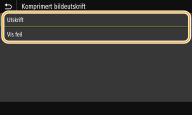
<Utskrift>
Fortsetter å skrive ut uansett hvor redusert bildekvaliteten er.
Fortsetter å skrive ut uansett hvor redusert bildekvaliteten er.
<Vis feil>
Hvis bildekvaliteten er betydelig redusert, vises en feilmelding og utskriften stoppes.
Hvis bildekvaliteten er betydelig redusert, vises en feilmelding og utskriften stoppes.
<PDL-utvalg (Plug-n-Play)>
Velg et sidebeskrivelsesspråk, slik at maskinen registreres som en skriver som er kompatibel med dette språket, når den kobles til en datamaskin ved hjelp av Plug-n-Play.
<Nettverk> *2
Velg et sidebeskrivelsesspråk, slik at maskinen registreres som en skriver som er kompatibel med dette språket, når den registreres over nettverket.
|
<FAX>*1
<UFR II>
<UFR II (V4)>
<PCL6>
<PCL6 (V4)>
<PS>
|
<USB>
Velg et sidebeskrivelsesspråk, slik at maskinen registreres som en skriver som er kompatibel med dette språket, når den kobles til en datamaskin via USB.
|
<UFR II>
<UFR II (V4)>
<PCL6>
<PCL6 (V4)>
<PS>
|
<Meny> <Funksjonsinnstillinger> <Skriver> <PDL-utvalg (Plug-n-Play)> Velg <Nettverk> eller <USB> Velg et sidebeskrivelsesspråk <OK> Start maskinen på nytt
<Funksjonsinnstillinger> <Skriver> <PDL-utvalg (Plug-n-Play)> Velg <Nettverk> eller <USB> Velg et sidebeskrivelsesspråk <OK> Start maskinen på nytt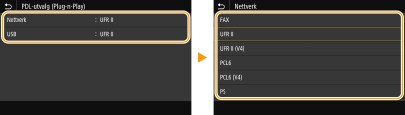
<FAX>*1
Registrerer og kobler til maskinen som en faksenhet.
Registrerer og kobler til maskinen som en faksenhet.
<UFR II>
Registrerer og kobler til maskinen som en UFR II-skriver.
Registrerer og kobler til maskinen som en UFR II-skriver.
<UFR II (V4)>
Registrerer og kobler til maskinen som en UFR II -skriver som er kompatibel med XPS (XML-papirspesifikasjon).
Registrerer og kobler til maskinen som en UFR II -skriver som er kompatibel med XPS (XML-papirspesifikasjon).
<PCL6>
Registrerer og kobler til maskinen som en PCL6-skriver.
Registrerer og kobler til maskinen som en PCL6-skriver.
<PCL6 (V4)>
Registrerer og kobler til maskinen som en PCL6-skriver.
Registrerer og kobler til maskinen som en PCL6-skriver.
<PS>
Registrerer og kobler til maskinen som en PS-skriver.
Registrerer og kobler til maskinen som en PS-skriver.