
Fylla på papper i papperslådan
1660-02Y
Fyll på det papper som du oftast använder i papperslådan. När du vill skriva ut på en annan typ av papper än i papperslådan fyller du på papper i multiutmatningsfacket. Fylla på papper i multiutmatningsfacket
|
|
||||
|
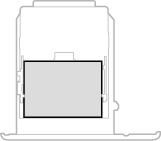
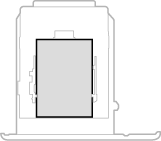
Se information under Fylla på papper i vanligt format när du använder pappersformatet A5 och fyll på papperet i liggande orientering. Följ anvisningarna i Fylla på papper i anpassad storlek när du fyller på papper i stående orientering.
Se Fylla på papper i anpassad storlek när du ska fylla på papper i A6-format. Använd stående orientering.
|

|
|
Följ anvisningarna nedan när du fyller på papper i den extra pappersmatare.
|
Fylla på papper i vanligt format
Gör på följande sätt för att fylla på papper i något av de format som papperslådan har markeringar för. Om pappersformatet inte är markerat på papperslådan hänvisas till Fylla på papper i anpassad storlek.
1
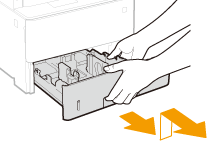
Dra ut papperslådan så långt det går, lyft upp den i framkanten och ta bort den.
2
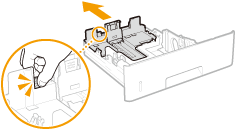
Flytta pappersledarna och anpassa deras läge till pappersformatet som ska användas.
Tryck på låsspärren och flytta pappersledaren så att visaren pekar på rätt pappersformat.
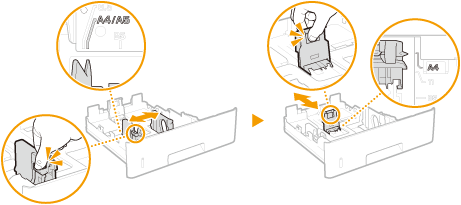

När du fyller på papper i formatet Legal
Tryck på låsspärren samtidigt som du förlänger papperslådan.
3
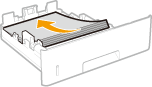
Fyll på papper så att kanten på pappersbunten ligger an mot pappersledaren i papperslådans bakkant.
Fyll på papper med utskriftssidan nedåt.
Lufta pappersbunten ordentligt och knacka den sedan mot en plan yta för att jämna till kanterna.

Överskrid inte gränserna när du fyller på papper
Kontrollera att pappersbunten inte överstiger pappersgränslinjen ( ). Om du fyller på för mycket papper kan det leda till pappersstopp.
). Om du fyller på för mycket papper kan det leda till pappersstopp.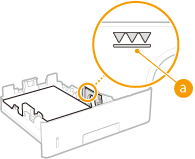
Information om hur du fyller på papper med logotyp finns i Fylla på förtryckt papper.
4
För in papperslådan i enheten.
När du sätter i papperslådan och <Meddelande kolla pappersinst.> är inställt på <På> visas ett bekräftelsemeddelande. <Meddelande kolla pappersinst.>
»
Fortsätt till Ange pappersformat och typ i papperslådan
Ändra pappersformat eller papperstyp
Fabriksinställningarna för pappersformat och papperstyp är <A4> och <Vanligt 2>. Om du fyller på ett annat pappersformat eller en annan papperstyp i enheten måste du ändra inställningarna. Om du inte ändrar inställningarna kan enheten inte skriva ut ordentligt.
|
Skriva ut på baksidan av ett utskrivet papper (manuell dubbelsidig utskrift)
|
|
Du kan skriva ut på baksidan av ett utskrivet papper. Platta till ojämnheter på det utskrivna papperet och lägg det i papperslådan med utskriftssidan vänd nedåt eller i multiutmatningsfacket (Fylla på papper i multiutmatningsfacket) med utskriftssidan uppåt.
När du använder multiutmatningsfacket ska du fylla på ett pappersark i taget medan du skriver ut.
Du kan bara använda papper som skrivits ut med den här enheten.
Du kan inte skriva ut på samma sida som tidigare har skrivits ut på.
Om utskrifterna ser bleka ut anger du aktuell papperskälla till <På> i <Man. utsk. på baksida (endast 2-sid.)>. <Man. utsk. på baksida (endast 2-sid.)>
Om du använder papper i A5-format är det inte säkert att utskriften på baksidan blir rätt.
|
Fylla på papper i anpassad storlek
Gör på följande sätt för att fylla på papper i något annat än de format som papperslådan har markeringar för.
1
Dra ut papperslådan så långt det går, lyft upp den i framkanten och ta bort den.
2
Dra isär pappersledarna.
Tryck på låsspärren samtidigt som du för pappersledarna utåt.
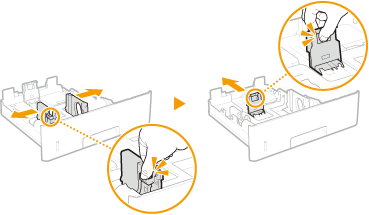
När du fyller på papper som är längre än A4-format
Tryck på låsspärren samtidigt som du förlänger papperslådan.
3
Fyll på papper så att kanten på pappersbunten ligger an mot papperslådans framkant.
Fyll på papper med utskriftssidan nedåt.
Lufta pappersbunten ordentligt och knacka den sedan mot en plan yta för att jämna till kanterna.
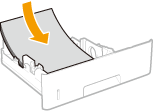
Överskrid inte gränserna när du fyller på papper
Kontrollera att pappersbunten inte överstiger pappersgränslinjen (). Om du fyller på för mycket papper kan det leda till pappersstopp.
). Om du fyller på för mycket papper kan det leda till pappersstopp.
Information om hur du fyller på papper med logotyp finns i Fylla på förtryckt papper.
4
Placera pappersledarna så att de ligger an mot papperets kanter.
Tryck på låsspärren samtidigt som du flyttar pappersledarna inåt tills de ligger an mot papperets kanter.
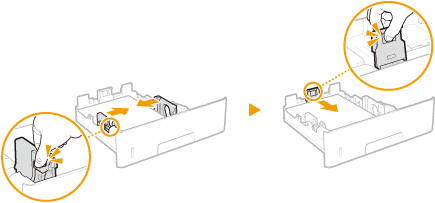
Placera pappersledarna så att de ligger an mot papperets kanter
Pappersledare som sitter för löst eller för hårt kan orsaka felmatningar eller pappersstopp.
5
För in papperslådan i enheten.
När du sätter i papperslådan och <Meddelande kolla pappersinst.> är inställt på <På> visas ett bekräftelsemeddelande. <Meddelande kolla pappersinst.>
»
Fortsätt till Ange pappersformat och typ i papperslådan
Ändra pappersformat eller papperstyp
Fabriksinställningarna för pappersformat och papperstyp är <A4> och <Vanligt 2>. Om du fyller på ett annat pappersformat eller en annan papperstyp i enheten måste du ändra inställningarna. Om du inte ändrar inställningarna kan enheten inte skriva ut ordentligt.
|
Skriva ut på baksidan av ett utskrivet papper (manuell dubbelsidig utskrift)
|
|
Du kan skriva ut på baksidan av ett utskrivet papper. Platta till ojämnheter på det utskrivna papperet och lägg det i papperslådan med utskriftssidan vänd nedåt eller i multiutmatningsfacket (Fylla på papper i multiutmatningsfacket) med utskriftssidan uppåt.
När du använder multiutmatningsfacket ska du fylla på ett pappersark i taget medan du skriver ut.
Du kan bara använda papper som skrivits ut med den här enheten.
Du kan inte skriva ut på samma sida som tidigare har skrivits ut på.
Om utskrifterna ser bleka ut anger du aktuell papperskälla till <På> i <Man. utsk. på baksida (endast 2-sid.)>. <Man. utsk. på baksida (endast 2-sid.)>
Om du använder papper i A5-format är det inte säkert att utskriften på baksidan blir rätt.
|