Koti-näyttö
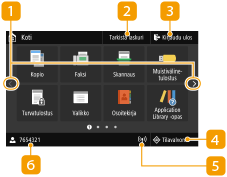
Koti-näyttö tulee esiin, kun laitteeseen kytketään virta tai painetaan käyttöpaneelin  -painiketta. Tässä näytössä voit määrittää asetukset ja rekisteröidä toimintoja.
-painiketta. Tässä näytössä voit määrittää asetukset ja rekisteröidä toimintoja.
|
 Vaihda sivu Vaihda sivu
Käytä tätä, kun haluat katsella toista Koti-näytön sivua. Voit vaihtaa sivua myös pyyhkäisemällä sivusuunnassa.
 <Tarkista laskuri>
Näyttää tulosteiden kokonaismäärän. Laskurin arvon näyttäminen
 <Kirjaudu ulos>
Kirjaudu ulos laitteesta painamalla tätä painiketta.
 <Tilavalvonta>
Paina tätä painiketta, kun haluat tarkistaa tulostuksen tilan, näyttää käyttöhistorian tai näyttää verkkoasetukset, kuten laitteen IP-osoitteen. Voit myös tarkistaa laitteen tilan, kuten jäljellä olevat paperin ja väriaineen määrän ja mahdollisesti tapahtuneet virheet. <Tilavalvonta>-näyttö
 Wi-Fi-kuvake
Näkyy, kun laite on kytketty langattomaan lähiverkkoon.
 Käyttäjänimi/-tunnus
Kirjautuneen käyttäjän nimi tai tunnus näytetään.
|
|
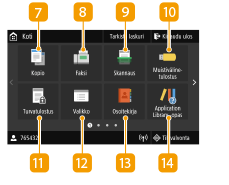
 <Kopio> <Kopio>
Aloita kopiointi painamalla tätä painiketta. Kopioiminen
 <Faksi> <Faksi>
Lähetä faksi laitteesta painamalla tätä painiketta. Faksaaminen
 <Skannaus> <Skannaus>
Skannaa alkuperäisen ja muuntaa sen elektroniseen muotoon. Voit tallentaa skannattuja tiedostoja tietokoneeseen tai lähettää niitä sähköpostin kautta. Skannaus
 <Muistiväline-tulostus> <Muistiväline-tulostus>
Tulostaa USB-muistilaitteeseen tallennettuja tiedostoja. Tulostaminen USB-muistista (muistivälinetulostus)
 <Turvatulostus> <Turvatulostus>
Käytä tätä toimintoa turvatulostusasiakirjan tulostamiseen. PIN-koodilla suojatun asiakirjan tulostaminen (turvatulostus)
 <Valikko> <Valikko>
<Toimintoasetukset>, <Yleisasetukset> ja monet muut laitteen asetukset aloitetaan tällä painikkeella. Asetusvalikkoluettelo
 <Osoitekirja>
Käytä tätä painiketta vastaanottajien tallentamiseen tai muokkaamiseen sähköpostien tai faksin lähettämistä varten. Voit myös tallentaa tai muokata vastaanottajia sähköpostien tai faksien lähettämistä varten. Vastaanottajien tallentaminen
 <Application Library -opas>
Näyttää Application Libraryn (Sovelluskirjasto) kuvauksen.
|
|
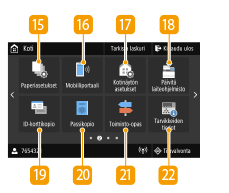
 <Paperiasetukset>
Tätä painiketta käytetään paperikasettiin ja monikäyttötasolle lisätyn paperin koon ja tyypin määrittämiseen. Paperikoon ja -tyypin määrittäminen
 <Mobiiliportaali> <Mobiiliportaali>
Tämän avulla voit muodostaa yhteyden mobiililaitteeseen. Yhdistäminen mobiililaitteisiin
 <Kotinäytön asetukset> <Kotinäytön asetukset>
Tämän avulla voit muuttaa järjestyksen, jossa Koti-näytön painikkeet näytetään. Koti-näytön mukauttaminen
 <Päivitä laiteohjelmisto> <Päivitä laiteohjelmisto>
Sallii laiteohjelmiston päivittämisen Internetin kautta. Laiteohjelmiston päivitys
 <ID-korttikopio> <ID-korttikopio>
Tämän toiminnon avulla voit kopioida ajokortin tai muun kortin etu- ja kääntöpuolen yhden arkin samalle puolelle. ID-kortin kopioiminen
 <Passikopio> <Passikopio>
Voit kopioida useita passeja yhdelle arkille. Passien kopiointi
 <Toiminto-opas>
Paina tätä, kun haluat nähdä käyttöohjeita ja virheiden syitä/ratkaisuja.
|
|
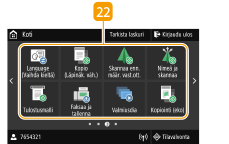
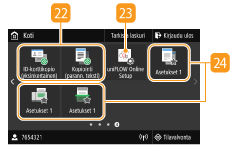
 Application Library (Sovelluskirjasto) ‑painike
Näiden painikkeiden avulla voit suorittaa käteviä toimintoja yhdellä kosketuksella. Katso lisätietoja Application Library (Sovelluskirjasto) -oppaasta online-opassivustolta.
|
|
 <uniFLOW Online Setup>
Voit tarkistaa laitteen käyttötilan ja käyttäjän linkittämällä pilvipalveluun. Lisätietoja on Canon-sivustossa.
 Pikavalintapainikkeet
Näytä suosikkiasetukset, jotka on tallennettu kopiointia, faksausta ja skannausta varten. Painikkeiden lisääminen Koti-näyttöön
|