
Tulostaminen USB-muistista (muistivälinetulostus)
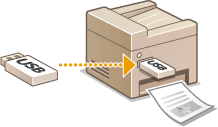
Voit tulostaa tietoja liittämällä laitteeseen USB-muistilaitteen. Tämän toiminnon avulla voit tulostaa ilman tietokonetta. Lisätietoja saatavilla olevista USB-muistilaitteista ja niiden asettamisesta/poistamisesta on kohdassa USB-muistilaitteen käyttäminen.
|
|
|
Asetukseksi <Käytä tulostustoimintoa> täytyy valita <Kyllä>. <Muistivälineasetukset>
|
1
Valitse Koti-näytössä <Muistiväline-tulostus>. Koti-näyttö
2
Valitse tulostettavan tiedoston valintaruutu.
Voit valita useita tiedostoja.
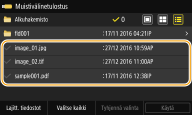
Jos haluat poistaa valinnan, valitse uudelleen tiedosto, jonka olet valinnut ( ).
).
).Kun kansio valitaan, sen sisältö näytetään. Jos haluat palata ylemmän tason kansioon, valitse  .
.
.
Kansioita ja tiedostoja, jotka ovat viidettä hakemisto syvemmällä tasolla, ei näytetä.
Kun siirryt toiseen kansioon, edelliset tiedostovalinnat poistetaan.
 Kaikkien tiedostojen valitseminen
|
1
|
Valitse <Valitse kaikki>.
Voit poistaa kaikki valinnat valitsemalla <Tyhjennä valinta>.
|
|
2
|
Jos tiedostotyyppejä on erilaisia, valitse <JPEG/TIFF-tiedostot> tai <PDF-tiedostot>.
|
Tiedostojen näyttötavan muuttaminen
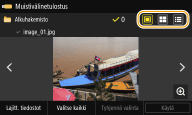
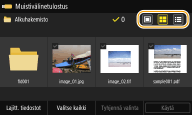
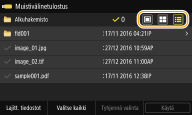
Tiedoston näyttötavaksi voidaan valita Esikatselu/Pienoiskuva/Tiedot.
|
|
|
Esikatselu
|
Pienoiskuva
|
Tiedot
|
Voit määrittää tiedoston näyttötavan, jota käytetään <Muistivälinetulostus>-näytön näyttämiseen. <Näytön oletusasetukset>
Tiedostojen lajittelujärjestyksen muuttaminen
Voit vaihtaa USB-muistilaitteen tiedostojen lajittelujärjestyksen.
Voit määrittää lajittelujärjestyksen, kuten <Nimi (Nouseva)> tai <Päiväys/Aika (Nouseva)>, tiedostojen lajittelujärjestyksen oletusarvoksi. <Tiedostolajittelun oletusasetukset>
|
1
|
Valitse <Lajitt. tiedostot>.
|
|
2
|
Valitse tiedostojen lajitteluehto.
Kun valitset <Päiväys/Aika (Nouseva)> tai <Päiväys/Aika (Laskeva)>, tiedostot lajitellaan niiden muokkauspäivän ja -ajan mukaan.
|
3
Valitse <Käytä>.
4
Määritä tulostusasetukset tarpeen mukaan.
Voit palauttaa kaikki oletustulostusasetukset valitsemalla <Nollaa>.
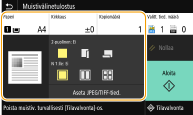
<Paperi>
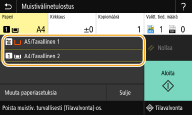
Valitse paperilähde, jossa on tulostukseen käytettävää paperia.

|
Käyttää tiedostojen tulostamiseen monikäyttötasolle lisättyä paperia.
|

|
Käyttää tiedostojen tulostamiseen laitteen paperikasettiin (kasetti 1) lisättyä paperia.
|
|
Kun lisävarusteena saatava paperinsyöttölaite on asennettu, myös sen paperikasetti näytetään.
Kun määritetään muita tulostusasetuksia, valitse <Sulje>.
|
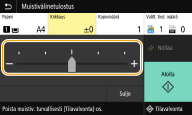
<Kirkkaus>
<Kirkkaus> ei ole käytettävissä, kun tulostetaan PDF-tiedostoja.
Kuvien kirkkautta voidaan säätää.
|
Kun määritetään muita tulostusasetuksia, valitse <Sulje>.
|
<Kopiomäärä>
Syötä kopiomäärä.
|
Kun määritetään muita tulostusasetuksia, valitse <Sulje>.
|
<2-puolinen tulostus>
Yksipuolinen tulostus tai kaksipuolinen tulostus voidaan valita.
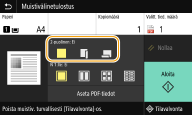

|
Tulostaa paperin yhdelle puolelle.
|

|
Tulostaa paperin molemmille puolille niin, että tulostetut sivut avataan vaakasuunnassa sitomisen jälkeen.
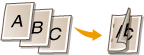
|

|
Tulostaa paperin molemmille puolille niin, että tulostetut sivut avataan pystysuunnassa sitomisen jälkeen.
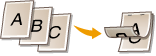
|
|
<2-puolinen tulostus> ei ehkä ole käytettävissä eräiden paperikokojen tai -tyyppien kanssa. Käytettävissä oleva paperi
|
<N 1:lle>
<N 1:lle> ei ole käytettävissä TIFF-tiedostoja tulostettaessa.
Voit valita N 1:lle -mallin, kun haluat tulostaa useita kuvatietosivuja paperiarkin yhdelle puolelle.
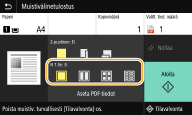

|
Ei koske N 1:lle -ominaisuutta.
|

|
Tulostaa kaksi sivua kuvatietoja paperiarkin yhdelle puolelle.
|

|
Tulostaa neljä sivua kuvatietoja paperiarkin yhdelle puolelle.
|

(vain PDF)
|
Tulostaa kahdeksan sivua kuvatietoja paperiarkin yhdelle puolelle.
|
|
Voit tulostaa PDF-tiedostosta 9 tai 16 sivua kuvatietoja paperiarkin yhdelle puolelle käyttämällä toimintoa <N 1:lle> kohdassa <Aseta PDF-tiedot>.
|
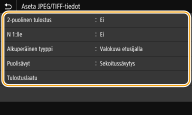
<Aseta JPEG/TIFF-tied.>
Voit muuttaa JPEG- ja TIFF-kuvien tulostusasetuksia.
|
<2-puolinen tulostus>
Voit tulostaa 2-puolisia tulosteita. Valitse sidontakohta.
|
|
<N 1:lle> (vain JPEG-tiedostot)
Tulostaa kuvatietojen useiden sivujen tiedot paperiarkin samalle puolelle. Voit määrittää paperiarkin yhdelle puolelle tulostettavien sivujen määrän. Jos esimerkiksi haluat tulostaa neljä sivua paperiarkin yhdelle puolelle, valitse <4 1:lle>.
|
|
<Alkuperäinen tyyppi>
Voit valita alkuperäisen tyypin tulostettavan kuvan mukaan.
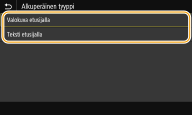
<Valokuva etusijalla>
Etusija annetaan valokuvien hyvälle tulostukselle. <Teksti etusijalla>
Etusija annetaan tekstin selkeälle tulostukselle. |
|
<Puolisävyt>
Voit valita tulostustavan, jota käytetään puolisävyille (välialue kuvan vaaleiden ja tummien sävyjen välillä), parhaan mahdollisen kuvanlaadun saamiseksi.
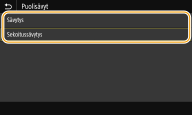
<Sävytys>
Tulostaa hienoja liukusävyjä sisältävät kuvat, kuten digitaalikameran kuvat, pehmeinä. <Sekoitussävytys>
Tämä tila sopii tekstiä ja ohuita viivoja ja CAD-tietojen kaarevia viivoja sisältävien tietojen yms. tulostamiseen.
Kuvion ja kiinnitetyn väriaineen pysyvyys voi heikentyä käytettäessä asetusta <Sekoitussävytys>.
|
|
<Tulostuslaatu>
Voit muuttaa tulostuslaatuun liittyviä asetuksia.
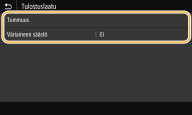
<Tummuus>
Säätää tulostuksen tummuutta. <Väriaineen säästö>
Asetuksella <Kyllä> voidaan tulostaa väriaineen säästötilassa. Valitse <Kyllä>, kun haluat tarkistaa asettelun tai muita ulkoasun ominaisuuksia ennen suuren työn lopullista tulostamista.
Kun <Väriaineen säästö> -asetukseksi on valittu <Kyllä>, <Tummuus> ei ole käytettävissä.
|
<Aseta PDF-tiedot>
Voit muuttaa PDF-tiedostojen tulostusasetuksia.
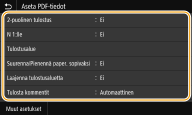
|
<2-puolinen tulostus>
Voit tulostaa 2-puolisia tulosteita. Valitse sidontakohta.
|
|
<N 1:lle>
Tulostaa kuvatietojen useiden sivujen tiedot paperiarkin samalle puolelle. Voit määrittää paperiarkin yhdelle puolelle tulostettavien sivujen määrän. Jos esimerkiksi haluat tulostaa neljä sivua paperiarkin yhdelle puolelle, valitse <4 1:lle>.
|
|
<Tulostusalue>
Määritä tulostettavat sivut.
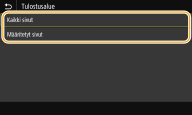
<Kaikki sivut>
Tulostaa kaikki sivut. <Määritetyt sivut>
Määritä tulostettava sivualue. Syötä halutut arvot kenttiin <Alkusivu> ja <Loppusivu> ja valitse <Käytä>. 
Jos määritetty sivualue ei vastaa mitään PDF-tiedoston sivua, tulostusta ei suoriteta.
|
|
<Suurenna/Pienennä paper. sopivaksi>
Määritä, suurennetaanko vai pienennetäänkö alkuperäistä paperin tulostusalueen mukaisesti. Huomaa, että koon suurentaminen/pienentäminen ei vaikuta alkuperäisen kuvasuhteeseen.
|
|
<Laajenna tulostusaluetta>
Määritä, laajennetaanko tulostusalue paperin kokoon.
Jos valitaan <Kyllä>, osaa tulostustiedoista ei välttämättä tulosteta reuna-aluille tai paperi saattaa osittain tuhriintua asiakirjan mukaan.
|
|
<Tulosta kommentit>
Tämä asetus määrittää, tulostetaanko PDF-tiedoston huomautukset.
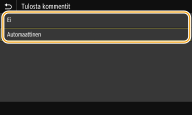
<Ei>
Ei tulosta huomautuksia. <Automaattinen>
Tulostaa vain ne huomautukset, jotka on määritetty PDF-tiedostossa tulostettaviksi. |
|
<Asiakirjan avaussalasana>
Voit tulostaa salasanalla suojatut PDF-tiedostot syöttämällä niiden avaamiseen tarvittavan salasanan. Syötä salasana ja valitse <Käytä>.
|
|
<Muut asetukset>
|
<Puolisävyt>
Voit valita tulostustavan, jolla tuotetaan puolisävyjä (kuvan vaaleiden ja tummien alueiden välinen välialue), optimaalista kuvanlaatua varten. Voit tehdä asetukset yhden asiakirjan jokaista kuvatyyppiä varten. Katso asetuksen kuvaus kohdasta <Puolisävyt>.
<Harmaasävymuunto>
Määritä, miten väritiedot tulostetaan mustavalkoisina. Katso asetuksen kuvauskohdasta <Harmaasävymuunto>.
<Tulostuslaatu>
<Tummuus>
Säädä tulostukseen käytettävän väriaineen tummuutta. Katso asetuksen kuvaus kohdasta <Tummuus>.
<Väriaineen säästö>
Kun valitaan <Kyllä>, tulostuksessa käytetään väriaineen säästötilaa. Valitse <Kyllä>, jos haluat tarkistaa asettelun tai muita ulkoasun ominaisuuksia ennen suuren työn lopullista tulostamista. Katso asetuksen kuvaus kohdasta <Väriaineen säästö>.
<Kuvan terävöitys>
Ota pehmennystila, jossa merkkien ja grafiikan reunat tulostetaan pehmeästi, käyttöön tai pois käytöstä. Katso asetuksen kuvaus kohdasta <Kuvan terävöitys>.
<Tarkkuus>
Määritä tulostustietojen käsittelyyn käytettävä tarkkuus. Katso asetuksen kuvaus kohdasta <Tarkkuus>.
5
Valitse <Aloita>.
Tulostus alkaa.
Jos haluat peruuttaa tulostuksen, valitse <Peruuta>  <Kyllä>.
<Kyllä>.

|
|
Jos haluat tulostaa aina samoilla asetuksilla: Muistivälinetulostus
|