
Parametro duomenų importavimas/eksportavimas
|
Adresų knygos ir aparato parametrų duomenis galima išsaugoti kompiuteryje (eksportuoti). Kompiuteryje įrašytus duomenis taip pat galima užregistruoti aparate (importuoti). Adresų knygoje esančius adresatus galima nukopijuoti į kitus aparatus.* Norint naudoti šias funkcijas, reikia prisijungti sistemos administratoriaus režimu.
*Jei naudojate tą patį modelį, galite importuoti / eksportuoti aparato parametrų duomenis.
|
|
|
Neišjunkite maitinimo, kol nebaigta importuoti arba eksportuotiŠis procesas gali trukti kelias minutes. Jei proceso metus aparatas bus išjungtas, gali būti sugadinti duomenys ar aparatas.
Importavimo / eksportavimo proceso metu nenaudokite aparatoPrieš importuodami / eksportuodami patikrinkite, ar šiuo metu nevykdoma jokia operacija, pvz., dokumentų spausdinimas.
|

|
|
Apie parametrus, kurių negalima importuoti arba eksportuoti, žr. Meniu sąrašo nustatymas.
Taip pat galima importuoti / eksportuoti parametrų duomenis per USB atmintinę naudojant aparato valdymo pultą. <Importuoti/eksportuoti>
Daugiau informacijos apie pagrindines operacijas, kurias reikia atlikti nustatant aparatą „Remote UI“ (Nuotolinio vartotojo sąsaja), žr. Meniu parinkčių nustatymas naudojant priemonę „Remote UI“ (Nuotolinio vartotojo sąsaja).
|
Parametrų duomenų eksportavimas
Galima eksportuoti adresų knygos ir aparato parametrų duomenis, tada išsaugoti juos kompiuteryje. Galima eksportuoti adresų knygelės duomenis kaip įrenginio konfigūracijos informacijos failą (*.dcm) arba „Canon“ adresų knygelės failą (*.abk). Pasirinkite įrenginio konfigūracijos informacijos failo tipą, kad duomenys būtų įrašyti kaip atsarginė kopija arba kopijuokite adresų knygelės duomenis į tokį patį aparato modelį. Pasirinkite „Canon“ adresų knygelės failo tipą, kad kopijuotumėte adresų knygelės duomenis į fakso tvarkyklę ar skirtingą aparato modelį. Rekomenduojame reguliariai kurti svarbių parametrų atsarginę kopiją.
1
Paleiskite „Remote UI“ (Nuotolinio vartotojo sąsaja) ir prisijunkite sistemos administratoriaus režimu. Priemonės „Remote UI“ (Nuotolinio vartotojo sąsaja) paleidimas
2
Portalo puslapyje spustelėkite [Settings/Registration]. Priemonės „Remote UI“ (Nuotolinio vartotojo sąsaja) ekranas
3
Pasirinkite [Data Management]  [Export].
[Export].4
Pasirinkite norimus eksportuoti parametrus ir nurodykite šifravimo slaptažodį.
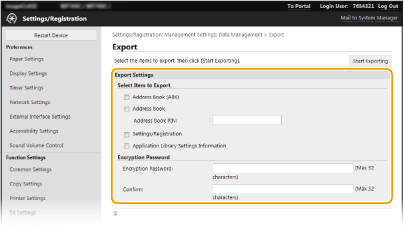
[Address Book (ABK)]
Pažymėkite žymės langelį, kad eksportuotumėte adresų knygelės duomenis kaip „Canon“ adresų knygelės failą (*.abk).
Pažymėkite žymės langelį, kad eksportuotumėte adresų knygelės duomenis kaip „Canon“ adresų knygelės failą (*.abk).

Jeigu [Address Book (ABK)] žymės langelis pažymėtas, negalima eksportuoti aparato parametrų kartu su adresų knygelės duomenimis.
[Address Book]
Pažymėkite žymės langelį, kad eksportuotumėte adresų knygelės duomenis kaip įrenginio konfigūracijos informacijos failą (*.dcm).
Pažymėkite žymės langelį, kad eksportuotumėte adresų knygelės duomenis kaip įrenginio konfigūracijos informacijos failą (*.dcm).
[Address Book PIN]
Jeigu adresų knygelė apsaugota kodu, įveskite adresų knygos kodą. Adresų knygos naudojimo apribojimas
Jeigu adresų knygelė apsaugota kodu, įveskite adresų knygos kodą. Adresų knygos naudojimo apribojimas
[Settings/Registration]
Norėdami eksportuoti aparato parametrų duomenis pasirinkite žymės langelį.
Norėdami eksportuoti aparato parametrų duomenis pasirinkite žymės langelį.
[Application Library Settings Information]
Norėdami eksportuoti programos „Application Library“ (Programą bibliotekos) parametrų duomenis, pažymėkite žymės langelį.
Norėdami eksportuoti programos „Application Library“ (Programą bibliotekos) parametrų duomenis, pažymėkite žymės langelį.
[Encryption Password]
Įveskite raidinį ir skaitinį slaptažodį, skirtą šifruoti eksportuojamus duomenis. lauke [Confirm] įveskite tą patį slaptažodį. Jeigu pažymėtas [Address Book] ar [Settings/Registration] žymės langelis, duomenis galima eksportuoti tik nustačius šifravimo slaptažodį.
Įveskite raidinį ir skaitinį slaptažodį, skirtą šifruoti eksportuojamus duomenis. lauke [Confirm] įveskite tą patį slaptažodį. Jeigu pažymėtas [Address Book] ar [Settings/Registration] žymės langelis, duomenis galima eksportuoti tik nustačius šifravimo slaptažodį.
Slaptažodis reikalingas, kai eksportuoti duomenys yra importuojami. Parametrų duomenų importavimas
5
Spustelėkite [Start Exporting].
6
Norėdami nurodyti vietą, kurioje bus įrašyti eksportuoti duomenys, vykdykite ekrane pateikiamus nurodymus.
Parametrų duomenys bus įrašyti.
Parametrų duomenų importavimas
Įkelkite (importuokite) duomenis, kurie buvo eksportuoti iš aparato. Taip pat galima importuoti duomenis iš kito aparato į savo aparatą, jeigu modeliai yra tokie patys.
1
Paleiskite „Remote UI“ (Nuotolinio vartotojo sąsaja) ir prisijunkite sistemos administratoriaus režimu. Priemonės „Remote UI“ (Nuotolinio vartotojo sąsaja) paleidimas
2
Portalo puslapyje spustelėkite [Settings/Registration]. Priemonės „Remote UI“ (Nuotolinio vartotojo sąsaja) ekranas
3
Pasirinkite [Data Management] [Import].
[Import].4
Nurodykite failą, įveskite slaptažodį ir pasirinkite norimus importuoti parametrus.
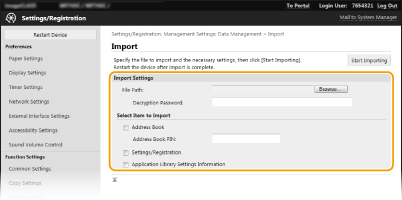
[File Path]
Spustelėkite [Browse] ir pasirinkite failą. Galima importuoti tik įrenginio konfigūracijos informacijos failą (*.dcm) arba „Canon“ adresų knygelės failą (*.abk). Jeigu pasirenkamas „Canon“ adresų knygelės failo tipas, nebereikia nustatyti jokių kitų elementų.
Spustelėkite [Browse] ir pasirinkite failą. Galima importuoti tik įrenginio konfigūracijos informacijos failą (*.dcm) arba „Canon“ adresų knygelės failą (*.abk). Jeigu pasirenkamas „Canon“ adresų knygelės failo tipas, nebereikia nustatyti jokių kitų elementų.
[Decryption Password]
Įveskite parametrų eksportavimo metu nustatytą slaptažodį.
Įveskite parametrų eksportavimo metu nustatytą slaptažodį.
[Address Book]
Norėdami importuoti adresų knygos duomenis pažymėkite žymės langelį.
Norėdami importuoti adresų knygos duomenis pažymėkite žymės langelį.

Importuojami adresų knygos duomenys bus įrašyti vietoj dabartinių adresų knygos įrašų.
[Address Book PIN]
Jeigu adresų knyga apsaugota kodu, įveskite adresų knygos kodą. Adresų knygos naudojimo apribojimas
Jeigu adresų knyga apsaugota kodu, įveskite adresų knygos kodą. Adresų knygos naudojimo apribojimas
[Settings/Registration]
Norėdami importuoti aparato parametrų duomenis pažymėkite žymės langelį.
Norėdami importuoti aparato parametrų duomenis pažymėkite žymės langelį.
[Application Library Settings Information]
Norėdami importuoti programos „Application Library“ (Programą bibliotekos) parametrų duomenis, pažymėkite žymės langelį.
Norėdami importuoti programos „Application Library“ (Programą bibliotekos) parametrų duomenis, pažymėkite žymės langelį.
5
Spustelėkite [Start Importing].
6
Spustelėkite [OK].
Pasirinkti parametrų duomenys įkeliami į aparatą.
7
Spustelėkite [OK].
Jeigu 4 veiksme pasirinkote [Settings/Registration] žymės langelį, aparatas bus automatiškai paleistas iš naujo.