
Verileri USB Bellek Aygıtına Kaydetme
Bu bölümde, orijinalleri nasıl tarayacağınız ve taranan verileri USB bellek aygıtına nasıl kaydedeceğiniz açıklanmaktadır. Mevcut USB bellek aygıtları ve USB bellek aygıtlarını nasıl takıp çıkaracağınız hakkında daha fazla bilgi için bkz. USB Bellek Aygıtını Kullanma.
|
|
|
<Tarama İşlevini Kullan> öğesini <Açık> olarak ayarlamanız gerekir. <Bellek Ortamı Ayarları>
|
1
Orijinalleri yerleştirin. Orijinalleri Yerleştirme
2
Ana Ekran'da <Tarama> öğesini seçin. Ana Ekran
Oturum açma ekranı görüntülenirse; kullanıcı adı, parola ve kimlik doğrulama sunucusunu belirtin. Yetkili Göndermede Oturum Açma
3
Tarama Temel Özellikleri ekranında <USB Belleği> öğesini seçin. Tarama Temel Özellikleri Ekranı
4
Tarama ayarlarını gerektiği gibi belirtin.
Orijinalin Tarama Boyutunu Belirtme
Dosya Biçimi Seçme
Orijinalinizin Yönünü Belirtme
2 Taraflı Orijinalleri Tarama
Orijinalin Tarama Boyutunu Belirtme

|
Orijinalinizin tarama boyutunu belirtebilirsiniz.
|
<Tarama Boyutu>  Orijinal boyutunu seçin
Orijinal boyutunu seçinBaşa Dön
Dosya Biçimi Seçme
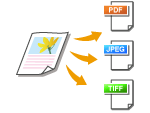
|
Orijinallerin hangi dosya formatına taratılacağını PDF/JPEG/TIFF arasından seçebilirsiniz. PDF için veri boyutunu azaltan Kompakt PDF'yi veya OCR (optik karakter tanıma) ile taranmış metin verilerini ekleyerek metin aramaya izin veren PDF biçimini seçebilirsiniz. Aynı zamanda, verileri şifreleyerek veya imza ekleyerek gelişmiş güvenlik ile bir PDF dosyası oluşturabilirsiniz. Elektronik Dosyaların Güvenliğini Artırma
|
<Dosya Formatı> Bir dosya biçimi seçin.
Bir dosya biçimi seçin.

|
|
<Dosya Formatı> öğesinden JPEG'i seçerseniz ve plaka camından bir orijinal taramayı denerseniz yalnızca bir sayfa taratabilirsiniz. Birden fazla sayfalı orijinalin tümünü aynı anda taramak için besleyiciyi kullanın. Orijinalin her bir sayfası ayrı bir dosya olarak kaydedilir. TIFF veya PDF biçimini seçerseniz birden fazla sayfalı orijinalleri plaka camından veya besleyiciden tarayabilirsiniz. Bu durumda, orijinalin tek bir dosya olarak mı yoksa her bir sayfanın ayrı dosya olarak mı kaydedilip kaydedilmeyeceği, Bir PDF Dosyasını Sayfaya Göre Bölme veya Bir TIFF Dosyasını Sayfaya Göre Bölme bölümünde belirtilebilir.
<PDF (Kompakt)> ve <PDF (Kompakt/OCR)>, orijinallerdeki fotoğrafları ve çizimleri <PDF> ve <PDF (OCR)> seçeneklerinden daha fazla sıkıştırır. Dosya daha küçük olacaktır, ancak bazı orijinallerin görüntü kalitesi veya aynı anda taranabilecek orijinal sayısı daha düşük olabilir.
<PDF (Kompakt/OCR)> ve <PDF (OCR)> seçeneklerinde, tarama sırasındaki orijinal yönünü makine, OCR işlevi tarafından okunan metin yönünü temel alarak otomatik şekilde algılayacak biçimde ayarları yapılandırabilirsiniz. <OCR (Metin Aranabilir) Ayarları>
|
Çok sayfalı orijinali tek bir PDF dosyasına dönüştürüp dönüştürmeyeceğinizi veya her sayfa için ayrı bir PDF dosyası oluşturup oluşturmayacağınızı belirtin. Bu ayar, her bir PDF biçimi için yapılandırılabilir.
<Dosya Formatı> <PDF Detaylarını Ayarla> PDF biçimini seçin <Sayfalara Böl> <Kapalı> veya <Açık> öğesini seçin
<PDF Detaylarını Ayarla> PDF biçimini seçin <Sayfalara Böl> <Kapalı> veya <Açık> öğesini seçinÇok sayfalı orijinali tek bir TIFF dosyasına dönüştürüp dönüştürmeyeceğinizi veya her sayfa için ayrı bir TIFF dosyası oluşturup oluşturmayacağınızı belirtin.
<Dosya Formatı> <TIFF Detaylarını Ayarla> <Sayfalara Böl> <Kapalı> veya <Açık> öğesini seçin
<TIFF Detaylarını Ayarla> <Sayfalara Böl> <Kapalı> veya <Açık> öğesini seçinBaşa Dön
Orijinalinizin Yönünü Belirtme

|
Dikey veya yatay yön belirtebilirsiniz.
|
<Orjnl Sayfa Yönü> Orijinal yönü seçin
Orijinal yönü seçinBaşa Dön
2 Taraflı Orijinalleri Tarama
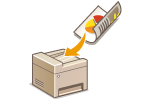
|
Makine, besleyicideki orijinallerin ön ve arka taraflarını otomatik olarak tarayabilir.
|
|
|
|
Makine, orijinaller plaka camına yerleştirildiğinde orijinallerin her iki tarafını otomatik olarak tarayamaz.
|
<2-Taraflı Orijinal> <Kitap Tipi> veya <Takvim Tipi> öğesini seçin
<Kitap Tipi> veya <Takvim Tipi> öğesini seçin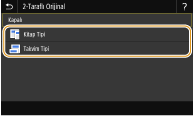
<Kitap Tipi>
Ön ve arka tarafındaki resimleri aynı yöne bakan belgeler için seçin.
Ön ve arka tarafındaki resimleri aynı yöne bakan belgeler için seçin.
<Takvim Tipi>
Ön ve arka tarafındaki resimleri zıt yönlere bakan belgeler için seçin.
Ön ve arka tarafındaki resimleri zıt yönlere bakan belgeler için seçin.
Başa Dön

Diğer tarama ayarları hakkında daha fazla bilgi almak için bkz. Net Bir Şekilde Tarama veya Dosya Boyutu ile Görüntü Kalitesi Arasındaki Dengeyi Ayarlama (Veri Boyutu).
5
<Başlat> öğesini seçin.
Orijinal tarama işlemi başlıyor.
İşlemi iptal etmek isterseniz, <İptal> <Evet> öğesini seçin. Belgeleri Göndermeyi İptal Etme
<Evet> öğesini seçin. Belgeleri Göndermeyi İptal Etme 1. Adımda besleyiciye orijinalleri yerleştirirken
Tarama tamamlandığında, kaydetme işlemi başlar.
1. Adımda plaka camına orijinalleri yerleştirirken
Tarama tamamlandığında aşağıdaki yordamı izleyin (dosya biçimi olarak JPEG seçeneğini belirlediğiniz durumlar hariç).
|
1
|
Taranacak ek orijinal sayfaları varsa, sonraki orijinali plaka camına yerleştirin ve <Sonrakini Tara> öğesini seçin.
Tüm sayfaların taramasını bitirinceye kadar bu adımı tekrarlayın.
Taranacak yalnızca bir sayfa olduğunda, sonraki adıma ilerleyin.
|
|
2
|
<Sonlandır> öğesini seçin.
Kaydetme işlemi başlar.
|
USB bellek cihazında yeni bir klasör oluşturulur ve taranan belge bu klasörde saklanır. Taranan bir belgenin dosya adı, aşağıdaki biçime göre otomatik olarak atanır: TARAMA kelimesinin ardından dört basamaklı numara.dosya uzantısı adı. Dosya adındaki "TARAMA" karakter dizesi, farklı bir rastgele karakter dizesi ile değiştirilebilir (Bir Dosya Adı Yapılandırma).

|
|
Her zaman aynı ayarlarla tarama yapmak istiyorsanız: İşlevler İçin Varsayılan Ayarları Değiştirme
Gerektiğinde kullanılacak bir ayarlar birleşimini kaydetmek isterseniz: Sık Kullanılan Ayarları Kaydetme
|