
ייבוא/ייצוא של נתוני ההגדרות
|
ניתן לשמור את פנקס הכתובות ואת נתוני הגדרות המכשיר במחשב (ייצוא). נתונים שנשמרים במחשב ניתנים גם לרישום במכשיר (ייבוא). אפשר להעתיק בקלות את היעדים שבפנקס הכתובות למספר מכשירים.* כדי להשתמש בתכונות אלה, הדרישה היא שתיכנס במצב מנהל מערכת.
*אם אתה משתמש באותו דגם, תוכל לייבא/לייצא את נתוני הגדרות המכשיר.
|
|
|
אל תכבה את המכשיר עד שתהליך הייבוא או הייצוא יסתיים.השלמת התהליך עשויה להימשך מספר דקות. אם המכשיר יכבה במהלך התהליך, התוצאה עלולה להיות נזק לנתונים או למכשיר.
אל תפעיל את המכשיר במהלך תהליך הייבוא או הייצוא.לפני ייבוא/ייצוא, בדוק שאף פעולה, כגון הדפסת מסמכים, לא מתבצעת באותו זמן.
|

|
|
לגבי הגדרות שלא ניתן לייבא/לייצא, ראה רשימת תפריט הגדרות.
ניתן לייבא/לייצא נתוני הגדרות דרך התקן זיכרון בחיבור USB באמצעות לוח ההפעלה של המכשיר. <Import/Export>
למידע נוסף לגבי הפעולות הבסיסיות שיש לבצע במהלך הגדרת המכשיר מממשק משתמש מרוחק, ראה הגדרת אפשרויות תפריט ממשק המשתמש המרוחק.
|
ייצוא של נתוני ההגדרות
ניתן לייצא נתונים של פנקס הכתובות והגדרות המכשיר ולשמור אותם במחשב. ניתן לייצא נתונים של פנקס הכתובות כקובץ פרטי תצורת התקן (*.dcm) או כקובץ פנקס הכתובות של Canon (*.abk). בחר בסוג קובץ פרטי תצורת ההתקן כדי לשמור את הנתונים כעותק גיבוי או העתק את נתוני פנקס הכתובות לאותו דגם מכשיר. בחר בסוג קובץ פנקס הכתובות של Canon כדי להעתיק את נתוני פנקס הכתובות למנהל התקן הפקס או לדגם מכשיר אחר. מומלץ לגבות באופן קבוע הגדרות חשובות.
1
הפעל את ממשק המשתמש המרוחק והיכנס למצב מנהל מערכת. הפעלת ממשק המשתמש המרוחק
2
לחץ על [Settings/Registration] בדף הפורטל. מסך ממשק המשתמש המרוחק
3
בחר [Data Management]  [Export].
[Export].4
בחר את ההגדרות לייצוא וציין את סיסמת ההצפנה.
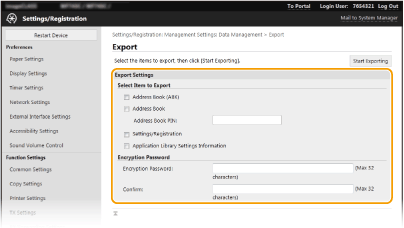
[Address Book (ABK)]
סמן את תיבת הסימון כדי לייצא את נתוני פנקס הכתובות כקובץ פנקס כתובות של Canon (*.abk).
סמן את תיבת הסימון כדי לייצא את נתוני פנקס הכתובות כקובץ פנקס כתובות של Canon (*.abk).

אם תיבת הסימון [Address Book (ABK)] מסומנת, לא תוכל לייצא את ההגדרות של המכשיר יחד עם נתוני פנקס הכתובות.
[Address Book]
סמן את תיבת הסימון כדי לייצא את נתוני פנקס הכתובות כקובץ פרטי תצורת התקן (*.dcm).
סמן את תיבת הסימון כדי לייצא את נתוני פנקס הכתובות כקובץ פרטי תצורת התקן (*.dcm).
[Address Book PIN]
אם פנקס הכתובות מוגן בקוד, הזן את הקוד של פנקס הכתובות. הגבלת השימוש בפנקס הכתובות
אם פנקס הכתובות מוגן בקוד, הזן את הקוד של פנקס הכתובות. הגבלת השימוש בפנקס הכתובות
[Settings/Registration]
בחר בתיבת הסימון כדי לייצא את נתוני הגדרות המכשיר.
בחר בתיבת הסימון כדי לייצא את נתוני הגדרות המכשיר.
[Application Library Settings Information]
סמן את תיבת הסימון כדי לייצא את נתוני ההגדרות של Application Library (ספריית היישומים).
סמן את תיבת הסימון כדי לייצא את נתוני ההגדרות של Application Library (ספריית היישומים).
[Encryption Password]
השתמש בתווים אלפאנומריים להזנת סיסמה כדי להצפין את נתוני הייצוא. הזן את אותה סיסמה ב-[Confirm]. אם תיבת הסימון [Address Book] או תיבת הסימון [Settings/Registration] מסומנות, לא ניתן לייצא את הנתונים ללא הגדרת סיסמה מוצפנת.
השתמש בתווים אלפאנומריים להזנת סיסמה כדי להצפין את נתוני הייצוא. הזן את אותה סיסמה ב-[Confirm]. אם תיבת הסימון [Address Book] או תיבת הסימון [Settings/Registration] מסומנות, לא ניתן לייצא את הנתונים ללא הגדרת סיסמה מוצפנת.
הסיסמה נדרשת בעת ייבוא הנתונים שיוצאו. ייבוא נתוני ההגדרות
5
לחץ על [Start Exporting].
6
פעל בהתאם להוראות במסך כדי לציין את המיקום שבו יישמרו הנתונים שיוצאו.
נתוני ההגדרות יישמרו.
ייבוא נתוני ההגדרות
טען (ייבא) נתונים שיוצאו מהמכשיר. ניתן גם לייבא נתוני הגדרות מכשיר ממכשיר אחר למכשיר שלך, אם הדגמים זהים.
1
הפעל את ממשק המשתמש המרוחק והיכנס למצב מנהל מערכת. הפעלת ממשק המשתמש המרוחק
2
לחץ על [Settings/Registration] בדף הפורטל. מסך ממשק המשתמש המרוחק
3
בחר [Data Management] [Import].
[Import].4
ציין את הקובץ, הזן את הסיסמה ובחר את ההגדרות לייבוא.
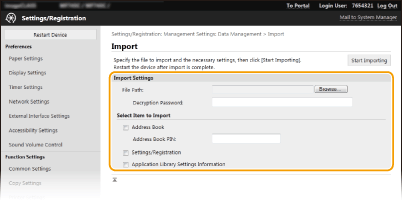
[File Path]
לחץ על [Browse] ובחר את הקובץ. ניתן לייבא נתונים של פנקס הכתובות רק כקובץ פרטי תצורת התקן (*.dcm) או כקובץ פנקס הכתובות של Canon (*.abk). אם תבחר בסוג קובץ פנקס הכתובות של Canon, לא תצטרך להגדיר פריטים אחרים.
לחץ על [Browse] ובחר את הקובץ. ניתן לייבא נתונים של פנקס הכתובות רק כקובץ פרטי תצורת התקן (*.dcm) או כקובץ פנקס הכתובות של Canon (*.abk). אם תבחר בסוג קובץ פנקס הכתובות של Canon, לא תצטרך להגדיר פריטים אחרים.
[Decryption Password]
הזן את הסיסמה שהוגדרה כאשר הנתונים יוצאו.
הזן את הסיסמה שהוגדרה כאשר הנתונים יוצאו.
[Address Book]
בחר בתיבת הסימון כדי לייבא את נתוני פנקס הכתובות.
בחר בתיבת הסימון כדי לייבא את נתוני פנקס הכתובות.

ייבוא נתוני פנקס הכתובות יחליף את ערכי פנקס הכתובות שרשומים כעת במכשיר.
[Address Book PIN]
אם פנקס הכתובות מוגן בקוד, הזן את הקוד של פנקס הכתובות. הגבלת השימוש בפנקס הכתובות
אם פנקס הכתובות מוגן בקוד, הזן את הקוד של פנקס הכתובות. הגבלת השימוש בפנקס הכתובות
[Settings/Registration]
בחר בתיבת הסימון כדי לייבוא נתונים של הגדרות המכשיר.
בחר בתיבת הסימון כדי לייבוא נתונים של הגדרות המכשיר.
[Application Library Settings Information]
סמן את תיבת הסימון כדי לייבא את נתוני ההגדרות של Application Library (ספריית היישומים).
סמן את תיבת הסימון כדי לייבא את נתוני ההגדרות של Application Library (ספריית היישומים).
5
לחץ על [Start Importing].
6
לחץ על [OK].
נתוני ההגדרות שנבחרו נטענים במכשיר.
7
לחץ על [OK].
אם תיבת הסימון [Settings/Registration] נבחרה בשלב 4, המכשיר יופעל מחדש באופן אוטומטי.