
הדפסה ממחשב
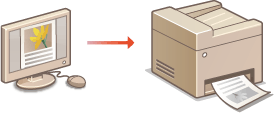
ניתן להדפיס מסמך שנוצר ביישום במחשב באמצעות מנהל המדפסת. מנהל המדפסת כולל הגדרות שימושיות, כגון הגדלה/קטנה והדפסה דו-צדדית, אשר מאפשרות להדפיס מסמכים בדרכים שונות. לפני שתוכל להשתמש בפונקציה זו, עליך להשלים מספר הליכים, ביניהם התקנת מנהל המדפסת במחשב. למידע נוסף, עיין במדריכים של מנהלי ההתקנים הרלוונטיים באתר המדריכים המקוון.
מידע על העזרה של מנהל המדפסת
לחיצה על [Help] במסך מנהל המדפסת תציג את מסך העזרה. במסך זה, תוכל לראות את תיאורים מפורטים שאינן כלולים ב-מדריך למשתמש.
שימוש בפריטים אופציונליים
אם ה-מזין נייר האופציונלי מחובר למכשיר לאחר התקנת מנהל המדפסת, בצע את הפעולה הבאה במנהל המדפסת.
|
|
|
כדי לבצע את ההליכים הבאים, היכנס למחשב עם חשבון מנהל מערכת.
|
פתח את תיקיית המדפסות (הצגת תיקיית המדפסת)  לחץ לחיצה ימנית על סמל מנהל המדפסת עבור מכשיר זה [מאפייני מדפסת] או על לשונית [מאפיינים] [Device Settings] [Paper Source] בחר את מזין נייר מתוך [1-Cassette Feeding Unit] עד [3-Cassette Feeding Unit] תחת [Optional Drawer/Cassette] [OK] [OK]
לחץ לחיצה ימנית על סמל מנהל המדפסת עבור מכשיר זה [מאפייני מדפסת] או על לשונית [מאפיינים] [Device Settings] [Paper Source] בחר את מזין נייר מתוך [1-Cassette Feeding Unit] עד [3-Cassette Feeding Unit] תחת [Optional Drawer/Cassette] [OK] [OK]פעולות הדפסה בסיסיות
מקטע זה מסביר כיצד להדפיס מסמך מהמחשב באמצעות מנהל המדפסת.

הגדרות נייר במכשיר
|
|
בדרך כלל, יש לציין את הגודל והסוג של הנייר שטעון בכל מקור נייר לפני התחלת ההדפסה.
אם תגדיר את <Prioritize Driver Settings When Printing> כ-<On>, תוכל להדפיס ממקור הנייר שצוין במנהל המדפסת, ללא קשר להגדרות הנייר של המכשיר. <Prioritize Driver Settings When Printing>
|
1
פתח מסמך ביישום והצג את תיבת הדו-שיח של הדפסה.
2
בחר את מנהל המדפסת עבור מכשיר זה, ולחץ על [העדפות] או על [מאפיינים].
3
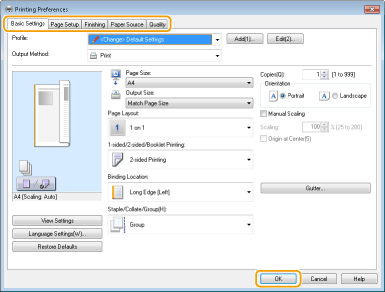
ציין את הגדרות ההדפסה כנדרש, ולחץ על [OK] (אישור).
עבור בין הכרטיסיות בהתאם להגדרות.
4
לחץ על [הדפס] או על [אישור].
ההדפסה תתחיל.
אם ברצונך לבטל את ההדפסה, עיין ב-ביטול הדפסה.