Εκτύπωση αναφορών και λιστών
Μπορείτε να εκτυπώσετε αναφορές και λίστες για τον έλεγχο πληροφοριών, όπως ο συνολικός όγκος εκτυπώσεων που περιλαμβάνει κάθε <Κωδικός Τμήματος> και οι ρυθμίσεις της συσκευής.
Διαμόρφωση των ρυθμίσεων εκτύπωσης για αναφορές και λίστες
Μπορείτε να πραγματοποιήσετε εκτύπωση 2-όψεων για αναφορές και λίστες.
<Μενού>  <Έξοδος Αναφορ> <Ρυθμίσεις αναφοράς> <Προεπιλεγμένες ρυθμίσεις για αναφ. εξόδ.> <On> <Εφαρμογή>
<Έξοδος Αναφορ> <Ρυθμίσεις αναφοράς> <Προεπιλεγμένες ρυθμίσεις για αναφ. εξόδ.> <On> <Εφαρμογή> Εκτύπωση αναφοράς για τον συνολικό όγκο εκτυπώσεων ανά κωδικό τμήματος
Αναφορά Διαχείρισης μέσω Κωδικών Τμημάτων
Εάν είναι ενεργοποιημένη η Διαχείριση μέσω κωδικών τμημάτων, μπορείτε να ελέγχετε τον συνολικό αριθμό σελίδων που έχουν εκτυπωθεί για κάθε <Κωδικός Τμήματος> εκτυπώνοντας μια αναφορά διαχείρισης μέσω κωδικών τμημάτων. Ελέγχοντας το σύνολο των εκτυπώσεων, μπορείτε να διαχειρίζεστε καλύτερα τις προμήθειες χαρτιού και κασετών γραφίτη.
<Μενού> <Έξοδος Αναφορ> <Εκτύπωση Λίστας> <Αναφορά Διαχείρισης μέσω Κωδ. Τμημάτων> Ελέγξτε ότι το μέγεθος και ο τύπος χαρτιού που εμφανίζονται στην οθόνη έχουν τοποθετηθεί στη συσκευή και επιλέξτε <Έναρξη>
<Έξοδος Αναφορ> <Εκτύπωση Λίστας> <Αναφορά Διαχείρισης μέσω Κωδ. Τμημάτων> Ελέγξτε ότι το μέγεθος και ο τύπος χαρτιού που εμφανίζονται στην οθόνη έχουν τοποθετηθεί στη συσκευή και επιλέξτε <Έναρξη> Ρύθμιση αναφορών στα αποτελέσματα επικοινωνίας
Μπορείτε να εκτυπώνετε αναφορές σχετικά με τα αποτελέσματα αποστολής/λήψης με e-mail, φαξ και I-Φαξ, καθώς και σχετικά με τα αποτελέσματα αποθήκευσης σε κοινόχρηστους φακέλους ή διακομιστή FTP. Ορισμένες αναφορές μπορούν να εκτυπώνονται αυτόματα, ενώ άλλες εκτυπώνονται μόνο όταν προκύπτει σφάλμα.

|
|
Αν το «Αποτέλεσμα» σε μία εκτυπωμένη λίστα περιλαμβάνει την ένδειξη «NG», μπορείτε να ελέγξετε τις λεπτομέρειες του σφάλματος από έναν τριψήφιο κωδικό σφάλματος με πρόθεμα «#» που εμφανίζεται δίπλα στο αποτέλεσμα. Για περισσότερες πληροφορίες, ανατρέξτε στην ενότητα «Αντιμετώπιση προβλημάτων (FAQ)» στη διαδικτυακή τοποθεσία εγχειριδίων.
Οι αναφορές που εκτυπώνονται για e-mail/I-Φαξ υποδεικνύουν το αποτέλεσμα μετάδοσης ανάμεσα στη συσκευή και τον διακομιστή αλληλογραφίας, και όχι ανάμεσα στη συσκευή και στη διεύθυνση αποστολής.
|
Αναφορά Διαχείρισης Επικοινωνίας
Μπορείτε να ελέγξετε τα ημερολόγια εργασιών φαξ και e-mail των απεσταλμένων και ληφθέντων εγγράφων εκτυπώνοντας μια αναφορά διαχείρισης επικοινωνίας. Η αναφορά μπορεί να εκτυπωθεί αυτόματα μετά από κάθε 40 μεταδόσεις ή μπορείτε να την εκτυπώσετε χειροκίνητα.
<Μενού> <Έξοδος Αναφορ> <Ρυθμίσεις αναφοράς> <Αναφορά Διαχείρισης Επικοινωνίας> Διαμορφώστε τις ρυθμίσεις της αναφοράς <Εφαρμογή>
<Έξοδος Αναφορ> <Ρυθμίσεις αναφοράς> <Αναφορά Διαχείρισης Επικοινωνίας> Διαμορφώστε τις ρυθμίσεις της αναφοράς <Εφαρμογή> 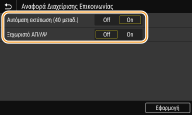
<Αυτόματη εκτύπωση (40 μεταδ.)>
Επιλέξτε <On> για να εκτυπώνεται η αναφορά αυτόματα μετά από κάθε 40 μεταδόσεις ή <Off> εάν δεν θέλετε να εκτυπώνεται η αναφορά αυτόματα.
Επιλέξτε <On> για να εκτυπώνεται η αναφορά αυτόματα μετά από κάθε 40 μεταδόσεις ή <Off> εάν δεν θέλετε να εκτυπώνεται η αναφορά αυτόματα.
<Ξεχωριστό ΑΠ/ΛΨ>
Επιλέξτε <On> για να εκτυπώνονται ξεχωριστά οι αναφορές απεσταλμένων και ληφθέντων εγγράφων ή <Off> για να εκτυπώνονται και οι δύο αναφορές σε ένα φύλλο.
Επιλέξτε <On> για να εκτυπώνονται ξεχωριστά οι αναφορές απεσταλμένων και ληφθέντων εγγράφων ή <Off> για να εκτυπώνονται και οι δύο αναφορές σε ένα φύλλο.
 Χειροκίνητη εκτύπωση αναφοράς
<Μενού> <Έξοδος Αναφορ> <Εκτύπωση Λίστας> <Αναφορά Διαχείρισης Επικοινωνίας> Ελέγξτε ότι το μέγεθος και ο τύπος χαρτιού που εμφανίζονται στην οθόνη έχουν τοποθετηθεί στη συσκευή και επιλέξτε <Έναρξη>
<Έξοδος Αναφορ> <Εκτύπωση Λίστας> <Αναφορά Διαχείρισης Επικοινωνίας> Ελέγξτε ότι το μέγεθος και ο τύπος χαρτιού που εμφανίζονται στην οθόνη έχουν τοποθετηθεί στη συσκευή και επιλέξτε <Έναρξη> Αναφορά Αποτελέσματος ΑΠ Φαξ
Μπορείτε να ελέγξετε τα αρχεία καταγραφής απεσταλμένων φαξ εκτυπώνοντας μια αναφορά αποτελεσμάτων αποστολής φαξ. Η αναφορά μπορεί να εκτυπώνεται είτε κάθε φορά που ολοκληρώνεται μια μετάδοση ή μόνο όταν προκύψει ένα σφάλμα αποστολής.
<Μενού> <Έξοδος Αναφορ> <Ρυθμίσεις αναφοράς> <Αναφορά αποτελεσμάτων ΑΠ φαξ> Επιλέξτε <On> ή <Μόνο όταν προκύπτει σφάλμα> Επιλέξτε <Off> ή <On> <Εφαρμογή>
<Έξοδος Αναφορ> <Ρυθμίσεις αναφοράς> <Αναφορά αποτελεσμάτων ΑΠ φαξ> Επιλέξτε <On> ή <Μόνο όταν προκύπτει σφάλμα> Επιλέξτε <Off> ή <On> <Εφαρμογή> 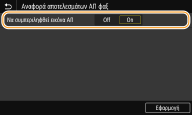
<Να συμπεριληφθεί εικόνα ΑΠ>
Εάν επιλέξετε <On>, ένα τμήμα του απεσταλμένου εγγράφου μπορεί να συμπεριληφθεί στην αναφορά.
Εάν επιλέξετε <On>, ένα τμήμα του απεσταλμένου εγγράφου μπορεί να συμπεριληφθεί στην αναφορά.
Αναφορά αποτελέσματος αποστολής E-Mail/I-Φαξ/Αρχείου
Μπορείτε να ελέγξετε τα ημερολόγια εργασιών e-mail και I-Φαξ των απεσταλμένων εγγράφων, καθώς και των εγγράφων που αποθηκεύτηκαν σε κοινόχρηστο φάκελο ή διακομιστή FTP, εκτυπώνοντας μια αναφορά αποτελέσματος αποστολής E-Mail/I-Φαξ/Αρχείου. Η αναφορά μπορεί να εκτυπώνεται είτε κάθε φορά που ολοκληρώνεται μια μετάδοση ή μόνο όταν προκύψει ένα σφάλμα αποστολής.
<Μενού> <Έξοδος Αναφορ> <Ρυθμίσεις αναφοράς> <Αναφ αποτελ ΑΠ e-mail/I-φαξ/αρχείου> Επιλέξτε <On> ή <Μόνο όταν προκύπτει σφάλμα>
<Έξοδος Αναφορ> <Ρυθμίσεις αναφοράς> <Αναφ αποτελ ΑΠ e-mail/I-φαξ/αρχείου> Επιλέξτε <On> ή <Μόνο όταν προκύπτει σφάλμα> |
|
Αποτέλεσμα επικοινωνίαςΑν προκύψει σφάλμα κατά τη μετάδοση μέσω e-mail/I-Φαξ ή κατά την αποθήκευση σε κοινόχρηστο φάκελο/διακομιστή/FTP, η αναφορά δεν αναγράφει τον κωδικό σφάλματος. Για να ελέγξετε τον κωδικό σφάλματος, εκτυπώστε μια αναφορά διαχείρισης επικοινωνίας (Αναφορά Διαχείρισης Επικοινωνίας).
|
Αναφορά αποτελέσματος λήψης
Μπορείτε να ελέγξετε τα ημερολόγια εργασιών των ληφθέντων εγγράφων φαξ και I-Φαξ, εκτυπώνοντας μια αναφορά αποτελέσματος λήψης. Η αναφορά μπορεί να εκτυπώνεται είτε κάθε φορά που ολοκληρώνεται μια μετάδοση ή μόνο όταν προκύψει ένα σφάλμα λήψης.
<Μενού> <Έξοδος Αναφορ> <Ρυθμίσεις αναφοράς> <Αναφορά αποτελεσμάτων ΛΨ> Επιλέξτε <On> ή <Μόνο όταν προκύπτει σφάλμα>
<Έξοδος Αναφορ> <Ρυθμίσεις αναφοράς> <Αναφορά αποτελεσμάτων ΛΨ> Επιλέξτε <On> ή <Μόνο όταν προκύπτει σφάλμα> Εκτύπωση λιστών ρυθμίσεων
Μπορείτε να εκτυπώσετε μία λίστα με τις πληροφορίες και τις ρυθμίσεις που έχουν καταχωριστεί στη συσκευή.
Λίστα Βιβλίου Διευθύνσεων
Μπορείτε να ελέγξετε τις λίστες προορισμών που είναι καταχωρισμένες στο βιβλίο διευθύνσεων ως <Κωδικός μνήμης>, <Αγαπημένα> και <Ομάδα>, εκτυπώνοντας μια λίστα βιβλίου διευθύνσεων.
<Μενού> <Έξοδος Αναφορ> <Εκτύπωση Λίστας> <Λίστα βιβλίων διευθύνσεων> Επιλέξτε την επιθυμητή ρύθμιση εκτύπωσης Ελέγξτε ότι το μέγεθος και ο τύπος χαρτιού που εμφανίζονται στην οθόνη έχουν τοποθετηθεί στη συσκευή και επιλέξτε <Έναρξη>
<Έξοδος Αναφορ> <Εκτύπωση Λίστας> <Λίστα βιβλίων διευθύνσεων> Επιλέξτε την επιθυμητή ρύθμιση εκτύπωσης Ελέγξτε ότι το μέγεθος και ο τύπος χαρτιού που εμφανίζονται στην οθόνη έχουν τοποθετηθεί στη συσκευή και επιλέξτε <Έναρξη> Λίστα Δεδομένων Χρήστη/Λίστα δεδομένων Υπεύθυνου Συστήματος
Μπορείτε να ελέγξετε τη λίστα των ρυθμίσεων (Λίστα Μενού Ρυθμίσεων), καθώς και το περιεχόμενο που έχει καταχωριστεί στη συσκευή εκτυπώνοντας μια λίστα δεδομένων χρήστη ή μια λίστα δεδομένων υπεύθυνου συστήματος. Και οι δύο λίστες περιέχουν την έκδοση υλικολογισμικού, το μέγεθος και τον τύπο χαρτιού που έχουν καταχωριστεί στη συσκευή και τις ρυθμίσεις εκτύπωσης για την Αναφορά διαχείρισης επικοινωνιών, την Αναφορά αποτελέσματος αποστολής και την Αναφορά αποτελέσματος λήψης.
<Μενού> <Έξοδος Αναφορ> <Εκτύπωση Λίστας> Επιλέξτε <Λίστα Δεδομένων Χρήστη> ή <ΛίσταΔεδ.Υπεύθ.Συστήματος> Ελέγξτε ότι το μέγεθος και ο τύπος χαρτιού που εμφανίζονται στην οθόνη έχουν τοποθετηθεί στη συσκευή και επιλέξτε <Έναρξη>
<Έξοδος Αναφορ> <Εκτύπωση Λίστας> Επιλέξτε <Λίστα Δεδομένων Χρήστη> ή <ΛίσταΔεδ.Υπεύθ.Συστήματος> Ελέγξτε ότι το μέγεθος και ο τύπος χαρτιού που εμφανίζονται στην οθόνη έχουν τοποθετηθεί στη συσκευή και επιλέξτε <Έναρξη> |
|
|
Η Λίστα δεδομένων χρήστη δεν περιλαμβάνει ορισμένες ρυθμίσεις, όπως οι Ρυθμίσεις δικτύου και οι Ρυθμίσεις διαχείρισης. Για να ελέγξετε όλα τα στοιχεία ρύθμισης, εκτυπώστε τη Λίστα Δεδομένων Υπεύθυνου Συστήματος.
|
Λίστα πολιτικής IPSec
Μπορείτε να ελέγξετε τη λίστα με τα ονόματα πολιτικής και τις ρυθμίσεις IPSec που έχουν καταχωριστεί στη συσκευή εκτυπώνοντας μια λίστα πολιτικής IPSec.
<Μενού> <Έξοδος Αναφορ> <Εκτύπωση Λίστας> <Λίστα Πολιτικής IPSec> Ελέγξτε ότι το μέγεθος και ο τύπος χαρτιού που εμφανίζονται στην οθόνη έχουν τοποθετηθεί στη συσκευή και επιλέξτε <Έναρξη>
<Έξοδος Αναφορ> <Εκτύπωση Λίστας> <Λίστα Πολιτικής IPSec> Ελέγξτε ότι το μέγεθος και ο τύπος χαρτιού που εμφανίζονται στην οθόνη έχουν τοποθετηθεί στη συσκευή και επιλέξτε <Έναρξη> Εκτύπωση αναφορών και λιστών σχετικά με την Κατάσταση χρήσης της συσκευής
Μπορείτε να εκτυπώσετε την αναφορά κατάστασης της συσκευής, τα αρχεία καταγραφής χρήσης των κασετών γραφίτη και τη λίστα με τις γραμματοσειρές που είναι διαθέσιμες στη λειτουργία PCL ή PS.
Αναφορά κατανάλωσης
Μπορείτε να ελέγχετε τον μηνιαίο συνολικό όγκο εκτυπώσεων και την κατανάλωση ενέργειας σε μία αναφορά. Αυτή η αναφορά περιλαμβάνει χρήσιμες συμβουλές εξοικονόμησης χαρτιού και ενέργεια σύμφωνα με την κατάσταση χρήσης.
<Μενού> <Έξοδος Αναφορ> <Εκτύπωση Λίστας> <Αναφορά Κατανάλωσης> Ελέγξτε ότι το μέγεθος και ο τύπος χαρτιού που εμφανίζονται στην οθόνη έχουν τοποθετηθεί στη συσκευή και επιλέξτε <Έναρξη>
<Έξοδος Αναφορ> <Εκτύπωση Λίστας> <Αναφορά Κατανάλωσης> Ελέγξτε ότι το μέγεθος και ο τύπος χαρτιού που εμφανίζονται στην οθόνη έχουν τοποθετηθεί στη συσκευή και επιλέξτε <Έναρξη> |
|
|
Το μέγεθος της κατανάλωσης ρεύματος ενδέχεται να ποικίλει, ανάλογα με το περιβάλλον και τις συνθήκες στις οποίες χρησιμοποιείται η συσκευή.
|
Αναφορά κατάστασης αναλωσίμων
Μπορείτε να ελέγξετε με μία αναφορά την κατάσταση των αναλωσίμων που έχουν τοποθετηθεί στη συσκευή.
<Μενού> <Έξοδος Αναφορ> <Εκτύπωση Λίστας> <Αναφ κατάστασης αναλώσιμων> Ελέγξτε ότι το μέγεθος και ο τύπος χαρτιού που εμφανίζονται στην οθόνη έχουν τοποθετηθεί στη συσκευή και επιλέξτε <Έναρξη>
<Έξοδος Αναφορ> <Εκτύπωση Λίστας> <Αναφ κατάστασης αναλώσιμων> Ελέγξτε ότι το μέγεθος και ο τύπος χαρτιού που εμφανίζονται στην οθόνη έχουν τοποθετηθεί στη συσκευή και επιλέξτε <Έναρξη> Λίστα γραμματοσειρών PCL
Μπορείτε να ελέγξετε με μία αναφορά τις γραμματοσειρές που είναι διαθέσιμες στη λειτουργία PCL.
<Μενού> <Έξοδος Αναφορ> <Εκτύπωση Λίστας> <Λίστα Γραμματοσειρών PCL> Ελέγξτε ότι το μέγεθος και ο τύπος χαρτιού που εμφανίζονται στην οθόνη έχουν τοποθετηθεί στη συσκευή και επιλέξτε <Έναρξη>
<Έξοδος Αναφορ> <Εκτύπωση Λίστας> <Λίστα Γραμματοσειρών PCL> Ελέγξτε ότι το μέγεθος και ο τύπος χαρτιού που εμφανίζονται στην οθόνη έχουν τοποθετηθεί στη συσκευή και επιλέξτε <Έναρξη> Λίστα γραμματοσειρών PS
Μπορείτε να ελέγξετε με μία αναφορά τις γραμματοσειρές που είναι διαθέσιμες στη λειτουργία PS.
<Μενού> <Έξοδος Αναφορ> <Εκτύπωση Λίστας> <Λίστα Γραμματοσειρών PS> Ελέγξτε ότι το μέγεθος και ο τύπος χαρτιού που εμφανίζονται στην οθόνη έχουν τοποθετηθεί στη συσκευή και επιλέξτε <Έναρξη>
<Έξοδος Αναφορ> <Εκτύπωση Λίστας> <Λίστα Γραμματοσειρών PS> Ελέγξτε ότι το μέγεθος και ο τύπος χαρτιού που εμφανίζονται στην οθόνη έχουν τοποθετηθεί στη συσκευή και επιλέξτε <Έναρξη> Αναφορά χρήσης κασετών
Μπορείτε να ελέγξετε με μία αναφορά τα αρχεία καταγραφής χρήσης των κασετών γραφίτη.
<Μενού> <Έξοδος Αναφορ> <Εκτύπωση Λίστας> <Αναφορά καταγραφής κασέτας> Ελέγξτε ότι το μέγεθος και ο τύπος χαρτιού που εμφανίζονται στην οθόνη έχουν τοποθετηθεί στη συσκευή και επιλέξτε <Έναρξη>
<Έξοδος Αναφορ> <Εκτύπωση Λίστας> <Αναφορά καταγραφής κασέτας> Ελέγξτε ότι το μέγεθος και ο τύπος χαρτιού που εμφανίζονται στην οθόνη έχουν τοποθετηθεί στη συσκευή και επιλέξτε <Έναρξη>