
Oinarrizko Windows eragiketak
|
|
|
Erabiltzen duzun ordenagailuaren arabera, eragiketa alda daiteke.
|
Inprimagailuaren karpeta bistaratzea
Windows Vista
[Start] hautatu [Control Panel] [Printer].
[Start]
hautatu [Control Panel] [Printer].Windows 7/Server 2008 R2
[Start] hautatu [Devices and Printers].
[Start]
hautatu [Devices and Printers].Windows 8/Server 2012
Eskuineko botoiarekin klik egin pantailaren beheko ezkerreko ertzean hautatu [Control Panel] [View devices and printers].
Eskuineko botoiarekin klik egin pantailaren beheko ezkerreko ertzean
hautatu [Control Panel] [View devices and printers].Windows 8.1/Server 2012 R2
Eskuineko botoiarekin klik egin [Start] hautatu [Control Panel] [View devices and printers].
Eskuineko botoiarekin klik egin [Start]
hautatu [Control Panel] [View devices and printers].Windows 10
[ ] hautatu [Windows System] [Control Panel] [Hardware and Sound] [Devices and Printers].
[
] hautatu [Windows System] [Control Panel] [Hardware and Sound] [Devices and Printers].Windows Server 2008
[Start] hautatu [Control Panel] bitan sakatu [Printers].
[Start]
hautatu [Control Panel] bitan sakatu [Printers].Windows Server 2016
Eskuineko botoiarekin klik egin [] hautatu [Control Panel] [Hardware] [Devices and Printers].
Eskuineko botoiarekin klik egin [
] hautatu [Control Panel] [Hardware] [Devices and Printers].[Network discovery] gaitzea
Gaitu [Network discovery] (Sareak detektatzea) ordenagailuak zure sarean ikusteko.
Windows Vista
[Start] hautatu [Control Panel] [View network status and tasks] hautatu [Turn on network discovery] hemen: [Network discovery].
[Start]
hautatu [Control Panel] [View network status and tasks] hautatu [Turn on network discovery] hemen: [Network discovery].Windows 7/Server 2008 R2
[Start] hautatu [Control Panel] [View network status and tasks] [Change advanced sharing settings] hautatu [Turn on network discovery] hemen: [Network discovery].
[Start]
hautatu [Control Panel] [View network status and tasks] [Change advanced sharing settings] hautatu [Turn on network discovery] hemen: [Network discovery].Windows 8/Server 2012
Eskuineko botoiarekin klik egin pantailaren beheko ezkerreko ertzean hautatu [Control Panel] [View network status and tasks] [Change advanced sharing settings] hautatu [Turn on network discovery] hemen: [Network discovery].
Eskuineko botoiarekin klik egin pantailaren beheko ezkerreko ertzean
hautatu [Control Panel] [View network status and tasks] [Change advanced sharing settings] hautatu [Turn on network discovery] hemen: [Network discovery].Windows 8.1/Server 2012 R2
[Start] hautatu [Control Panel] [View network status and tasks] [Change advanced sharing settings] hautatu [Turn on network discovery] hemen: [Network discovery].
[Start]
hautatu [Control Panel] [View network status and tasks] [Change advanced sharing settings] hautatu [Turn on network discovery] hemen: [Network discovery].Windows 10
[] hautatu [Windows System] [Control Panel] [View network status and tasks] [Change advanced sharing settings] hautatu [Turn on network discovery] hemen: [Network discovery].
[
] hautatu [Windows System] [Control Panel] [View network status and tasks] [Change advanced sharing settings] hautatu [Turn on network discovery] hemen: [Network discovery].Windows Server 2008
[Start] hautatu [Control Panel] bitan sakatu [Network and Sharing Center] hautatu [Turn on network discovery] hemen: [Network discovery].
[Start]
hautatu [Control Panel] bitan sakatu [Network and Sharing Center] hautatu [Turn on network discovery] hemen: [Network discovery].Windows Server 2016
Eskuineko botoiarekin klik egin [] hautatu [Control Panel] [View network status and tasks] [Change advanced sharing settings] hautatu [Turn on network discovery] hemen: [Network discovery].
Eskuineko botoiarekin klik egin [
] hautatu [Control Panel] [View network status and tasks] [Change advanced sharing settings] hautatu [Turn on network discovery] hemen: [Network discovery].Inprimatze-zerbitzariaren inprimagailu partekatuak bistaratzea
1
Ireki Windows Explorer.
Windows Vista/7/Server 2008
[Start] hautatu [All Programs] edo [Programs] [Accessories] [Windows Explorer].
[Start]
hautatu [All Programs] edo [Programs] [Accessories] [Windows Explorer].Windows 8/Server 2012
Eskuineko botoiarekin klik egin pantailaren beheko ezkerreko ertzean hautatu [File Explorer].
Eskuineko botoiarekin klik egin pantailaren beheko ezkerreko ertzean
hautatu [File Explorer].
Windows 8.1/Server 2012 R2
Eskuineko klik egin [Start] hautatu [File Explorer].
hautatu [File Explorer].Windows 10/Server 2016
Eskuineko botoiarekin klik egin [] hautatu [File Explorer].
Eskuineko botoiarekin klik egin [
] hautatu [File Explorer].2
Hautatu inprimatzailearen zerbitzaria hemen: [Network] edo hemen: [My Network Places].
Zure sareko ordenagailuak bistaratzeko, baliteke sareak detektatzea aktibatu behar izatea edo sarean ordenagailuak bilatu behar izatea.
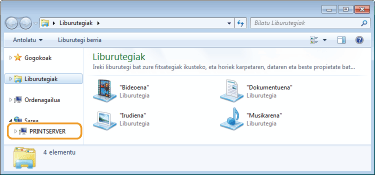
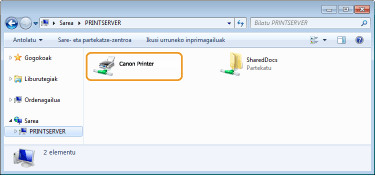
Inprimagailu partekatuak bistaratzen dira.
[Software-programen edo gidaliburuen konfigurazioa] pantaila bistaratzea
Ordenagailuan ez bada [Software-programen edo gidaliburuen konfigurazioa] pantaila bistaratzen emandako CD-ROM/DVD-ROM sartzean, jarraitu hurrengo prozedurari. CD-ROM/DVD-ROM unitatearen izena "D:" da eskuliburu honetan. Baliteke CD-ROM/DVD-ROM unitatearen izena ezberdina izatea erabilitako ordenagailuaren arabera.
Windows Vista/7/Server 2008
[Start] sartu "D:\MInst.exe" hemen: [Search programs and files] edo [Start Search] sakatu [ENTER] tekla.
sartu "D:\MInst.exe" hemen: [Search programs and files] edo [Start Search] sakatu [ENTER] tekla.Windows 8/Server 2012
Eskuineko botoiarekin klik egin pantailaren beheko ezkerreko ertzean [Run] sartu "D:\MInst.exe" sakatu [OK]
[Run] sartu "D:\MInst.exe" sakatu [OK]Windows 8.1/Server 2012 R2
Eskuineko botoiarekin klik egin [Start] [Run] sartu "D:\MInst.exe" sakatu [OK]
[Run] sartu "D:\MInst.exe" sakatu [OK]Windows 10
Sakatu [Ask me anything] sartu "D:\MInst.exe" sakatu [D:\MInst.exe] bilaketa-emaitzetan.
sartu "D:\MInst.exe" sakatu [D:\MInst.exe] bilaketa-emaitzetan.Windows Server 2016
Sakatu [] sartu "D:\MInst.exe" sakatu [D:\MInst.exe] bilaketa-emaitzetan.
] sartu "D:\MInst.exe" sakatu [D:\MInst.exe] bilaketa-emaitzetan.Windows-en froga-orri bat inprimatzea
Inprimagailuaren kontrolatzailearen funtzionamendua egiazta dezakezu Windows-en froga-orri bat inprimatuz.
1
Kargatu A4 tamainako papera paper-tiraderan. Papera paper-tiraderan kargatzea
2
Ireki inprimagailuaren karpeta. Inprimagailuaren karpeta bistaratzea
3
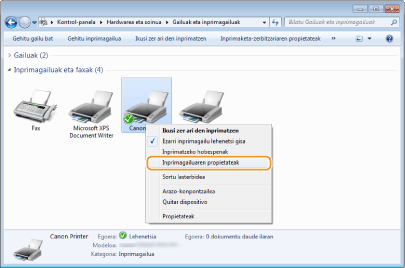
Eskuineko botoiarekin klik egin makina honen kontrolatzailearen ikonoan eta sakatu [Printer properties] edo [Properties].
4
Sakatu [Print Test Page] [General] bereizlean.
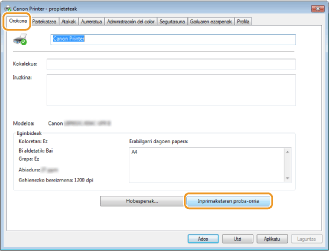
Froga-orria inprimatuko da.
Bit-arkitektura egiaztatzea
Zure ordenagailuak 32-bit ala 64-bit Windows exekutatzen ote duen ez badakizu, jarraitu hurrengo prozedurari.
1
Bistaratu [Control Panel].
Windows Vista/7/Server 2008
[Start] hautatu [Control Panel].
[Start]
hautatu [Control Panel].Windows 8/Server 2012
Eskuineko botoiarekin klik egin pantailaren beheko ezkerreko ertzean hautatu [Control Panel].
Eskuineko botoiarekin klik egin pantailaren beheko ezkerreko ertzean
hautatu [Control Panel].Windows 8.1/Server 2012 R2
Eskuineko botoiarekin klik egin [Start] hautatu [Control Panel].
Eskuineko botoiarekin klik egin [Start]
hautatu [Control Panel].Windows 10/Server 2016
Joan 2. urratsera.
Joan 2. urratsera.
2
Bistaratu [System].
Windows Vista/7/8/Server 2008 R2/Server 2012
Sakatu [System and Maintenance] edo [System and Security] [System].
Sakatu [System and Maintenance] edo [System and Security]
[System].Windows 10/Server 2016
Sakatu [] [Settings] [System] sakatu [About].
Sakatu [
] [Settings] [System] sakatu [About].Windows Server 2008
Sakatu bitan [System].
Sakatu bitan [System].
3
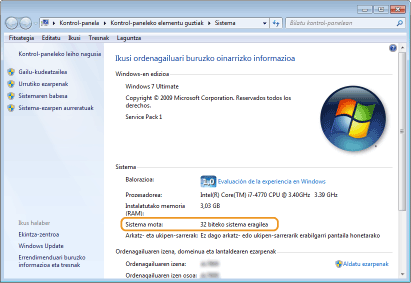
Egiaztatu bit-arkitektura.
32-bit bertsiorako
[32-bit Operating System] bistaratuko da.
[32-bit Operating System] bistaratuko da.
64-bit bertsiorako
[64-bit Operating System] bistaratuko da.
[64-bit Operating System] bistaratuko da.
Ordenagailuaren izena egiaztatzea
1
Bistaratu [Control Panel].
Windows Vista/7/Server 2008
[Start] hautatu [Control Panel].
[Start]
hautatu [Control Panel].Windows 8/Server 2012
Eskuineko botoiarekin klik egin pantailaren beheko ezkerreko ertzean hautatu [Control Panel].
Eskuineko botoiarekin klik egin pantailaren beheko ezkerreko ertzean
hautatu [Control Panel].Windows 8.1/Server 2012 R2
Eskuineko botoiarekin klik egin [Start] hautatu [Control Panel].
Eskuineko botoiarekin klik egin [Start]
hautatu [Control Panel].Windows 10
Sakatu [] hautatu [Windows System] [Control Panel].
Sakatu [
] hautatu [Windows System] [Control Panel].Windows Server 2016
Eskuineko botoiarekin klik egin [] hautatu [Control Panel].
Eskuineko botoiarekin klik egin [
] hautatu [Control Panel].2
Bistaratu [System].
Windows Vista/7/8/10/Server 2008 R2/Server 2012/Server 2016
Sakatu [System and Maintenance] edo [System and Security] [System].
Sakatu [System and Maintenance] edo [System and Security]
[System].Windows Server 2008
Sakatu bitan [System].
Sakatu bitan [System].
3
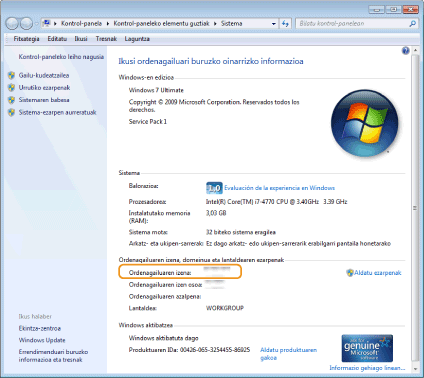
Egiaztatu ordenagailuaren izena.
Inprimagailuaren ataka begiratzea
1
Ireki inprimagailuaren karpeta. Inprimagailuaren karpeta bistaratzea
2
Eskuineko botoiarekin klik egin makina honen kontrolatzailearen ikonoan eta sakatu [Printer properties] edo [Properties].
3
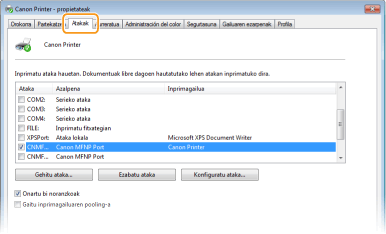
[Ports] bereizlean, egiaztatu portua behar bezala hautatuta dagoela.
|
|
Sare-konexio bat erabiltzen ari bazara eta makinaren IP helbidea aldatu baduzuHautatutako atakei [Description] [Canon MFNP Port] bada eta makina eta ordenagailua azpisare berean badaude, konexioa mantendu egingo da. Ez duzu ataka berririk gehitu behar. [Standard TCP/IP Port] bada, ataka berri bat gehitu behar duzu. Inprimagailuaren atakak konfiguratzea
|
Bi noranzkoko komunikazioa egiaztatzea
1
Ireki inprimagailuaren karpeta. Inprimagailuaren karpeta bistaratzea
2
Eskuineko botoiarekin klik egin makina honen kontrolatzailearen ikonoan eta sakatu [Printer properties] edo [Properties].
3
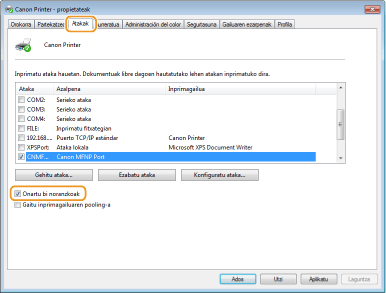
[Ports] bereizlean, ziurtatu [Enable bidirectional support] kontrol-laukia hautatuta dagoela.
Ordenagailua konektatutako SSID begiratzea
Ordenagailua hari gabeko LAN sare bati konektatuta badago, sakatu  ,
,  ,
,  edo
edo  sistemaren erretiluan konektatutako hari gabeko LAN routerraren SSID-a bistaratzeko.
, , edo sistemaren erretiluan konektatutako hari gabeko LAN routerraren SSID-a bistaratzeko.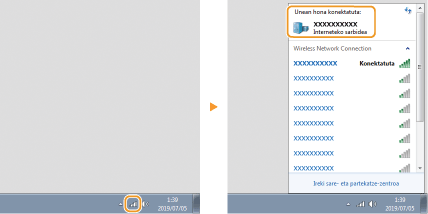
Windows Store App-etik inprimatzean edo bidaltzean
Windows 8.1/Server 2012 R2
Bistaratu funtzioak pantailaren eskuinaldean Ukitu edo sakatu [Devices] [Print] Erabiltzen duzun kontrolatzailea [Print].
Bistaratu funtzioak pantailaren eskuinaldean
Ukitu edo sakatu [Devices] [Print] Erabiltzen duzun kontrolatzailea [Print].Windows 10
Ukitu edo sakatu [Print] aplikazioan Erabiltzen duzun kontrolatzailea [Print].
Ukitu edo sakatu [Print] aplikazioan
Erabiltzen duzun kontrolatzailea [Print].Windows Server 2012
Bistaratu funtzioak pantailaren eskuinaldean Ukitu edo sakatu [Devices] Erabiltzen duzun kontrolatzailea [Print].
Bistaratu funtzioak pantailaren eskuinaldean
Ukitu edo sakatu [Devices] Erabiltzen duzun kontrolatzailea [Print].|
|
|
Metodo hau erabiliz dokumentu bat inprimatzen baduzu edo fax bat bidaltzen baduzu, ezarpen batzuk baino ez dira egongo erabilgarri.
[The printer requires your attention. Go to the desktop to take care of it.] mezua agertzen bada, joan ordenagailura eta burutu beharrezko eragiketak. Dokumentuak inprimatzean, faxak bidaltzean edo antzeko instantzietan, makina erabiltzailearen izena bistaratzeko ezarrita dagoenean eta antzeko kasuetan mezu hau agertzen da.
|