
Konfigurazio-datuak inportatzea/esportatzea
|
Helbide liburuaren eta makinaren konfigurazioaren datuak ordenagailuan gorde daitezke (esportazioa). Ordenagailuan gordetako datuak makinan erregistra daitezke ere bai (inportazioa). Helbide liburuko hartzaileak erraz kopiatu daitezke hainbat makinatan.* Funtzio hauek erabiltzeko, saioa Sistema Kudeatzaile moduan hasi behar duzu.
*Modelo bera erabiltzen ari bazara, makinaren konfigurazio-datuak inportatzeko/esportatzeko aukera duzu.
|
|
|
Ez itzali makina inportazio edo esportazio prozesua amaitu arteBaliteke prozesu honek hainbat minutu irautea. Makina prozesua burutzen ari den bitartean itzaliz gero, baliteke datuak edo makina kaltetzea.
Ez erabili makina esportazio edo inportazio prozesua burutzen ari den bitarteanEsportatu/inportatu baino lehen, egiaztatu ez dagoela prozesatzen ari den eragiketarik; adibidez, inprimatzen ari den dokumenturik ez dagoela.
|

|
|
Inportatu/esportatu ezin diren ezarpenetarako, ikusi Menu-zerrenda ezartzea.
Era berean, makinaren eragiketa-panela erabiliz, konfigurazio-datuak USB memoria-gailu baten bidez inportatzeko/esportatzeko aukera duzu. <Inportatu/Esportatu>
Makina Remote UI (Urruneko EIa) erabiliz konfiguratzean burutu beharreko oinarrizko eragiketei buruzko informazio gehiago lortzeko, ikusi Menu aukerak Remote UI (Urruneko EItik) konfiguratzea.
|
Konfigurazio-datuak esportatzea
Helbide liburuaren eta makinaren konfigurazioaren datuak esportatu eta ordenagailuan gorde ditzakezu. Helbide liburuko datuak esporta ditzakezu gailu konfigurazioaren informazio fitxategi gisa (*.dcm) edo Canon Address Book fitxategi gisa (*.abk). Hautatu gailu konfigurazioaren informazio fitxategi mota datuak segurtasun kopia gisa gordetzeko edo helbide liburuko datuak modelo bereko beste makina batean kopiatzeko. Hautatu Canon Address Book fitxategi mota helbide liburuko datuak fax kontrolatzailean edo beste modeloko makina batean kopiatzeko. Gomendagarria da sarritan ezarpen garrantzitsuen babeskopiak egitea.
1
Hasi Remote UI (Urruneko EIa) eta hasi saioa Sistema Kudeatzaile moduan. Remote UI (Urruneko EIa) abiaraztea
2
Sakatu [Settings/Registration] atariko orrian. Remote UI (Urruneko EIaren) pantaila
3
Hautatu [Data Management]  [Export].
[Export].4
Hautatu esportatu nahi dituzun ezarpenak eta adierazi zifratzeko pasahitza.
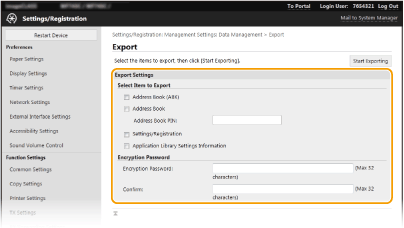
[Address Book (ABK)]
Hautatu kontrol-laukia helbide liburuko datuak Canon Address Book fitxategi gisa esportatzeko (*.abk).
Hautatu kontrol-laukia helbide liburuko datuak Canon Address Book fitxategi gisa esportatzeko (*.abk).

[Address Book (ABK)] kontrol-laukia hautatuta badago, ezingo dituzu makinaren ezarpenak esportatu helbide liburuko datuekin batera aldi berean.
[Address Book]
Hautatu kontrol-laukia helbide liburuko datuak gailu konfigurazioaren informazio fitxategi gisa esportatzeko (*.dcm).
Hautatu kontrol-laukia helbide liburuko datuak gailu konfigurazioaren informazio fitxategi gisa esportatzeko (*.dcm).
[Address Book PIN]
Helbide liburua kode baten bidez babestuta badago, sartu helbide liburuaren kodea. Helbide liburuaren erabilera murriztea
Helbide liburua kode baten bidez babestuta badago, sartu helbide liburuaren kodea. Helbide liburuaren erabilera murriztea
[Settings/Registration]
Hautatu kontrol-laukia makinaren konfigurazio-datuak esportatzeko.
Hautatu kontrol-laukia makinaren konfigurazio-datuak esportatzeko.
[Application Library Settings Information]
Hautatu kontrol-laukia Aplikazioen Liburutegiko konfigurazio-datuak esportatzeko.
Hautatu kontrol-laukia Aplikazioen Liburutegiko konfigurazio-datuak esportatzeko.
[Encryption Password]
Sartu pasahitz bat esportatuko diren datuak karaktere alfanumerikoak erabiliz zifratzeko. Sartu pasahitz hori bera [Confirm]. [Address Book] edo [Settings/Registration] kontrol-laukiak hautatuta badaude, datuak ezingo dira esportatu zifratze-pasahitz bat ezarri gabe.
Sartu pasahitz bat esportatuko diren datuak karaktere alfanumerikoak erabiliz zifratzeko. Sartu pasahitz hori bera [Confirm]. [Address Book] edo [Settings/Registration] kontrol-laukiak hautatuta badaude, datuak ezingo dira esportatu zifratze-pasahitz bat ezarri gabe.
Pasahitza eskatuko zaizu esportatutako datuak inportatzean. Konfigurazio-datuak inportatzea
5
Sakatu [Start Exporting].
6
Jarraitu pantailan agertzen diren argibideei esportatutako datuak gordetzeko kokapena adierazteko.
Konfigurazio-datuak gordeko dira.
Konfigurazio-datuak inportatzea
Kargatu (inportatu) makinatik esportatu diren datuak. Era berean, zure makinan beste makina baten konfigurazio-datuak inporta ditzakezu, biak modelo berekoak badira.
1
Hasi Remote UI (Urruneko EIa) eta hasi saioa Sistema Kudeatzaile moduan. Remote UI (Urruneko EIa) abiaraztea
2
Sakatu [Settings/Registration] atariko orrian. Remote UI (Urruneko EIaren) pantaila
3
Hautatu [Data Management] [Import].
[Import].4
Adierazi fitxategia, sartu pasahitza, eta hautatu inportatu beharreko ezarpenak.
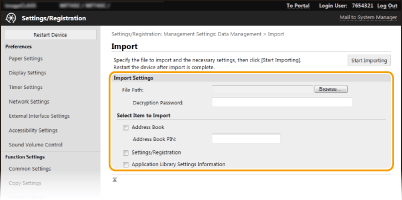
[File Path]
Sakatu [Browse] eta hautatu fitxategia. Gailu konfigurazioaren informazio fitxategi bat (*.dcm) eta Canon Address Book fitxategi bat (*.abk) baino ezin duzu inportatu. Canon Address Book fitxategi mota hautatzen baduzu, ez duzu beste elementurik ezarri behar.
Sakatu [Browse] eta hautatu fitxategia. Gailu konfigurazioaren informazio fitxategi bat (*.dcm) eta Canon Address Book fitxategi bat (*.abk) baino ezin duzu inportatu. Canon Address Book fitxategi mota hautatzen baduzu, ez duzu beste elementurik ezarri behar.
[Decryption Password]
Sartu konfigurazioa esportatzean ezarritako pasahitza.
Sartu konfigurazioa esportatzean ezarritako pasahitza.
[Address Book]
Hautatu kontrol-laukia helbide liburuko datuak inportatzeko.
Hautatu kontrol-laukia helbide liburuko datuak inportatzeko.

Helbide liburuko datuak inportatzen badituzu, makinan dagoeneko erregistratuta dauden sarrerak gainidatziko dira.
[Address Book PIN]
Helbide liburua kode baten bidez babestuta badago, sartu helbide liburuaren kodea. Helbide liburuaren erabilera murriztea
Helbide liburua kode baten bidez babestuta badago, sartu helbide liburuaren kodea. Helbide liburuaren erabilera murriztea
[Settings/Registration]
Hautatu kontrol-laukia makinaren konfigurazio-datuak inportatzeko.
Hautatu kontrol-laukia makinaren konfigurazio-datuak inportatzeko.
[Application Library Settings Information]
Hautatu kontrol-laukia liburutegi aplikazioko konfigurazio-datuak inportatzeko.
Hautatu kontrol-laukia liburutegi aplikazioko konfigurazio-datuak inportatzeko.
5
Sakatu [Start Importing].
6
Sakatu [OK].
Hautatutako konfigurazio-datuak makinan kargatzen dira.
7
Sakatu [OK].
4. urratsean [Settings/Registration] kontrol-laukia hautatu bada, makina automatikoki berrabiaraziko da.