
Oinarrizko posta elektronikoaren ezarpenak konfiguratzea
Atal honetan posta elektronikoaren ezarpenak Send Function Setting Tool (Bidalketa funtzioa ezartzeko tresna) erabiliz nola konfiguratu behar diren azaltzen da. Send Function Setting Tool (Bidalketa funtzioa ezartzeko tresna) erabiliz, helbide liburuan helbide elektronikoak erregistratzeko aukera duzu ere bai.
|
|
|
Send Function Setting Tool (Bidalketa funtzioa ezartzeko tresna) mezu elektronikoak bidaltzeko oinarrizko ezarpenak konfiguratzen lagunduko dizu. Send Function Setting Tool (Bidalketa funtzioa ezartzeko tresna) erabili beharrean, Remote UI (Urruneko EI) erabil dezakezu ezarpen xeheagoak konfiguratzeko, bidali aurretik edo zifratutako komunikaziorako POP autentifikazioa bezalako ezarpenak, esaterako. Posta elektronikoaren eta I-faxaren komunikazio ezarpenak konfiguratzea
|
1
Hasi Send Function Setting Tool (Bidalketa funtzioa ezartzeko tresna).
 Web-arakatzaile bat erabiliz
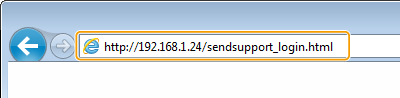
Sartu "http://<makinaren IP helbidea>/sendsupport_login.html" web-arakatzailearen helbide-eremuan eta sakatu [Sartu] tekla.
CD-ROM/DVD-ROM erabiliz
|
1
|
Sartu emandako CD-ROM/DVD-ROM ordenagailuaren unitatean.
Hautatu hizkuntza bat eta sakatu [OK] hala eskatzen badizute.
|
|
2
|
Sakatu [Abiarazi software-programak].

[Software-programen edo gidaliburuen konfigurazioa] pantaila bistaratzen ez bada, ikusi [Software-programen edo gidaliburuen konfigurazioa] pantaila bistaratzea.
[AutoPlay] bistaratzen bada, sakatu [Run MInst.exe].
|
|
3
|
Sakatu [Start] honetarako [Send Function Setting Tool].
|
|
4
|
Sakatu [Next].
"Send Setting Guide (Bidaltzeko ezarpenen gida)" ikusi nahi baduzu, sakatu [How to Set].
Windows firewall ezeztatzen duen pantaila bistaratzen bada, sakatu [Yes].
|
|
5
|
Hautatu makina hemen [Device List] eta sakatu [Next].
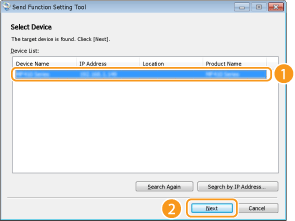
Makina hemen bistaratzen ez bada: [Device List]
Sakatu [Search Again]. Arazoak jarraitzen badu, sakatu [Search by IP Address], sartu makinaren IP helbidea eta sakatu [OK].
|
|
6
|
Berretsi ezarpenak eta sakatu [OK].
|
2
Sakatu [Start].
Saioa hasteko pantaila bistaratzen bada, idatzi ID eta PIN egokiak dagokien testu-laukietan, eta gero, sakatu [Logon].
3
Sakatu [Send to E-mail Settings].
Helbide liburuaren PINa sartzeko eskatzen dizun pantaila bistaratzen bada, sartu helbide liburuaren PINa eta sakatu [OK]. Helbide liburuaren erabilera murriztea
4
Adierazi beharrezko ezarpenak.
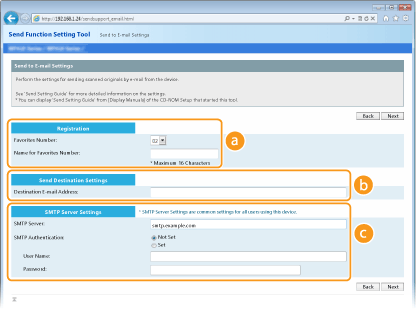
 [Registration]
[Favorites Number]
Send Function Setting Tool (Bidalketa funtzioa ezartzeko tresna) erabiliz, helbide elektroniko bat erregistra dezakezu hemen <Gogokoak>, helbide liburuan. Hautatu zenbaki bat goitibeherako zerrendan.
Send Function Setting Tool (Bidalketa funtzioa ezartzeko tresna) erabiliz, helbide elektroniko bat erregistra dezakezu hemen <Gogokoak>, helbide liburuan. Hautatu zenbaki bat goitibeherako zerrendan.
[Name for Favorites Number]
Hautatu erregistratuko den helburua bereizteko izen bat. Ezarri geroago zuretzako helbide liburuan aurkitzeko erraza izango den izen bat.
Hautatu erregistratuko den helburua bereizteko izen bat. Ezarri geroago zuretzako helbide liburuan aurkitzeko erraza izango den izen bat.
 [Send Destination Settings]
[Destination E-mail Address]
Sartu eskaneatutako originalen helburu gisa balioko duen helbide elektronikoa.
Sartu eskaneatutako originalen helburu gisa balioko duen helbide elektronikoa.
 [SMTP Server Settings]
[SMTP Server]
Sartu SMTP zerbitzariaren izena.
Sartu SMTP zerbitzariaren izena.
[SMTP Authentication]
Sakatu [Not Set] edo [Set] botoia SMTP zerbitzariaren autentifikazio ezarpenak zehazteko. [Set] hautatu ondoren, sartu erabiltzailearen izena [User Name] testu-laukian eta pasahitza [Password] testu-laukian.
Sakatu [Not Set] edo [Set] botoia SMTP zerbitzariaren autentifikazio ezarpenak zehazteko. [Set] hautatu ondoren, sartu erabiltzailearen izena [User Name] testu-laukian eta pasahitza [Password] testu-laukian.
Mezu elektronikoak bidaltzeko autentifikazio metodoak
Baimenik ez duten erabiltzaileen posta elektronikoko transmisioak ekiditeko, makinak SMTP autentifikazioa (SMTP AUTH) eta SMTP aurretiko POP onartzen ditu. Beharrezko autentifikazio metodoari buruzko informazio gehiago jasotzeko, jarri harremanetan zure internet zerbitzu-hornitzailearekin edo sare-administratzailearekin.
SMTP aurretiko POP autentifikazioa Remote UI (Urruneko EIa) erabiliz baino ezin da konfiguratu. Posta elektronikoaren eta I-faxaren komunikazio ezarpenak konfiguratzea
5
Sakatu [Next].
6
Berretsi ezarpenak eta sakatu [Register].
7
Berrabiarazi makina. Makina berrabiaraztea

|
|
Baliteke ezarpen gehiago behar izatea erabiltzen duzun sarearen arabera. Informazio gehiago jasotzeko, jarri harremanetan zure internet zerbitzu-hornitzailearekin edo sare-administratzailearekin.
Posta elektronikorako TLS gaitzeko, ikusi Posta elektronikoaren eta I-faxaren komunikazio ezarpenak konfiguratzea.
Ataka-zenbakiak aldatzeko, ikusi Ataka-zenbakiak aldatzea.
|