
Individuel import/eksport af indstillingerne
Du kan kun importere/eksportere adresselisterne i adressebogen. Administratorrettigheder er nødvendige for at udføre disse handlinger.
|
Få informationer om redigering af en CSV-fil, der skal importeres, under Adressebogselementer. |
Eksport af individuelle indstillinger
1
Start Remote UI (Brugerinterface til fjernbetjening). Start af Remote UI (Brugerinterface til fjernbetjening)
2
Klik på [Settings/Registration] på portalsiden. Skærmbilledet Remote UI (Brugerinterface til fjernbetjening)
3
Klik på [Data Management], og vælg de indstillinger, du vil eksportere.
 Ved eksport af adresselister
1 | Klik på [Address Lists] i [Import/Export Individually]. |
2 | Klik på [Export...]. Hvis siden til indtastning af en PIN-kode vises, skal du klikke på PIN-koden og klikke på [OK]. |
3 | Konfigurér de nødvendige indstillinger. 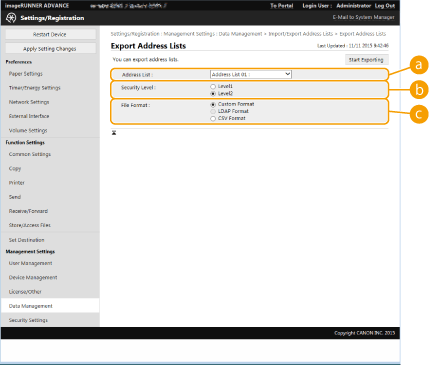  [Address Lists] [Address Lists]Vælg de adresselister, der skal eksporteres. Bemærk, at når adresselisterne er gemt, så vender navnene i adresselisterne tilbage til fabriksstandarderne.  [Security Level] [Security Level]Du kan angive sikkerhedsniveauet, hvis du vælger [Custom Format] i [File Format]. Hvis du vælger [Level 1], kan du importere til alle Canons multifunktionsprintere. Vælger du [Level 2], krypteres passwordet til adresselistedataene med en mere sikker metode end [Level 1]. Men dataene kan kun importeres til de maskinmodeller, der understøtter indstillingen [Level 2] (modeller hvorpå indstillingen [Security Level] vises).  [File Format] [File Format]Vælg filformatet for de data, der skal eksporteres. Vælg [Custom Format], når du planlægger at importere alle informationer, der er registreret i adresselister, til en anden Canon-multifunktionsprinter, eller vælg [LDAP Format] eller [CSV Format], hvis filen skal anvendes af et program. Bemærk dog, at hvis du vælger [LDAP Format], så er det kun e-mailadresserne og faxnumrene, der gemmes. Sådan angives et password for eksporterede data Indstil <Inkludér password ved eksport af adressebog> til <Til> (<Inkludér password ved eksport af adressebog>). Når denne indstilling er konfigureret, vises emnerne til indtastning af passwordet på skærmbilledet [Export Address Lists]. Hvis der er angivet et password, kan dataene kun importeres, hvis det korrekte password indtastes. Sådan redigeres data, der er eksporteret i CSV-formatet Få oplysninger om hver kolonne i adressebogen under Adressebogselementer. Data kan muligvis ikke importeres korrekt, når der importeres til en ældre version af maskinen. |
4
Klik på [Start Exporting].
5
Følg instruktionerne på skærmen for at angive, hvor dataene skal gemmes.
Individuel import af indstillinger
1
Start Remote UI (Brugerinterface til fjernbetjening). Start af Remote UI (Brugerinterface til fjernbetjening)
2
Klik på [Settings/Registration] på portalsiden. Skærmbilledet Remote UI (Brugerinterface til fjernbetjening)
3
Klik på [Data Management], og vælg de indstillinger, du vil importere.
Ved import af adresselister
1 | Klik på [Address Lists] i [Import/Export Individually]. |
2 | Klik på [Import...]. Hvis siden til indtastning af en PIN-kode vises, skal du klikke på PIN-koden og klikke på [OK]. |
3 | Konfigurér de nødvendige indstillinger. 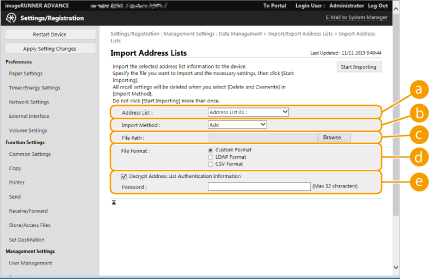 [Address Lists] [Address Lists]Vælg den adresseliste, der er importdestinationen. [Import Method]Vælg [Add], hvis du vil tilføje de importerede modtagere uden at slette den nuværende adresseliste, eller vælg [Delete and Overwrite], hvis du vil slette den nuværende adresseliste og overskrive dataene med de importerede modtagere. [File Path]Klik på [Browse...], og angiv filen, der skal importeres.  [File Format] [File Format]Vælg filformatet for de data, der skal importeres. Vælg [Custom Format] for filer i det dedikerede format til Canon-multifunktionsprintere (*.abk), vælg [LDAP Format] for filer i LDAP-format (*.ldif), eller vælg [CSV Format] for filer i CSV-format (*.csv).  [Decrypt Address List Authentication Information] [Decrypt Address List Authentication Information]Ved import af krypterede filer skal du vælge afkrydsningsfeltet og indtaste det samme password, som blev indtastet, da indstillingsdataene blev eksporteret. |
4
Klik på [Start Importing]  [OK].
[OK].
[OK].Maskinen skal måske genstartes afhængigt af de indstillinger, der importeres. Genstart af maskinen