Administration af gemte filer
 | Du kan anvende Remote UI til at printe, sende eller slette faxer og I-faxer, der midlertidigt er gemt i fax/I-fax-indbakken. |
Administration af dokumenter, der gemmes midlertidigt i boksen til hukommelsesmodtagelse
Du kan printe eller videresende faxer og I-faxer, der midlertidigt er gemt i boksen til hukommelsesmodtagelse, ved hjælp af hukommelsesboksen.
1
Start Remote UI (Brugerinterface til fjernbetjening). Start af Remote UI (Brugerinterface til fjernbetjening)
2
Klik på [Access Received/Stored Files] på portalsiden. Skærmbilledet Remote UI (Brugerinterface til fjernbetjening)
3
Vælg [Memory RX Inbox], og klik på [Memory RX Inbox].
Hvis siden til indtastning af en PIN-kode vises, skal du klikke på PIN-koden og klikke på [OK].
4
Vælg dokumentet, og udfør den ønskede handling.
Klik på [Type]-ikonet for at vise detaljerede oplysninger om dokumentet.
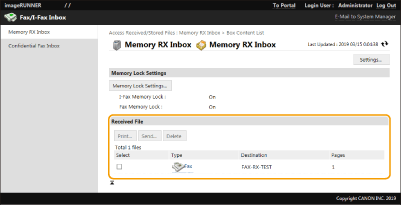
 Printning af et dokument
1 | Vælg afkrydsningsfeltet for et dokument, du vil printe, og klik på [Print...]. Du kan vælge flere dokumenter. |
2 | Klik på [Start Printing]. Dokumenter slettes automatisk, når de er printet. |
Videresendelse af et dokument
1 | Vælg afkrydsningsfeltet for et dokument, du vil videresende, og klik på [Send...]. Du kan vælge flere dokumenter. |
2 | Klik på [Select Destination], vælg modtageren, og klik på [OK]. Du kan klikke på [Move to Top], [Move Up], [Move Down] eller [Move to Bottom] for at ændre den rækkefølge, filer videresendes i. Du kan klikke på [Settings...] i [Set Details] for at ændre sendeindstillingerne. Du kan også ændre detaljerede indstillinger for filen i [File Settings]. Scanning Hvis du vælger afkrydsningsfeltet for [Delete File After Sending], slettes dokumenter automatisk, når de er videresendt. |
3 | Klik på [OK]. |
Sletning af en fil
1 | Vælg afkrydsningsfeltet for den fil, du vil slette. |
2 | Klik på [Delete]  [OK]. [OK]. |
 |
Sådan tjekkes I-faxer, der blev opdelt ved modtagelsenKlik på [Divided Data RX Inbox] på skærmbilledet, der blev vist i trin 3, for at vise en liste med I-faxer, der blev opdelt ved modtagelsen. Modtagelse af I-faxer Sådan indstilles en PIN-kode for boksen til hukommelsesmodtagelseDu kan ændre PIN-koden til boksen til hukommelsesmodtagelse ved at klikke på [Settings...] på skærmbilledet, der blev vist i trin 4, og føje et tjekmærke til [Set PIN]. Sådan konfigureres indstillinger for hukommelseslåsDu kan indstille, om du vil modtage faxer og I-faxer i boksen til hukommelsesmodtagelsen ved at klikke på [Memory Lock Settings...] på skærmbilledet, der blev vist i trin 4. |
Administration af dokumenter, der gemmes midlertidigt i den fortrolige faxboks
Du kan printe eller slette faxer og I-faxer, der midlertidigt er gemt i den fortrolige faxboks.
1
Start Remote UI (Brugerinterface til fjernbetjening). Start af Remote UI (Brugerinterface til fjernbetjening)
2
Klik på [Access Received/Stored Files] på portalsiden. Skærmbilledet Remote UI (Brugerinterface til fjernbetjening)
3
Vælg [Confidential Fax Inbox], og klik på nummeret for den ønskede fortrolige faxboks.
Hvis siden til indtastning af en PIN-kode vises, skal du klikke på PIN-koden og klikke på [OK].
Du kan også angive en fortrolig faxboks ved at indtaste dens nummer i [Box Number (00-49)] og klikke på [Open...].
4
Vælg dokumentet, og udfør den ønskede handling.
Klik på [Type]-ikonet for at vise detaljerede oplysninger om dokumentet.
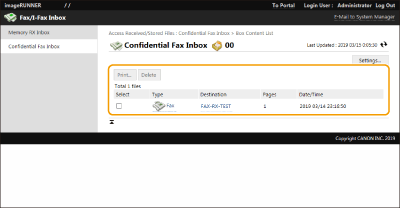
Printning af et dokument
1 | Vælg afkrydsningsfeltet for et dokument, du vil printe, og klik på [Print...]. Du kan vælge flere dokumenter. |
2 | Klik på [Start Printing]. Hvis du vælger afkrydsningsfeltet for [Delete File After Printing], slettes dokumenter automatisk, når de er printet. |
Sletning af en fil
1 | Vælg afkrydsningsfeltet for den fil, du vil slette. |
2 | Klik på [Delete] [OK]. |
|
Sådan ændres indstillingerne for en fortrolig faxboksDu kan ændre navnet og PIN-koden for den valgte fortrolige faxboks ved at klikke på [Settings...] på det skærmbillede, der blev vist i trin 4. |