Raporttien ja luetteloiden tulostaminen
Voit tulostaa raportteja ja luetteloita tarkistaaksesi tietoja, kuten kopioitujen sivujen kokonaismäärä, yhteyden muodostumisen tulokset ja laitteen asetukset.
Raportin tulostaminen kopioitujen ja tulostettujen sivujen määrästä
Laskuriraportti
Voit tulostaa raportin ja tarkistaa kaikkien kopioitujen ja tulostettujen sivujen kokonaismäärän sekä skannattujen ja faksattujen sivujen kokonaismäärän.
[Laskin-/laitetiedot] -painike  <Tulosta lista> <Kyllä>
<Tulosta lista> <Kyllä>Sivumääräluettelo
Voit tulostaa luettelon ja tarkistaa kunkin osastotunnuksen kopioitujen, tulostettujen ja skannattujen sivujen kokonaismäärän*. Luettelon tulostaminen edellyttää kirjautumista sisään pääkäyttäjän oikeuksilla. Laitteeseen kirjautuminen
 <Hallinta-asetukset> <Käyttäjien hallinta> <Osastotunnusten hallinta> <Kyllä> <Sivumäärät> <Tulosta lista> Valitse tulostettavat kohteet <Aloita tulostus>
 |
Osastotunnusten hallinta on asetettava, jotta jokaiselle osastotunnukselle voidaan laskea tulostelaskurilista. Osastokoodien hallinnan asettaminen Remote UI (Etäkäyttöliittymä) -sovelluksen tulostelaskurilistan avulla voit tarkistaa, kuinka monta sivua on tulostettu tai skannattu osastotunnukseen liitetyllä yksittäisellä käyttäjätunnuksella. Listan näyttäminen: Remote UI (Etäkäyttöliittymä) -sovelluksen käynnistys valitse [Asetukset/Tallennus] [Käyttäjien hallinta] [Department ID Management]. Huomaa kuitenkin, että käyttäjänimiä ei näytetä, jos useille käyttäjille on annettu sama osastotunnus tai jos käytät osastotunnusten todennusta sisäänkirjautumispalveluna.Tulostelaskurilistan voi myös tallentaa CSV-tiedostona Remote UI (Etäkäyttöliittymä) -sovelluksen avulla. Remote UI (Etäkäyttöliittymä) -sovelluksen käynnistys valitse [Asetukset/Tallennus] [Käyttäjien hallinta] [Department ID Management] [Store in CSV Format...]. |
* Tässä raportissa numerot perustuvat sivujen kopioituihin tai tulostettuihin puoliin. Luku on esimerkiksi 1, jos tulostat yhden puolen paperista, ja 2, jos tulostat sivun molemmat puolet.
Käyttöhistorialuettelon tulostaminen
Kun valitset Tilavalvonta, Tilavalvonta-näyttö avautuu ja voit tarkistaa jokaisen toiminnon, kuten kopioinnin, tulostuksen, sähköpostien lähetyksen, faksien/l-faksien lähetyksen/vastaanoton ja tiedostojen tallennuksen, käyttöhistorian. Tässä näytössä voit myös tulostaa jokaisentoiminnon käyttöhistorian.
 |
Jos tulostetun luettelon TULOS-sarakkeessa lukee NG, etsi ongelman syitä ja ratkaisuja tarkistamalla kolminumeroinen luku, jonka edellä on merkki #. Jos <Hallinta-asetukset> <Laitehallinta> <Rajoita pääsyä toisen käyttäjän töihin> -asetuksena on <Kyllä>, muut kuin kirjautuneen käyttäjän työt näkyvät muodossa "***" eikä niitä voida käyttää. Jos kirjaudut sisään pääkäyttäjän oikeuksin, kaikkien käyttäjien työt näytetään. |
1
Valitse <Tilavalvonta>.
2
Näytä kunkin toiminnon käyttöhistoriat ja tulosta luettelo.
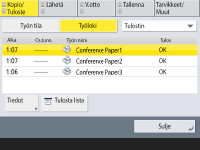
 Kopio-/tulostusloki
1 | Valitse <Kopio/Tuloste> <Työloki>. |
2 | Valitse tulostettavat kohteet ja valitse sitten <Tulosta lista>. 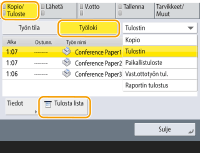 |
3 | Valitse <Kyllä>. |
Lähetys-/vastaanottoloki
1 | Valitse <Lähetä> tai <Vastaanotto> <Työloki>. |
2 | Valitse luettelossa <Lähetä> tai <Vastaanotto> ja valitse sitten <Tiedonsiir. hallintarap>. 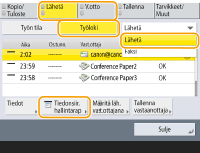 |
3 | Valitse <Aloita tulostus>. |
|
Sähköpostilla lähetettyjä asiakirjoja koskevassa raportissa ilmoitetaan lähetystulokset laitteen ja postipalvelimen välillä, ei laitteen ja vastaanottajan välillä. Jos valitset <Luovutus tietyn siirtom. jälkeen> vaiheessa 3, voit määrittää luettelossa näytettävien lokitulosten määrän. Voit määrittää, tulostetaanko luettelo automaattisesti vai ei. |
Faksien lähetys-/vastaanottoloki
1 | Valitse <Lähetä> tai <Vastaanotto> <Työloki>. |
2 | Valitse luettelossa <Faksi> ja valitse sitten <Faks. l.rap.>. 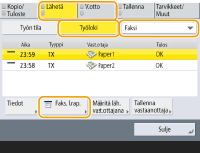 |
3 | Valitse <Aloita tulostus>. |
|
Jos valitset <Luovutus tietyn siirtom. jälkeen> vaiheessa 3, voit määrittää luettelossa näytettävien lokitulosten määrän. Voit määrittää, tulostetaanko luettelo automaattisesti vai ei. |
Muistiloki
1 | Valitse <Tallenna> <Työloki> <Tulosta lista>.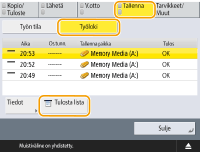 |
2 | Valitse <Kyllä>. |
|
Tallennuspaikkoja, joista voidaan tulostaa, on kahta tyyppiä. Jos seuraavat ehdot täyttyvät, vastaava tallennuspaikka tulostetaan. Muistiväline: Jos tiedot on tallennettu siirrettävään välineeseen, kuten USB-muistiin, kohdasta <Skannaa ja tallenna> Verkko: Jos tiedot on tallennettu toisen imageRUNNER ADVANCE -laitteen Lisätila-tilaan kohdasta <Skannaa ja tallenna> |
Yhteysraportin tulostaminen
Voit tulostaa luettelon faksien, sähköpostiviestien tai l-faksien lähettämisen/vastaanottamisen tuloksista, ja luettelon nimikkeiden tallentamisesta tiedostopalvelimeen. Raportti on asetettu tulostettavaksi automaattisesti tai vain virheen tapahtuessa. Voit kuitenkin vaihtaa asetusta tulostamaan vain määritettynä aikana tai ei ollenkaan. Lisäksi voit lähettää raportin määritetylle vastaanottajalle CSV-tiedostona.
|
Jos tulostetun luettelon TULOS-sarakkeessa lukee NG, etsi ongelman syitä ja ratkaisuja tarkistamalla kolminumeroinen luku, jonka edellä on merkki #. Jos <Hallinta-asetukset> <Laitehallinta> <Rajoita pääsyä toisen käyttäjän töihin> -asetuksena on <Kyllä>, muut kuin kirjautuneen käyttäjän työt näkyvät muodossa "***" eikä niitä voida käyttää. Jos kirjaudut sisään pääkäyttäjän oikeuksin, kaikkien käyttäjien työt näytetään. |
Tietoliikenteen hallintaraportti
Voit asettaa laitteen automaattisesti tulostamaan raportin tai lähettämään sen CSV-tiedostona osoitekirjaan tallennetuille vastaanottajille, kun määritetty määrä yhteystuloksia, mukaan lukien lähetetyt tai vastaanotetut faksit, sähköpostiviestit ja I-faksit sekä tiedostopalvelimelle tallennetut nimikkeet, on saavutettu. Voit myös määrittää laitteen tulostamaan raportin tai lähettämään sen CSV-tiedostona määritettyyn aikaan.
1
Valitse .
.2
Valitse <Toiminnon asetukset> <Lähetä> <Yleiset asetukset> <Liikennöinnin hallintaraportti>.
<Lähetä> <Yleiset asetukset> <Liikennöinnin hallintaraportti>.3
Määritä tarvittavat asetukset ja valitse <OK>.
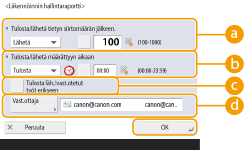
 <Tulosta/lähetä tietyn siirtomäärän jälkeen.>
Valitse tämä, kun haluat tulostaa/lähettää raportin, kun määritetty tiedonsiirtotapahtumien määrä tulee täyteen. Aseta tiedonsiirtotapahtumien määrä numeropainikkeilla.
 <Tulosta/lähetä määrättyyn aikaan>
Valitse tämä, kun haluat tulostaa/lähettää raportin määritettynä aikana. Aseta aika numeropainikkeilla.
 <Tulosta läh./vast.otetut työt erikseen>
Valitse tämä, kun haluat erilliset raportit lähetys- ja vastaanottotöille.
 <Vastaanottaja>
Määritä vastaanottaja.
Voit määrittää kohteeksi etäosoitekirjaan tallennetut vastaanottajat valitsemalla <Vastaanottaja> <Hae etä -osoitekirja>.
<Hae etä -osoitekirja>. |
Et voi määrittää yhteyksien hallintaraportin asetuksia, kun <Näytä työloki> -asetuksena on <Hallinta-asetukset>-kohdassa <Ei>. Jos muutat <Näytä työloki> -asetuksen <Hallinta-asetukset>-kohdassa asetuksesta <Ei> asetukseksi <Kyllä>, yhteyksien hallintaraportin <Tulosta/lähetä tietyn siirtomäärän jälkeen.>- ja <Tulosta/lähetä määrättyyn aikaan> -asetusten tilaksi tulee automaattisesti <Ei>. |
|
Sähköpostilla lähetettyjä asiakirjoja koskevassa raportissa ilmoitetaan lähetystulokset laitteen ja postipalvelimen välillä, ei laitteen ja vastaanottajan välillä. Voit manuaalisesti tulostaa yhteyksien hallintaraportin käyttöhistorian luettelosta. Raportin määrittäminen tulostettavaksi tiettynä aikana Jos raportti on asetettu tulostettavaksi määrättynä aikana, 100 viimeisintä tulosta tulostetaan, joista viimeisimmät ensin. Jos tulosten määrä on enemmän kuin 100, vanhempia tuloksia ei tulosteta. Kun laite määritetään lähettämään raportti CSV-tiedostona määritettyyn aikaan 2 000 uusinta tulosta viedään CSV-tiedostoon, joka lähetetään määritettyyn aikaan. Jos tulosten määrä määritettynä aikana on yli 2 000, vanhempia tuloksia ei viedä. |
Lähetystulosraportti
Voit asettaa laitteen automaattisesti tulostamaan raportin lähetystuloksista, mukaan lukien lähetetyt faksit, sähköpostiviestit ja I-faksit, sekä tiedostopalvelimelle tallennetuista nimikkeistä. Voit myös asettaa laitteen tulostamaan raportin vain, kun virhe on tapahtunut. Tämän raportin tulostaminen vaatii, että olet kirjautunut sisään pääkäyttäjän oikeuksilla.
<Toiminnon asetukset> <Lähetä> <Yleiset asetukset> <Lähetystulosraportti> Määritä raportti <OK> |
Vaikka määrittäisit <Läh.raportti kuvalla> -asetukseksi <Kyllä>, lähetettyä asiakirjaa ei näytetä raportissa seuraavissa tilanteissa. Kun lähetetään salattu PDF. Kun alkuperäinen skannataan värillisenä Jos faksikortti on asennettu tai jos Etäfaksitoiminto on aktivoitu, faksilähetysten tulokset tulostetaan. Lisäksi faksin lähetystulosraportti tulostetaan lähetystulosraportin yhteydessä, jos <Faksin lähetystulosraportti>-asetuksena on <Vain virhetilassa> tai <Kyllä>. Sähköpostilla lähetettyjä asiakirjoja koskevassa raportissa ilmoitetaan lähetystulokset laitteen ja postipalvelimen välillä, ei laitteen ja vastaanottajan välillä. Tähän raporttiin ei sisällytetä faksiajurista tulevia lähetystöitä. Jos lähetettyjen asiakirjojen reunoilla esiintyy ylimääräisiä raitoja tai varjostuksia, käytä toimintoa <Alkuperäisen kuvan poisto>. Tummien reunojen poisto skannatessa (Kehyksen poisto) |
Faksin liikenneraportti
Voit asettaa laitteen automaattisesti tulostamaan raportin lähetetyistä ja vastaanotetuista fakseista tai lähettämään sen CSV-tiedostona osoitekirjaan tallennetuille vastaanottajille, kun määritetty määrä lähetettyjä ja vastaanotettuja fakseja saavutetaan. Voit myös määrittää laitteen tulostamaan raportin tai lähettämään sen CSV-tiedostona määritettyyn aikaan.
1
Valitse .
.2
Valitse <Toiminnon asetukset> <Lähetä> <Faksiasetukset> <Faksin liikennöintiraportti>.
<Lähetä> <Faksiasetukset> <Faksin liikennöintiraportti>.3
Määritä tarvittavat asetukset ja valitse <OK>.
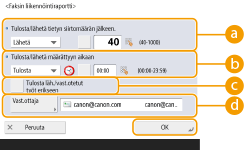 <Tulosta/lähetä tietyn siirtomäärän jälkeen.>
Valitse tämä, kun haluat tulostaa/lähettää raportin, kun määritetty tiedonsiirtotapahtumien määrä tulee täyteen. Aseta tiedonsiirtotapahtumien määrä numeropainikkeilla.
<Tulosta/lähetä määrättyyn aikaan>Valitse tämä, kun haluat tulostaa/lähettää raportin määritettynä aikana. Aseta aika numeropainikkeilla.
<Tulosta läh./vast.otetut työt erikseen>Valitse tämä, kun haluat erilliset raportit lähetys- ja vastaanottotöille.
<Vastaanottaja>Määritä vastaanottaja.
Voit määrittää kohteeksi etäosoitekirjaan tallennetut vastaanottajat valitsemalla <Vastaanottaja> <Hae etä -osoitekirja>.
<Hae etä -osoitekirja>. |
Et voi määrittää faksin käyttöraportin asetuksia, kun <Näytä työloki> -asetuksena on <Hallinta-asetukset>-kohdassa <Ei>. Jos muutat <Näytä työloki> -asetuksen <Hallinta-asetukset>-kohdassa asetuksesta <Ei> asetukseen <Kyllä>, faksin käyttöraportin <Tulosta/lähetä tietyn siirtomäärän jälkeen.>- ja <Tulosta/lähetä määrättyyn aikaan>-asetukseksi muuttuu <Ei>. |
|
Voit manuaalisesti tulostaa faksin yhteysraportin käyttöhistorian luettelosta. Osoitekirjaan tallennettu vastaanottajan nimi tulostetaan, kun lähetetään osoitekirjasta valitulle vastaanottajalle. Jos lähetetään syöttämällä numero numeropainikkeilla, tulostetaan Transmitting Subscriber Identification (TSI), jos se on saatu vastaanottajalta. Raportin määrittäminen tulostettavaksi tiettynä aikana Jos raportti on asetettu tulostettavaksi määrättynä aikana, 40 viimeisintä tulosta tulostetaan, joista viimeisimmät ensin. Jos tulosten määrä on enemmän kuin 40, vanhempia tuloksia ei tulosteta. Kun laite määritetään lähettämään raportti CSV-tiedostona määritettyyn aikaan 2 000 uusinta tulosta viedään CSV-tiedostoon, joka lähetetään määritettyyn aikaan. Jos tulosten määrä määritettynä aikana on yli 2 000, vanhempia tuloksia ei viedä. |
Faksilähetyksen tulosraportti
Voit asettaa laitteen automaattisesti tulostamaan raportin joka kerta, kun faksi lähetetään. Voit myös asettaa laitteen tulostamaan raportin vain, kun virhe on tapahtunut.
<Toiminnon asetukset> <Lähetä> <Faksiasetukset> <Faksin lähetystulosraportti> Määritä raportti <OK> |
Faksin monilähetysraportti tulostetaan, kun <Faksin lähetystulosraportti> -asetuksena on <Kyllä> ja sarjalähetys on suoritettu. Vaikka valitset raporttiasetuksissa <Läh.raportti kuvalla> -asetukseksi <Kyllä>, lähetetyn alkuperäisen kuva ei näy raportissa, kun faksi lähetetään suoraan vastaanottajalle suoralähetyksellä (Yhteyden varmistaminen vastaanottajaan ennen lähetystä (Suoralähetys)) tai manuaalisella lähetyksellä (Faksien lähettäminen manuaalisesti (Manuaalinen lähetys)). Jos lähetettyjen asiakirjojen reunoilla esiintyy ylimääräisiä raitoja tai varjostuksia, käytä toimintoa <Alkuperäisen kuvan poisto>. Tummien reunojen poisto skannatessa (Kehyksen poisto) Jos <Lähetystulosraportti> -asetuksena on <Vain virhetilassa> tai <Kyllä>, faksin lähetystulosraportti tulostetaan lähetystulosraportin yhteydessä. |
Faksin vastaanottotulosraportti
Voit asettaa faksin vastaanottotulosraportin tulostettavaksi joka kerta, kun faksi vastaanotetaan. Raportti voidaan myös määrittää tulostettavaksi vain, kun virhe on tapahtunut.
<Toiminnon asetukset> <Vastaanotto/Välitys> <Faksiasetukset> <Faksin vastaanottotulosraportti> Määritä raportti <OK>Salaisen faksilokeron vastaanottoraportti
Voit asettaa laitteen tulostamaan raportin automaattisesti, kun vastaanotettu faksi tallennetaan salaiseen faksilokeroon. Voit myös määrittää asetuksen siten, että raporttia ei tulosteta.
<Toiminnon asetukset> <Vastaanotto/Välitys> <Faksiasetukset> <Salaisen faksilokeron vastaanottoraportti> Määritä raportti <OK> |
Vaikka asetukselle on valittu asetus <Ei>, raportti tulostetaan, kun faksi tallennetaan salaiseen faksilokeroon, jos Faksin vastaanottotulosraportti on käytössä. |
Tulostinraportti
Voit tulostaa raportin tulostimen toiminnoista, kuten fonttiluettelon ja tilan.
<Toiminnon asetukset> <Tulostin> <Tulostusraportti> Valitse tulostintoiminto Valitse tulostettava kohde näytön ohjeiden mukaisestiAsetusluettelon tulostaminen
Laitteeseen tallennetut tiedot ja asetukset, kuten rekisteröidyt vastaanottajat, lähetetyt/vastaanotetut asetukset, faksiasetukset ja välitysehdot, voidaan tulostaa luettelona.
Osoiteluettelot
Voit tulostaa luettelon vastaanottajista, jotka on tallennettu osoitekirjaan tai pikavalintapainikkeisiin.
<Aseta vastaanottaja> <Osoitelistat> Valitse tulostettava osoitekirja tai pikavalintapainike <Tulosta lista> <Kyllä>Läh./vast. käyttäjätietoluettelo
Voit tulostaa luettelon asetuksista, jotka on määritetty <Lähetä>- ja <Vastaanotto/Välitys>-asetuksille Asetukset/Tallennus-kohdassa.
<Toiminnon asetukset> <Lähetä> tai <Vastaanotto/Välitys> <Tulostusraportti> <Läh./Vast. käyttäjätietolista> <Kyllä> |
Oletusasetuksistaan muutettujen kohteiden viereen tulostetaan asteriski (*). |
Faksin käyttäjätietoluettelo
Voit tulostaa luettelon asetuksista, jotka on määritetty faksitoiminnolle <Lähetä>- ja <Vastaanotto/Välitys>-asetuksilla Asetukset/Tallennus-kohdassa.
<Toiminnon asetukset> <Lähetä> tai <Vastaanotto/Välitys> <Tulostusraportti> <Faksin käyttäjän tietojen lista> <Kyllä> |
Oletusasetuksistaan muutettujen kohteiden viereen tulostetaan asteriski (*). |
Välitysasetukset
Voit tulostaa luettelon asetuksista, jotka on määritetty faksin ja I-faksin välitykselle <Vastaanotto/Välitys>-asetuksella Asetukset/Tallennus-kohdassa. Sinun on kirjauduttava sisään pääkäyttäjän oikeuksilla, jotta voit tulostaa tämän luettelon.
<Toiminnon asetukset> <Vastaanotto/Välitys> <Yleiset asetukset> <Välitysasetukset> <Muut toiminnot> <Tulosta lista> <Kyllä>Verkkoasetusten luettelo
Voit tulostaa luettelon asetuksista, jotka on määritetty <Verkko>-toiminnolle kohdassa <Yleisasetukset> Asetukset/Tallennus-kohdassa.
<Yleisasetukset> <Verkko> <Tulostusraportti> <Kyllä> |
Oletusasetuksistaan muutettujen kohteiden viereen tulostetaan asteriski (*). Seuraavat kohteet luodaan automaattisesti laitteen ainutkertaisista tiedoista oletuksena ja kun asetukset nollataan, ja niiden vieressä on asteriski (*). IPv4-isäntänimi IPv6-isäntänimi mDNS-nimi (mDNS-asetukset) Nykyinen siirtonopeus (Ethernet-ajurin asetukset) |
Järjestelmätietojen luettelo
Voit tulostaa raportin, joka sisältää tiedot laitteeseen asennetuista sovelluksista ja joistakin järjestelmäsovelluksista. Sinun on kirjauduttava sisään pääkäyttäjän oikeuksilla, jotta voit tulostaa tämän luettelon.
<Hallinta-asetukset> <Lisenssi/Muu> <AddOn-asetukset> <Tulosta järjestelmän tiedot> <Kyllä>LDAP-palvelimen rekisteröintiluettelo
Voit tulostaa luettelon LDAP-palvelimen laitteeseen rekisteröidyistä asetuksista. Sinun on kirjauduttava sisään pääkäyttäjän oikeuksilla, jotta voit tulostaa tämän luettelon.
<Aseta vastaanottaja> <Tallenna LDAP-palvelin> <Tulosta lista> <Kyllä>IPSec-toimintaohjeluettelo
Voit tulostaa luettelon laitteeseen rekisteröidyistä IPSec-toimintaohjeasetuksista. Sinun on kirjauduttava sisään pääkäyttäjän oikeuksilla, jotta voit tulostaa tämän luettelon.
<Yleisasetukset> <Verkko> <TCP/IP-asetukset> <IPSec-asetukset> <Tulosta lista> <Kyllä> |
Listat on mahdollista tulostaa vain jos paperikokoa A3, B4, A4, 11" x 17", LGL tai LTR (tavallinen, uusio, ohut, tai värillinen) on asetettu paperilähteeseen, jonka asetukseksi kohdassa <Muu> kohdassa <Paperilähteen automaattinen valinta> kohdassa <Toiminnon asetukset> (Asetukset/Tallennus) on asetettu <Kyllä>. Kuitenkin jos <Harkitse paperityyppiä> toiminnolle <Kopio> on asetettu arvoon <Kyllä> kohdassa <Paperilähteen automaattinen valinta>, et voi tulostaa paperilähteestä, johon on lisätty värillistä paperia. |