
Inner Finisher-J
Installera "Inner Finisher-J" för att använda följande efterbehandlingsfunktioner.
Collate
Utskrifterna sorteras i satser ordnade efter originalets sidordning.
Group
All printouts of the same original page are grouped together into sets.
Offset
Each printout group is shifted in alternating layers.
Staple + Collate
The printouts are collated into sets arranged in page order and stapled (Corner/Double).
Staple + Group
All printouts of the same original page are grouped together into sets and stapled (Corner/Double).
Staple Free
The printouts are crimped and bound without using a staple. Du kan enkelt sära på papperen genom att trycka på den ihoptryckta delen med fingrarna. Den här funktionen är användbar för enkel bindning av utskrifter när du vill spara häftklamrar.
Utskrifterna sorteras i satser ordnade efter originalets sidordning.
Group
All printouts of the same original page are grouped together into sets.
Offset
Each printout group is shifted in alternating layers.
Staple + Collate
The printouts are collated into sets arranged in page order and stapled (Corner/Double).
Staple + Group
All printouts of the same original page are grouped together into sets and stapled (Corner/Double).
Staple Free
The printouts are crimped and bound without using a staple. Du kan enkelt sära på papperen genom att trycka på den ihoptryckta delen med fingrarna. Den här funktionen är användbar för enkel bindning av utskrifter när du vill spara häftklamrar.
|
För information om vilka pappersformat som kan användas för klammerfri häftning, se Inner Finisher-J. Information om vilka funktioner eller papper som inte kan användas för klammerfri häftning finns i Begränsningar rörande funktionskombination . Följande kan inte användas beroende på häftningspositionen. Papper inte tillgängligt för 2-sidig kopiering Blandade pappersformat Beroende på användningsmiljön och typen av papper, kan den ihophäftade delen enkelt gå isär. |
Manuell häftning
Du kan häfta utskrivna papper manuellt genom att sätta in papperen i skåran. Ett exempel på användningsscenario är att du tar bort häftklamrarna i ett dokument, kopierar eller scannar dokumentet och sedan häftar ihop dokumentet igen.
Du kan häfta utskrivna papper manuellt genom att sätta in papperen i skåran. Ett exempel på användningsscenario är att du tar bort häftklamrarna i ett dokument, kopierar eller scannar dokumentet och sedan häftar ihop dokumentet igen.
Yttre delar
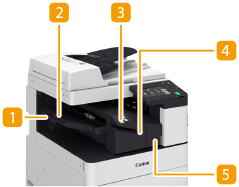
 Extra stöd
Dra ut det extra stödet om du matar ut papper i extra stort format.
 Utmatningsfack
Pappret matas ut i utmatningsfacket.
 Häftknapp
Tryck på den här knappen för att häfta papper manuellt. Du kan också häfta papper utan att trycka på knappen. Du kan ange hur lång tid som ska förflyta tills häftningen utförs sedan papperet har stuckits in i uttaget. <Justera åtgärd>  <Tid tills häftning startar i läget Häfta>
<Tid tills häftning startar i läget Häfta> Öppning
Stick in papper om du vill häfta dem manuellt. Du kan ange hur lång tid som ska förflyta tills häftningen utförs sedan papperet har stuckits in i uttaget.
 Frontlucka
Öppna för att ta bort papper som fastnat, åtgärda klammerstopp i häftenheten eller för att byta klammerpatron.
Välja häftningsplacering
Om du vill efterbehandla med häftenheten måste du välja häftningsposition efter originaldokumentets riktning.
|
Information om hur du efterbehandlar med häftenheten finns i Efterbehandling med häftenheten. |
 Häfta på en plats i papperets hörn (hörn)
Se följande bilder för att välja häftningsposition.
Häfta i övre högra hörnet på stående papper
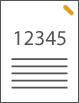
När du placerar A4-, A5-original
Matare | Originalglas | ||
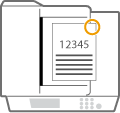 | 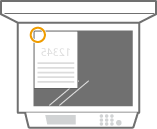 |
välj <Övre höger>
När du placerar A3-original
Matare | Originalglas | ||
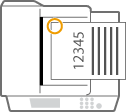 | 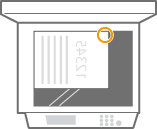 |
välj <Övre vänster>
Häfta i övre vänstra hörnet på stående papper
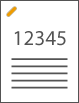
När du placerar A4-, A5-original
Matare | Originalglas | ||
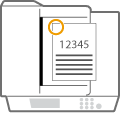 | 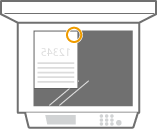 |
välj <Övre vänster>
När du placerar A3-original
Matare | Originalglas | ||
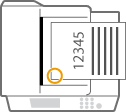 | 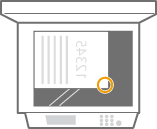 |
välj <Undre vänster>
Häfta i övre högra hörnet på liggande papper
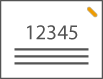
När du placerar A4-, A5-original
Matare | Originalglas | ||
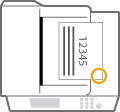 | 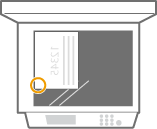 |
välj <Undre höger>
När du placerar A3-original
Matare | Originalglas | ||
 | 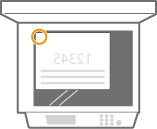 |
välj <Övre höger>
Häfta i övre vänstra hörnet på liggande papper
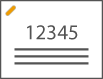
När du placerar A4-, A5-original
Matare | Originalglas | ||
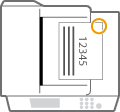 | 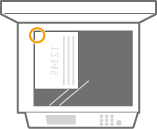 |
välj <Övre höger>
När du placerar A3-original
Matare | Originalglas | ||
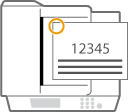 | 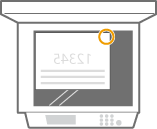 |
välj <Övre vänster>
Häfta på två platser i papperets marginalområde (dubbel)
Se följande bilder för att välja häftningsposition.
Häfta i övre marginalområdet på stående papper
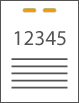
När du placerar A3-original
Matare | Originalglas | ||
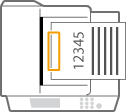 | 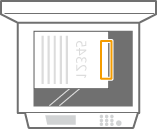 |
välj <Vänster>
Häfta i vänstra marginalområdet på stående papper
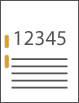
När du placerar A4-, A5-original
Matare | Originalglas | ||
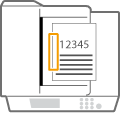 | 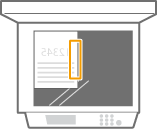 |
välj <Vänster>
Häfta i högra marginalområdet på stående papper
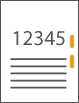
När du placerar A4-, A5-original
Matare | Originalglas | ||
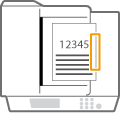 | 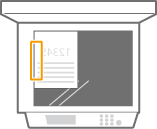 |
välj <Höger>
Häfta i vänstra marginalområdet på liggande papper
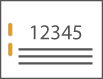
När du placerar A3-original
Matare | Originalglas | ||
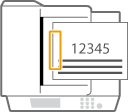 | 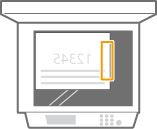 |
välj <Vänster>
Häfta i högra marginalområdet på liggande papper
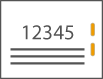
Matare | Originalglas | ||
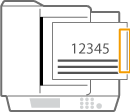 | 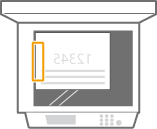 |
välj <Höger>
Inbindning av papperet genom falsning utan att använda häftklamrar (hörn)
Se följande bilder för att välja häftningsposition vid falsning av papper utan att använda häftklamrar.
Häfta i övre högra hörnet på stående papper
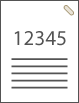
När du placerar A4-, A5-original
Matare | Originalglas | ||
| |
välj <Övre höger>
När du placerar A3-original
Matare | Originalglas | ||
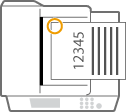 | 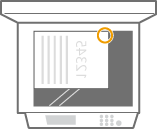 |
välj <Övre vänster>
Häfta i övre vänstra hörnet på stående papper
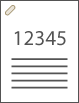
När du placerar A4-, A5-original
Matare | Originalglas | ||
| |
välj <Övre vänster>
När du placerar A3-original
Matare | Originalglas | ||
| |
välj <Undre vänster>
Häfta i övre högra hörnet på liggande papper
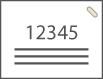
När du placerar A4-, A5-original
Matare | Originalglas | ||
| |
välj <Undre höger>
När du placerar A3-original
Matare | Originalglas | ||
| |
välj <Övre höger>
Häfta i övre vänstra hörnet på liggande papper
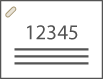
När du placerar A4-, A5-original
Matare | Originalglas | ||
| |
välj <Övre höger>
När du placerar A3-original
Matare | Originalglas | ||
| |
välj <Övre vänster>
Manuell häftning
1 | Placera pappersbunten i den inre efterbehandlarens öppning. Sätt i pappersbuntens hörn där den ska häftas direkt i öppningen, med framsidan på papperen nedåt. När pappersbunten avkänns, börjar klammerknappen att blinka och automatisk häftning utförs. 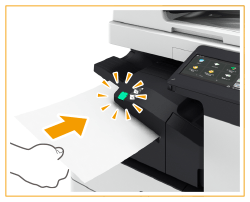  Du kan ställa in hur många sekunder som ska gå innan häftningen påbörjas. <Tid tills häftning startar i läget Häfta> Du kan häfta utan att behöva vänta på angiven häftningsstarttid. Om du håller pappersbunten i ena handen använder du den andra för att trycka på häftknappen. 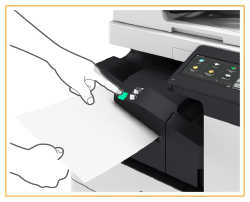 |
2 | Dra ut pappersbunten. Vänta tills häftknappen stängs av och dra sedan ut pappersbunten. |
 |
Du kan inte utföra manuell häftning när utmatning av utskriftspapper pågår. |
 |
För information om vilka pappersformat som kan användas för häftning och hålslagning, se Inner Finisher-J. För information om att byta ut klammerpatronen i häftenheten, se Fylla på klamrar (tillval). För information om hur du åtgärdar pappersstopp eller klammerstopp, se Åtgärda pappersstopp och Rensa klammerstopp (tillval). Det maximala antalet ark som kan bindas kan vara omöjligt att uppnå beroendes på papperstypen. Ändra i sådana fall eller minska antalet ark som ska bindas. Sortera och grupperaOm du väljer <Förskjut> i kombination med funktionen Sortera eller Gruppera, flyttas varje utskriftsgrupp. KlamrarNär du använder läget Häfta får du inte ta bort bunten från utmatningsfacket under jobbet. Ta bort bunten när jobbet är klart. Om meddelandet <Fyll på häftklamrar i häftningsenheten.> visas, börjar häftklamrarna ta slut. Byt ut klammerpatronen innan du fortsätter. Utmatningen stoppas tillfälligt om facket når den lägsta positionen eller om 30 satser har häftats. Utskriften återupptas om du avlägsnar alla utmatade papper. |