Täysi säätö
Voit tulostaa testisivun ja skannata sen valotuslasilla, jotta kuvan sävy, tummuus ja värit säädetään automaattisesti. Täydellinen säätö on tarkempi kuin pikasäätö.
Automaattinen värien säätö
0YAS-0HU
Voit säätää laitetta jos havaitset eroja kopioiden tai tulosteiden väreissä, kuten erot kopioiden/tulosteiden ja alkuperäisten sävyissä, tummuudessa tai värissä.
Käytettävissä on seuraavat kaksi automaattista sävyjen säätötapaa:
Pikasäätö
Tämä on nopea ja yksinkertainen säätö, joka tehdään laitteen sävy-, tummuus- ja väriasetuksille. Säädöt tapahtuvat sisäisesti tulostamatta testisivuja.
Tämä on nopea ja yksinkertainen säätö, joka tehdään laitteen sävy-, tummuus- ja väriasetuksille. Säädöt tapahtuvat sisäisesti tulostamatta testisivuja.

|
|
Suorita nämä toimenpiteet vakaissa olosuhteissa (kuten huonelämpötila ja kosteus). Väri saattaa muuttua epävakaaksi huoneen olosuhteiden nopeasti vaihdellessa, etenkin heti ilmastoinnin käynnistyksen jälkeen kesällä tai talvella.
On suositeltavaa, että valitset <Täyssäätö>, kun suoritat automaattisen värien säädön. Valitse <Pikasäätö>, kun teet nopeita, mutta vähemmän tarkkoja säätöjä täydellisten säätöjen välillä.
Laite säätää värin ja tulostusnopeuden paperin tyypin mukaan. Jotta säätö olisi tehokas, valitse oikea paperityyppi.
Varmista, että asetat testisivut oikein. Tarkkaa sävyjen, tummuuden ja värien säätöä ei voi tehdä, mikäli testisivuja ei skannata oikein.
|

|
|
Testisivuja ei lasketa kopioiden tai tulosteiden kokonaissivumääriin.
|
Täysi säätö
Tässä menetelmässä sinun on skannattava tulostetut testisivut 4 kertaa. Säädössä tarvittavien arkkien määrä on 4 kappaletta.
|
|
|
Varmista, että seuraavan kokoista ja tyyppistä paperia on paperilähteessä ennen kuin aloitat tämän toiminnon.
Koko: A3 tai 11" x 17"
Paperin paino/pinnan ominaisuus/valkotaso: Top Colour Zero FSC* (100 g/m2) tai paperi, joka on tallennettu/valittu säätöpaperiksi
* Paperin nimi saattaa vaihtua ilmoittamatta. Lisätietoja saat paikalliselta valtuutetulta Canon-jälleenmyyjältä.
|
1
Valitse  (Asetukset/Tallennus)
  <Säätö/Ylläpito> <Säädä kuvan laatu> <Automaattinen sävytyksen säätö>.
(Asetukset/Tallennus) <Säätö/Ylläpito> <Säädä kuvan laatu> <Automaattinen sävytyksen säätö>. 2
Valitse <Täyssäätö>.
3
Valitse paperilähde, joka sisältää testisivuina käytettävää paperia ja valitse <OK>.
4
Valitse <Aloita tulostus>.
Ensimmäinen testisivu luovutetaan.
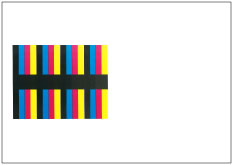
5
Aseta ensimmäinen testisivu valotuslasille ja valitse <Aloita skann.>.
Aseta ensimmäinen testisivu valotuslasille kuvapuoli alaspäin musta raita valotuslasin vasemman reunan suuntaisesti.
6
Poista ensimmäinen testisivu valotuslasilta ja valitse <Aloita tulostus>.
Toinen testisivu luovutetaan.

7
Aseta toinen testisivu valotuslasille ja valitse <Aloita skann.>.
Aseta toinen testisivu valotuslasille kuvapuoli alaspäin musta raita valotuslasin ylemmän takareunan suuntaisesti.
8
Poista toinen testisivu valotuslasilta ja valitse <Aloita tulostus>.
Kolmas testisivu luovutetaan.
9
Aseta kolmas testisivu valotuslasille ja valitse <Aloita skann.>.
Aseta kolmas testisivu valotuslasille kuvapuoli alaspäin musta raita valotuslasin ylemmän takareunan suuntaisesti.
10
Poista kolmas testisivu valotuslasilta ja valitse <Aloita tulostus>.
Neljäs testisivu luovutetaan.
11
Aseta neljäs testisivu valotuslasille ja valitse <Aloita skann.>.
Aseta neljäs testisivu valotuslasille kuvapuoli alaspäin musta raita valotuslasin ylemmän takareunan suuntaisesti.
12
Poista neljäs testisivu valotuslasilta.
Pikasäätö
1
Valitse (Asetukset/Tallennus) <Säätö/Ylläpito> <Säädä kuvan laatu> <Automaattinen sävytyksen säätö>.
(Asetukset/Tallennus) <Säätö/Ylläpito> <Säädä kuvan laatu> <Automaattinen sävytyksen säätö>. 2
Valitse <Pikasäätö> <Aloita>.
<Aloita>.Kalibroinnissa käytettävän paperin tallentaminen
Jos suoritat automaattisen värien säädön muokatulle paperityypille, vaaditaan muokatun paperityypin tallennus kalibrointia varten edeltäkäsin.
Tässä toiminnossa sinun on skannattava tulostetut testisivut 2 kertaa, kerran peruspaperi ja kerran muokattu paperityyppi. Tallennuksessa tarvittavien arkkien määrä on 2 kappaletta.
|
|
||||
|
Suorita tallennettavan paperin säätö vakaissa olosuhteissa (kuten huonelämpötila ja kosteus).
Jos huoneen olosuhteissa tapahtuu nopeita muutoksia kun säädettävä paperi on tallennettu, laitteen sävyjen, tummuuden ja värien asetusten tarkkaa uudelleenkalibrointia ei voida tehdä jo tallennetulle paperille. Jos näin käy, tallenna säädettävä paperi uudelleen.
Varmista, että tallennat säädettäväksi paperiksi paperin, jonka pinta ja valkoisuus vastaavat Top Colour Zero FSC -paperia (100 g/m2). Tarkkoja laitteen sävyjen, tummuuden ja värien asetusten uudelleenkalibrointeja ei ehkä pystytä tekemään jos tallennat ja käytät säätöön jotain muun tyyppistä paperia.
Suorittaaksesi tässä jaksossa kuvatun toiminnon, sinun on kirjauduttava laitteeseen pääkäyttäjänä. Kirjautuminen pääkäyttäjänä
Varmista, että sekä peruspaperina että muokattuna paperityyppinä säädettäväksi tallentamasi paperi vastaa seuraavassa taulukossa kuvattuja papereita, ja on asetettu paperilähteisiin oikein ennen kuin käynnistät tämän toiminnon.
* Paperin nimi saattaa vaihtua ilmoittamatta. Lisätietoja saat paikalliselta valtuutetulta Canon-jälleenmyyjältä.
|
|
|
|
<Muokattu tyyppi> tallennettuna <Paperitiedot> -asetukseen kohdissa <Paperin säätö 1>, <Paperin säätö 2> ja <Paperin säätö 3> muuttuu muuttamiskelvottomaksi tai poistetaan. Jos haluat poistaa asetuksen <Muokattu tyyppi> tai muuttaa sitä, tallenna ensin toinen <Muokattu tyyppi> säädettäväksi paperiksi. Paperityypin hallinta-asetukset
|
1
Valitse (Asetukset/Tallennus) <Säätö/Ylläpito> <Säädä kuvan laatu> <Automaattinen sävytyksen säätö>.
(Asetukset/Tallennus) <Säätö/Ylläpito> <Säädä kuvan laatu> <Automaattinen sävytyksen säätö>. 2
Valitse <Tallenna säädettävä paperi>.
3
Valitse tallennuspaikka uudelle säädettävälle paperille ja paina <Seuraava>.
|
|
|
Voit tallentaa enintään kolme säädettävää paperityyppiä, ja voit myös korvata ne. Korvattaessa et voi palauttaa aikaisemmin tallennettuja paperiasetuksia.
|
4
Valitse perustana käytettävän paperin tyyppi ja paina <Seuraava>.
5
Valitse paperilähde, joka sisältää perustana käytettävää paperityyppiä, ja paina <Seuraava>.
|
|
|
Laite säätää värin ja tulostusnopeuden paperin tyypin mukaan. Jotta säätö olisi tehokas, valitse oikea paperityyppi.
|
6
Valitse <Aloita tulostus>.
Ensimmäinen testisivu luovutetaan.
7
Aseta ensimmäinen testisivu valotuslasille ja valitse <Aloita skann.>.
Aseta ensimmäinen testisivu valotuslasille kuvapuoli alaspäin musta raita valotuslasin ylemmän takareunan suuntaisesti.
8
Poista ensimmäinen testisivu valotuslasilta.
9
Valitse paperilähde, joka sisältää säädettävää muokattua paperityyppiä, ja paina <Seuraava>.
|
|
|
Laite säätää värin ja tulostusnopeuden paperin tyypin mukaan. Jotta säätö olisi tehokas, valitse oikea paperityyppi.
|
10
Valitse <Aloita tulostus>.
Toinen testisivu luovutetaan.
11
Aseta toinen testisivu valotuslasille ja valitse <Aloita skann.>.
Aseta toinen testisivu valotuslasille kuvapuoli alaspäin musta raita valotuslasin ylemmän takareunan suuntaisesti.
12
Poista toinen testisivu valotuslasilta.
Kalibroinnissa käytettävän paperin valinta
Voit valita kalibroinnissa käytettävän paperin tyypin.
|
|
|
Suorittaaksesi tässä jaksossa kuvatun toiminnon, sinun on kirjauduttava laitteeseen pääkäyttäjänä. Kirjautuminen pääkäyttäjänä
|
1
Valitse (Asetukset/Tallennus) <Säätö/Ylläpito> <Säädä kuvan laatu> <Automaattinen sävytyksen säätö>.
(Asetukset/Tallennus) <Säätö/Ylläpito> <Säädä kuvan laatu> <Automaattinen sävytyksen säätö>.2
Paina <Valitse säädettävä paperi> valitse säädettävä paperityyppi paina <OK>.
valitse säädettävä paperityyppi paina <OK>.|
|
|
Laite säätää värin ja tulostusnopeuden paperin tyypin mukaan. Jotta säätö olisi tehokas, valitse oikea paperityyppi.
Suorittaaksesi automaattisen värien säädön joillekin muokatuille paperityypeille, valitse säädettäväksi kyseinen muokattu paperityyppi, joka on tallennettu edeltäkäsin.
|
Säätötason muuttaminen
Voit muuttaa automaattisen värien säädön tasoa.
|
|
|
Suorittaaksesi tässä jaksossa kuvatun toiminnon, sinun on kirjauduttava laitteeseen pääkäyttäjänä. Kirjautuminen pääkäyttäjänä
|
1
Valitse (Asetukset/Tallennus) <Säätö/Ylläpito> <Säädä kuvan laatu> <Automaattinen sävytyksen säätö>.
(Asetukset/Tallennus) <Säätö/Ylläpito> <Säädä kuvan laatu> <Automaattinen sävytyksen säätö>.2
Paina < Säätötaso> valitse säätötaso paina <OK>.
valitse säätötaso paina <OK>.|
|
|
Kun olet muuttanut asetukset, muista suorittaa ensin automaattinen värien säätö, ja sen jälkeen väritasapainon säätö, sillä väritasapaino saattaa muuttua epävakaaksi.
|
Kalibroinnin vakioarvojen alustaminen
Jos suoritat automaattisen värien säädön, mutta et voi säätää sävyjä, tummuutta tai väriä oikein, tai skannattu virheviesti ilmestyy testisivulle, aseta <Alusta kun käytät täyssäätöä> asentoon <Kyllä>, ja suorita <Täyssäätö>.
1
Valitse (Asetukset/Tallennus) <Säätö/Ylläpito> <Säädä kuvan laatu> <Automaattinen sävytyksen säätö>.
(Asetukset/Tallennus) <Säätö/Ylläpito> <Säädä kuvan laatu> <Automaattinen sävytyksen säätö>.2
Valitse <Alusta kun käytät täyssäätöä> <Kyllä> <OK>.
<Kyllä> <OK>.3
Suorita Täysi säätö noudattamalla vaiheita 2–12 kohdassa Täysi säätö.