Volledige aanpassing
U kunt een proefpagina uitvoeren en deze met de glasplaat scannen om beeldgradaties, dichtheid en kleur automatisch te corrigeren. Volledige aanpassing is nauwkeuriger dan snelle aanpassing.
Gradatie automatisch aanpassen
0YAS-0HU
U kunt de machine herkalibreren als u onregelmatigheden waarneemt in de kleur van kopieën of afdrukken, bijv. als de gradatie, het contrast of de kleur van de kopieën of afdrukken afwijken van die van het origineel.
U kunt op de volgende twee manieren de gradatie automatisch aanpassen:
Snelle aanpassing
Dit is een snelle en eenvoudige aanpassing van de gradatie-, densiteit- en kleurinstellingen van de machine. Opnieuw kalibreren wordt intern uitgevoerd zonder dat proefpagina's worden afgedrukt.
Dit is een snelle en eenvoudige aanpassing van de gradatie-, densiteit- en kleurinstellingen van de machine. Opnieuw kalibreren wordt intern uitgevoerd zonder dat proefpagina's worden afgedrukt.

|
|
Voer deze procedure uit bij een gelijkblijvende temperatuur en luchtvochtigheid. De kleurkwaliteit kan variëren als er grote schommelingen zijn in de omgeving waarin de machine is opgesteld, bijvoorbeeld als in de zomer de airco inschakelt.
Voor een automatische aanpassing van de gradatie adviseren wij u om <Volledige aanpassing> te selecteren. Selecteer <Snelle aanpassing> voor een snelle, maar minder uitgebreide aanpassing tussen de periodieke volledige aanpassingen.
Deze machine stelt de tonerdosering en afdruksnelheid in op het type papier. Voor effectieve aanpassingen selecteert u het juiste papiertype.
Zorg dat u de proefpagina's op de juiste wijze plaatst. Een nauwkeurige kalibratie van de gradatie, densiteit en kleurinstellingen van de machine is niet mogelijk als de proefpagina's niet op de juiste wijze worden gescand.
|

|
|
Proefpagina's worden niet meegeteld bij de paginatotalen voor kopiëren of afdrukken.
|
Volledige aanpassing
In deze procedure moet u de afgedrukte proefpagina's vier keer scannen. Er zijn 4 vellen papier nodig voor de registratie.
|
|
|
Controleer of papier van het volgende type en formaat is geladen in de papierbron voordat u deze procedure start.
Formaat: A3 of 11" x 17"
Papiergewicht/oppervlakte-eigenschap/witniveau: Top Colour Zero FSC* (100 g/m2) of papier dat is opgeslagen/geselecteerd als het aan te passen papier
* De naam van het papier kan zonder voorafgaande kennisgeving worden gewijzigd. Neem voor meer informatie contact op met een erkende Canon-dealer bij u in de buurt.
|
1
Druk op  (Instellingen/Registratie)
  <Aanpassen/Onderhoud> <Aanpassen beeldkwaliteit> <Autom. gradatieaanpassing>.
(Instellingen/Registratie) <Aanpassen/Onderhoud> <Aanpassen beeldkwaliteit> <Autom. gradatieaanpassing>. 2
Druk op <Volledige aanpassing>.
3
Selecteer de papierbron waarvoor het papiertype voor de proefpagina is ingesteld en druk op <OK>.
4
Druk op <Start afdrukken>.
De eerste proefpagina wordt uitgevoerd.
5
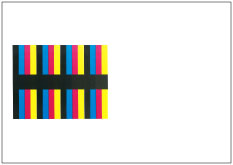
Plaats de eerste proefpagina op de glasplaat en druk op <Start scannen>.
Leg de eerste proefpagina met de tekstzijde omlaag op de glasplaat en met de zwarte rand langs de linkerrand van de glasplaat.
6
Verwijder de eerste proefpagina van de glasplaat en druk op <Start afdrukken>.
De tweede proefpagina wordt uitgevoerd.

7
Plaats de tweede proefpagina op de glasplaat en druk op <Start scannen>.
Leg de tweede proefpagina met de tekstzijde omlaag op de glasplaat en met de zwarte rand langs de bovenste achterrand van de glasplaat.
8
Verwijder de tweede proefpagina van de glasplaat en druk op <Start afdrukken>.
De derde proefpagina wordt uitgevoerd.
9
Plaats de derde proefpagina op de glasplaat en druk op <Start scannen>.
Leg de derde proefpagina met de tekstzijde omlaag op de glasplaat en met de zwarte rand langs de bovenste achterrand van de glasplaat.
10
Verwijder de derde proefpagina van de glasplaat en druk op <Start afdrukken>.
De vierde proefpagina wordt uitgevoerd.
11
Plaats de vierde proefpagina op de glasplaat en druk op <Start scannen>.
Leg de vierde proefpagina met de tekstzijde omlaag op de glasplaat en met de zwarte rand langs de bovenste achterrand van de glasplaat.
12
Verwijder de vierde proefpagina van de glasplaat.
Snelle aanpassing
1
Druk op (Instellingen/Registratie) <Aanpassen/Onderhoud> <Aanpassen beeldkwaliteit> <Autom. gradatieaanpassing>.
(Instellingen/Registratie) <Aanpassen/Onderhoud> <Aanpassen beeldkwaliteit> <Autom. gradatieaanpassing>. 2
Druk op <Snelle aanpassing> <Start>.
<Start>.Papier opslaan voor kalibratie
Als u automatische gradatieaanpassing uitvoert voor gebruikerspapier, moet u het type papier vooraf registreren voor kalibratie.
In deze procedure moet u de afgedrukte proefpagina's twee keer scannen; één keer voor het basispapier en één keer voor het gebruikerspapier. Er zijn 2 vellen papier nodig voor de registratie.
|
|
||||
|
Voer deze procedure uit bij een gelijkblijvende temperatuur en luchtvochtigheid.
Als na registratie van het papier de omstandigheden in de ruimte met de machine ingrijpend veranderen, is een nauwkeurige herkalibratie van de gradatie-, densiteit- en kleurinstellingen niet mogelijk voor het papier. In dit geval moet u het papier onder de nieuwe omstandigheden opnieuw registreren.
Gebruik papier waarvan de afwerking en het witniveau overeenkomen met de waarden van Top Colour Zero FSC (100 g/m2). Een nauwkeurige herkalibratie van de gradatie-, densiteit- en kleurinstellingen van de machine is niet mogelijk als u papier registreert en gebruikt met andere condities dan het papier dat u wilt kalibreren.
Om de procedures in dit gedeelte uit te voeren, dient u als beheerder in te loggen op de machine. Aanmelden als beheerder
Controleer voordat u deze procedure start of zowel het basispapier als het gebruikerspapier juist is ingesteld in de papierbronnen. Raadpleeg hiervoor de volgende tabel.
* De naam van het papier kan zonder voorafgaande kennisgeving worden gewijzigd. Neem voor meer informatie contact op met een erkende Canon-dealer bij u in de buurt.
|
|
|
|
<Gebruikerstype> geregistreerd in <Papierinformatie> van <Aan te pass. papier 1>, <Aan te pass. papier 2> en <Aan te pass. papier 3> kan niet meer worden gewijzigd of verwijderd. Als u <Gebruikerstype> wilt verwijderen of wijzigen, registreer dan eerst een andere <Gebruikerstype> als het papier dat u wilt aanpassen. Instellingen beheer type papier
|
1
Druk op (Instellingen/Registratie) <Aanpassen/Onderhoud> <Aanpassen beeldkwaliteit> <Autom. gradatieaanpassing>.
(Instellingen/Registratie) <Aanpassen/Onderhoud> <Aanpassen beeldkwaliteit> <Autom. gradatieaanpassing>. 2
Druk op <Aan te passen papier registreren>.
3
Selecteer de bestemming voor het opslaan van het nieuwe papier dat u wilt aanpassen en druk op <Volgende>.
|
|
|
U kunt maximaal drie soorten papier opslaan om aan te passen en u kunt deze overschrijven. Als u dat doet, kunt u de eerder opgeslagen papierinstellingen niet meer herstellen.
|
4
Selecteer het type voor het papier om als basis te gebruiken en druk op <Volgende>.
5
Selecteer de papierbron met het papiertype dat u als basis wilt gebruiken en druk op <Volgende>.
|
|
|
Deze machine stelt de tonerdosering en afdruksnelheid in op het type papier. Voor effectieve aanpassingen selecteert u het juiste papiertype.
|
6
Druk op <Start afdrukken>.
De eerste proefpagina wordt uitgevoerd.
7
Plaats de eerste proefpagina op de glasplaat en druk op <Start scannen>.
Leg de eerste proefpagina met de tekstzijde omlaag op de glasplaat en met de zwarte rand langs de bovenste achterrand van de glasplaat.
8
Verwijder de eerste proefpagina van de glasplaat.
9
Selecteer de papierbron met het aangepaste papiertype dat u wilt aanpassen en druk op <Volgende>.
|
|
|
Deze machine stelt de tonerdosering en afdruksnelheid in op het type papier. Voor effectieve aanpassingen selecteert u het juiste papiertype.
|
10
Druk op <Start afdrukken>.
De tweede proefpagina wordt uitgevoerd.
11
Plaats de tweede proefpagina op de glasplaat en druk op <Start scannen>.
Leg de tweede proefpagina met de tekstzijde omlaag op de glasplaat en met de zwarte rand langs de bovenste achterrand van de glasplaat.
12
Verwijder de tweede proefpagina van de glasplaat.
Papier selecteren voor kalibratie
U kunt het type papier voor kalibratie selecteren.
|
|
|
Om de procedures in dit gedeelte uit te voeren, dient u als beheerder in te loggen op de machine. Aanmelden als beheerder
|
1
Druk op (Instellingen/Registratie) <Aanpassen/Onderhoud> <Aanpassen beeldkwaliteit> <Autom. gradatieaanpassing>.
(Instellingen/Registratie) <Aanpassen/Onderhoud> <Aanpassen beeldkwaliteit> <Autom. gradatieaanpassing>.2
Druk op <Selecteer aan te passen papier> , selecteer het papiertype dat u wilt aanpassen en druk op <OK>.
, selecteer het papiertype dat u wilt aanpassen en druk op <OK>.|
|
|
Deze machine stelt de tonerdosering en afdruksnelheid in op het type papier. Voor effectieve aanpassingen selecteert u het juiste papiertype.
Als u de gradatie van bepaald gebruikerspapier automatisch wilt uitvoeren, selecteert u dat type gebruikerspapier (dat overigens vooraf moet zijn geregistreerd).
|
Wijzigen van aanpassingsniveau
U kunt het aanpassingsniveau wijzigen voor automatische gradatieaanpassing.
|
|
|
Om de procedures in dit gedeelte uit te voeren, dient u als beheerder in te loggen op de machine. Aanmelden als beheerder
|
1
Druk op (Instellingen/Registratie) <Aanpassen/Onderhoud> <Aanpassen beeldkwaliteit> <Autom. gradatieaanpassing>.
(Instellingen/Registratie) <Aanpassen/Onderhoud> <Aanpassen beeldkwaliteit> <Autom. gradatieaanpassing>.2
Druk op <Aanpassingsniveau> , selecteer het aanpassingsniveau en druk op <OK>.
, selecteer het aanpassingsniveau en druk op <OK>.|
|
|
Nadat u de instellingen hebt gewijzigd, moet u eerst de automatische gradatieaanpassing uitvoeren en dan pas de kleurbalans afstellen, aangezien deze onstabiel kan worden.
|
Standaardwaarden voor kalibratie initialiseren
Als u automatische gradatieaanpassing uitvoert maar u de gradatie, densiteit of kleur niet juist kunt afstellen, of als er een scanfout wordt weergegeven voor de proefpagina, stelt u <Initialiseren bij gebr. Voll. aanpassing> in op <Aan> en voert u vervolgens <Volledige aanpassing> uit.
1
Druk op (Instellingen/Registratie) <Aanpassen/Onderhoud> <Aanpassen beeldkwaliteit> <Autom. gradatieaanpassing>.
(Instellingen/Registratie) <Aanpassen/Onderhoud> <Aanpassen beeldkwaliteit> <Autom. gradatieaanpassing>.2
Druk op <Initialiseren bij gebr. Voll. aanpassing> <Aan> <OK>.
<Aan> <OK>.3
Voer een volledige aanpassing uit door stappen 2 t/m 12 in Volledige aanpassing uit te voeren