
Ładowanie papieru z zakładkami
0YRY-029 1100-029 10XJ-029 1106-029 10YY-029 10H3-029 108A-029 1116-029 10H4-029
W tym rozdziale opisano sposób ładowania papier z zakładkami do szuflady na papier z wykorzystaniem przystawki ładowania papieru z zakładkami.
|
|
|
Papier z zakładkami można także ładować do tacy wielofunkcyjnej, opcjonalnego modułu POD Deck Lite-C, Document Insertion Unit-N i Document Insertion / Folding Unit-K.
|
Typ papieru z zakładkami
Dostępne są dwa rodzaje papieru z zakładkami: prawy papier z zakładkami i odwrócony papier z zakładkami.
|
Prawy papier z zakładkami
|
Odwrócony papier z zakładkami
|
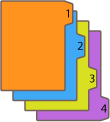
|
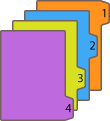
|
Podczas ładowania papieru z zakładkami do szuflady na papier, odwrócony papier z zakładkami należy skierować w dół tak, aby zakładki znalazły się po lewej stronie.

Ładowanie papieru z zakładkami do szuflady papieru
1
Chwyć za uchwyt szuflady na papier i wysuwaj ją dopóki się nie zatrzyma.
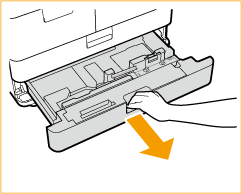
2
Wyreguluj położenie prowadnic papieru.
Naciskając na górną część lewej prowadnicy, przesuń ją do lewej krawędzi.
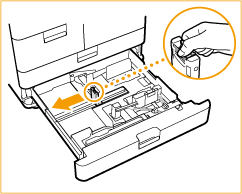
3
Przygotuj przystawkę podawania papieru z zakładkami.
4
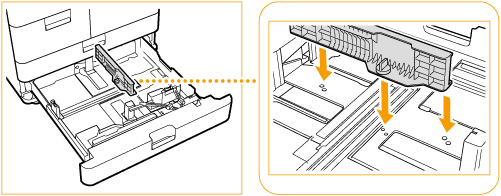
Podłącz przystawkę podawania papieru z zakładkami i wyrównaj oznaczeniem A4.

|
Umieść przystawkę podawania papieru z zakładkami, tak aby była wyrównana z oznaczeniem A4.
|

|
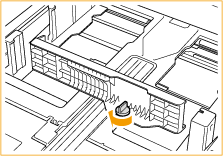
Obróć pokrętło w celu zamocowania przystawki podawania papieru z zakładkami.
|
5
Załaduj papier z zakładkami.
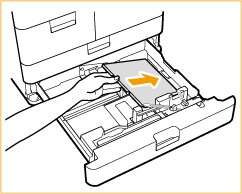
Załaduj papier z zakładkami tak, aby zakładki były skierowane w lewą stronę.

Podczas ładowania papieru nie wolno przekraczać linii ograniczającej
Należy upewnić się, że stos papieru nie wychodzi poza ogranicznik stosu papieru ( ).Załadowanie zbyt dużej ilości papieru może prowadzić do jego zakleszczenia.
).Załadowanie zbyt dużej ilości papieru może prowadzić do jego zakleszczenia.6
Wyreguluj położenie prowadnicy przedniej.
|
|
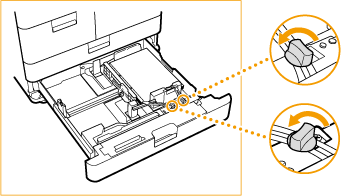
Poluzuj śruby mocujące.
|
|
|
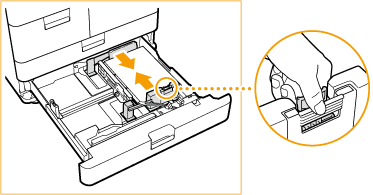
Dociskając górną część przedniej prowadnicy, przesuń ją, tak aby została wyrównana z papierem z zakładkami.
|

|
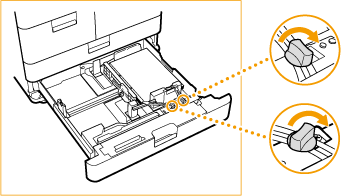
Dokręć śruby mocujące.
|
7
Ostrożnie wsuń szufladę na papier do urządzenia.
8
Określić format i rodzaj papieru.
Aby uzyskać więcej informacji na temat określania formatu i rodzaju papieru, patrz Określanie formatu i typu papieru załadowanego do szuflady/zasobnika na papier.Jeśli nie zostaną one właściwie skonfigurowane, urządzenie nie będzie drukować poprawnie.