Pozycje wyświetlane na ekranie <Strona główna>
W tym rozdziale opisano pozycje wyświetlane na ekranie <Strona główna>.
Płaski panel sterowania
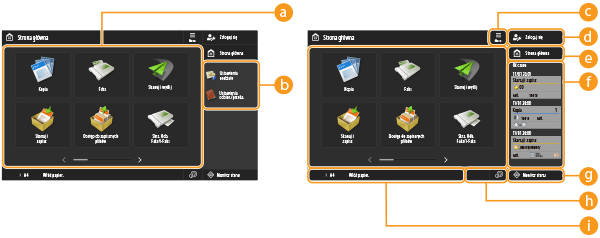
 Przyciski funkcji
Umożliwiają otwarcie ekranu podstawowych funkcji, takiego jak „Kopia” czy „Skanuj i wyślij”.
Jeżeli często używane ustawienia czy odbiorców zarejestrowano pod przyciskiem <Osobiste>/<Współdzielone>, zostaną dodane w postaci przycisków.

W przypadku naciśnięcia i przytrzymania przycisku wyświetlane są związane z nim ustawienia.
 Skróty
Można również utworzyć skróty do często wykorzystywanych przycisków funkcji. Tworzenie skrótu dla najczęściej wykorzystywanych funkcji
 <Menu>
Za pomocą tego przycisku można dostosować ekran <Strona główna> i zarządzać nim. Menu można wyświetlić także poprzez naciśnięcie i przytrzymanie tła.
Możliwości dostosowania ekranu <Strona główna> obejmują zmianę tła i rozmiaru przycisków. Z kolei ustawienia zarządzania pozwalają wyświetlić/ukryć oś czasu itp. Dostosowanie ekranu <Strona główna>
Możliwości dostosowania ekranu <Strona główna> obejmują zmianę tła i rozmiaru przycisków. Z kolei ustawienia zarządzania pozwalają wyświetlić/ukryć oś czasu itp. Dostosowanie ekranu <Strona główna>
Ekran <Menu> można wyświetlić także poprzez naciśnięcie i przytrzymanie tła ekranu <Strona główna>.
 <Zaloguj się>/<Wyloguj się>
Za pomocą tego przycisku można się zalogować albo wylogować. Logowanie na urządzeniu
 <Strona główna>
Naciskając ten przycisk, można wyświetlić ekran <Strona główna>.
 <Oś czasu>
Możesz wyświetlić historię ustawień i uwagi dotyczące niektórych funkcji. Aby uzyskać więcej informacji, patrz Specyfikacje dotyczące wyświetlania osi czasu.
 <Monitor stanu>
Umożliwia sprawdzenie statusu drukowania, statusu wysyłania/odbioru faksu, historię użycia itp. Ponadto pozwala skontrolować ilość pozostałego papieru i tonera, status błędu itp. Użytkowanie ekranu dotykowego
 Obszar wyświetlania przycisków
W zależności od trybu i stanie eksploatacji urządzenia, pojawią się następujące trzy rodzaje przycisków, ułożone od lewej do prawej. Zwróć uwagę, że wyświetlone przyciski różnią się w zależności od modelu i zainstalowanych opcjach.
Przycisk usuwania pamięci USB
 : Ekran potwierdzenia usunięcia nośnika pamięci
Przycisk procedury odzyskiwania / wymiany / uzupełniania materiałów eksploatacyjnych
 : Ekran procedury usuwania zacięcia papieru
 : Ekran procedury usuwania blokady zszywek albo ekran procedury wymiany zasobnika zszywek
 : Ekran procedury wymiany zasobnika z tonerem
 : Ekran procedury wymiany pojemnika na zużyty toner
 : Ekran procedury usuwania zużytych zszywek / odpadków z dziurkowania / odpadków z przycinania
 : Ekran procedury wymiany części zamiennej
Przycisk <Przełączanie Języka/Klawiatury>
 : Wyświetlanie ekranu przełączania języka/klawiatury
 Obszar wyświetlania statusu
Status urządzenia, działające procesy, błędy itp. są wyświetlane w formie komunikatów i ikon. Środki zaradcze w przypadku wyświetlenia każdego komunikatu
Pionowy panel sterowania
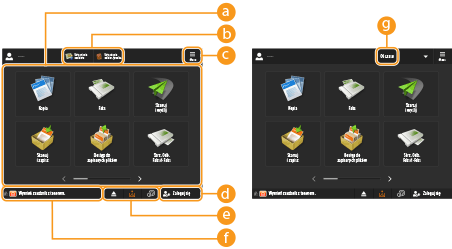
Przyciski funkcji
Przyciski te umożliwiają otwieranie ekranów podstawowych funkcji, takich jak „Kopia” i „Skanuj i wyślij”.
Jeżeli często używane ustawienia czy odbiorców zarejestrowano pod przyciskiem <Osobiste>/<Współdzielone>, zostaną dodane w postaci przycisków.
Jeżeli często używane ustawienia czy odbiorców zarejestrowano pod przyciskiem <Osobiste>/<Współdzielone>, zostaną dodane w postaci przycisków.

W przypadku naciśnięcia i przytrzymania przycisku wyświetlane są związane z nim ustawienia.
Skróty
Można również utworzyć skróty do często wykorzystywanych przycisków funkcji. Tworzenie skrótu dla najczęściej wykorzystywanych funkcji
Na ekranie <Strona główna> skróty nie pojawią się, jeśli wyświetlana jest <Oś czasu>.
<Oś czasu>.<Menu>
Za pomocą tego przycisku można dostosować ekran <Strona główna> i zarządzać nim. Menu można wyświetlić także poprzez naciśnięcie i przytrzymanie tła.
Możliwości dostosowania ekranu <Strona główna> obejmują zmianę tła i rozmiaru przycisków. Z kolei ustawienia zarządzania pozwalają wyświetlić/ukryć oś czasu itp. Dostosowanie ekranu <Strona główna>
Możliwości dostosowania ekranu <Strona główna> obejmują zmianę tła i rozmiaru przycisków. Z kolei ustawienia zarządzania pozwalają wyświetlić/ukryć oś czasu itp. Dostosowanie ekranu <Strona główna>
Ekran <Menu> można wyświetlić także poprzez naciśnięcie i przytrzymanie tła ekranu <Strona główna>.
<Zaloguj się>/<Wyloguj się>
Za pomocą tego przycisku można się zalogować albo wylogować. Logowanie na urządzeniu
Obszar wyświetlania przycisków
W zależności od trybu i stanie eksploatacji urządzenia, pojawią się następujące trzy rodzaje przycisków, ułożone od lewej do prawej. Zwróć uwagę, że wyświetlone przyciski różnią się w zależności od modelu i zainstalowanych opcjach.
Przycisk usuwania pamięci USB
: Ekran potwierdzenia usunięcia nośnika pamięciPrzycisk procedury odzyskiwania / wymiany / uzupełniania materiałów eksploatacyjnych
: Ekran procedury usuwania zacięcia papieru: Ekran procedury usuwania blokady zszywek albo ekran procedury wymiany zasobnika zszywek: Ekran procedury wymiany zasobnika z tonerem: Ekran procedury wymiany pojemnika na zużyty toner: Ekran procedury usuwania zużytych zszywek / odpadków z dziurkowania / odpadków z przycinania: Ekran procedury wymiany części zamiennejPrzycisk <Przełączanie Języka/Klawiatury>
: Wyświetlanie ekranu przełączania języka/klawiaturyObszar wyświetlania statusu
Status urządzenia, działające procesy, błędy itp. są wyświetlane w formie komunikatów i ikon. Środki zaradcze w przypadku wyświetlenia każdego komunikatu
<Oś czasu>
Można wyświetlać historię ustawień i uwagi dotyczące niektórych funkcji. Aby uzyskać więcej informacji, patrz Specyfikacje dotyczące wyświetlania osi czasu.