
Sprawdzanie statusu i rejestru zeskanowanych dokumentów
Możesz sprawdzić statusy i rejestry komunikacji dla dokumentów wysłanych i zapisanych.
|
|
|
Gdy używane jest zarządzanie uwierzytelnianiem prywatnym, można ograniczać użytkownikom wykonywanie działań na zadaniach innych użytkowników na ekranie <Monitor stanu>. <Ogranicz dostęp do zadań innego użytkownika>
|
Sprawdzanie statusów wysłanych/zapisanych dokumentów
1
Naciśnij  (Monitor stanu).
(Monitor stanu).2
Naciśnij <Wyślij>  <Status Zadania>.
<Status Zadania>.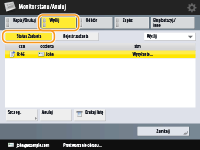
3
Sprawdź statusy.
Wybór dokumentu i naciśnięcie na <Szczegóły> umożliwia sprawdzenie szczegółowych informacji, takich jak odbiorcy lub liczba stron.
Wybór dokumentu i naciśnięcie na <Anuluj> umożliwia anulowanie wysyłania/zapisywania.
Naciśnięcie na <Drukuj listę> umożliwia wydrukowanie listy statusów wysłanych/zapisanych dokumentów, wyświetlanych na ekranie.

|
|
Naciśnięcie na <Szczegóły>
<Ponownie Wyślij> umożliwia ponowne wysłanie/zapisanie dokumentów, których nie można było wysłać/zapisać wcześniej. Aby określić innego odbiorcę, naciśnij na <Zmień Odbiorcę>. W przypadku dokumentów, dla których określono wielu odbiorców za pomocą tej samej metody wysłania/zapisywania, naciśnij na <Lista rozsyłania>, wybierz odbiorcę i naciśnij na <Ponownie Wyślij> lub <Zmień Odbiorcę>.Możesz ponownie wysyłać/zapisywać dokumenty jeżeli dla <Usuń Uszkodzone Zadania TX> ustawiono <Wyłącz>. <Usuń Uszkodzone Zadania TX>
Możesz zmienić ustawionych odbiorców dokumentów zarezerwowanych do wysłania/zapisania o danej godzinie oraz dla dokumentów, których nie udało się wysłać/zapisać. Należy pamiętać, że nie można zmienić odbiorców dokumentów, dla których ustawiono wielu odbiorców i które są aktualnie wysyłane/zapisywane lub gdy wprowadzenie nowego odbiorcy jest ograniczone (Ograniczanie nowych odbiorców).
|
Sprawdzanie, czy dokumenty zostały wysłane lub zapisane pomyślnie
1
Naciśnij (Monitor stanu).
(Monitor stanu).2
Naciśnij <Wyślij> <Rejestr zadania>.
<Rejestr zadania>.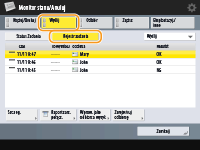
3
Sprawdź, czy dokumenty zostały wysłane lub zapisane pomyślnie.
<OK> jest wyświetlane w kolumnie <Rezultat>, gdy dokument został wysłany lub zapisany prawidłowo. Jeżeli <NG> jest wyświetlane, dokument nie został wysłany lub zapisany, gdyż został anulowany lub wystąpił błąd.
Wybranie zadania i naciśnięcie pozycji <Szczegóły> umożliwia sprawdzenie szczegółowych informacji na temat zadania. Trzycyfrowy kod w kolumnie <Kod blędu> na ekranie informacji to kod danego błędu. Możesz sprawdzić przyczyny i potencjalne rozwiązania danych błędów w oparciu o ich kody. Środki zaradcze dla każdego kodu błędu
Po naciśnięciu <Raport zarz. połącz.> wyświetlany rejestr wysłanych/zapisanych może zostać wydrukowany w formie listy.
|
WSKAZÓWKI
|
Określanie/rejestrowanie odbiorców z historii wysyłaniaMożesz określić odbiorców i zarejestrować ich w książce adresowej z poziomu historii wysyłania na ekranie <Monitor stanu>. Ogranicza to wysiłek bezpośredniego wprowadzania adresu, a także pomaga uniknąć wysyłania do nieprawidłowego odbiorcy z powodu wprowadzenia nieprawidłowego adresu.
W przypadku określania odbiorcy: <Monitor stanu>
<Wyślij> <Rejestr zadania> wybierz odbiorcę, do którego chcesz wysłać <Wprow. jako odbiorca wysył.> <OK> W przypadku rejestrowania odbiorcy: <Monitor stanu>
<Wyślij> <Rejestr zadania> wybierz odbiorcę, którego chcesz zarejestrować <Zarejestruj odbiorcę> zarejestruj odbiorcę z ekranu rejestracji dla każdego typu odbiorcy |