
<Gemensamma>
I det här avsnittet beskrivs inställningar för funktioner som inställningar för pappersmatning, pappersutmatning, utskrift, scanning och filgenerering.
|
|
|
Vissa inställningar visas kanske inte, beroende på konfigurationen av tillbehör som installerats på maskinen.
|
<På/av för automatiskt papperslådval>
 (Inställningar/Registrering)
  <Funktionsinställningar> <Gemensamma> <Inställn. för pappersmatning>
Du kan ange vilken papperskälla som ska användas vid kopiering/utskrift med hjälp av <Välj papper> inställt på <Auto>. Inställningen fungerar också när papperet i aktuell papperskälla börjar ta slut vid kopiering/utskrift. Automatiskt välja rätt papperskälla för en viss funktion
<Paper Source Auto Selection Based on Color>
(Inställningar/Registrering) <Funktionsinställningar> <Gemensamma> <Inställn. för pappersmatning>Den papperskälla som ska användas ställs automatiskt in enligt inställningen i <Välj färg> vid kopiering. Om originalet scannats med <Auto (Färg/S/V)> inställt, används det färgläge som valts för scanning.
|
|
|
En annan inställning än <Svartvitt> har ställts in för <Färg>.
Den här inställningen gäller endast för kopiering.
Den här inställningen gäller bara om <Beakta färg> i <På/av för automatiskt papperslådval> har ställts in på <På>.
I följande fall väljs den papperskälla automatiskt som är inställd i <Färg>, oavsett vilket färgläge som anges vid kopiering.
När läget Sammanfoga jobb-block har angetts
När läget Olika originalformat och Bygg jobb har angetts tillsammans
|
<Tidsgräns för pausat jobb>
(Inställningar/Registrering) <Funktionsinställningar> <Gemensamma> <Inställn. för pappersmatning>Om inställningen är <På> och ett jobb t.ex. pausas på grund av att papperet är slut, skriver maskinen automatiskt ut nästa jobb efter angiven tidsperiod.
|
|
|
Om ett jobb pausas på grund av att papperet tar slut mitt i jobbet, påbörjas inte nästa jobb efter att angiven paustid har förflutit.
För att automatiskt radera pausade jobb, se <Radera pausade jobb automatiskt>.
|
<Output Tray Settings>
(Inställningar/Registrering) <Funktionsinställningar> <Gemensamma> <Inställningar f/pappersutmatn.>Du kan ställa in utmatingsfacket för varje funktion. Ange utmatningsfack för förtryckt papper
<Högkapacitetsstapling>
(Inställningar/Registrering) <Funktionsinställningar> <Gemensamma> <Inställningar f/pappersutmatn.>Om maskinen är utrustad med flera utmatningsfack och med en efterbehandlare kan du bestämma inställningar för fackval.

|
|
I följande fall kanske inte utmatat papper justeras eller så kan det falla ned från facket:
Om <Högkapacitetsstapling> har satts till <På> (på grund av temperatur, luftfuktighet, egenskaperna för papperstypen eller böjt papper) Om <Högkapacitetsstapling> har satts till <På> och den utmatade pappersbunten överskrider det maximala staplingshöjden för facket (beroende på papperstyp eller det funktionsläge du använder, kanske det utmatade papperet överskrider buntgränsen.) |
|
|
|
Om den här funktionen sätts till <På>, fastställs fackordningen för utmatning av utskrifter enligt följande: Fack B -> Fack A -> (eventuellt) Fack C.
Om "Booklet Trimmer-F" har monterats är <Högkapacitetsstapling> inte tillgänglig.
<Högkapacitetsstapling> kan inte anges under en pågående kopiering eller utskrift.
Om läget för begränsade funktioner har ställts in för en efterbehandlare <På>, är inte <Högkapacitetsstapling> tillgängligt.
Om ett läge för efterbehandling har aktiverats, flyttas utmatningsfacket nedåt efter hand som varje utskriftssats matas ut. När ett utmatningsfack blir fullt matas efterföljande utskrifter ut i nästa lediga fack. Om alla fack är fulla stoppar utskriften tillfälligt. Avlägsna allt utmatat papper från facken. Facken flyttas uppåt och utskriften återupptas.
|
<Förskjut jobb>
(Inställningar/Registrering) <Funktionsinställningar> <Gemensamma> <Inställningar f/pappersutmatn.>Detta låter dig byta utmatningsfack för varje jobb när du skriver ut flera jobb i följd.
<Job Separator Between Jobs>
(Inställningar/Registrering) <Funktionsinställningar> <Gemensamma> <Inställningar f/pappersutmatn.>Detta låter dig fylla på det angivna pappret innan varje jobb när du skriver ut flera jobb i följd.
<Job Separator Between Copies>
(Inställningar/Registrering) <Funktionsinställningar> <Gemensamma> <Inställningar f/pappersutmatn.>Detta låter dig lägga in det angivna pappret för varje uppsättning kopior när du delar upp ett jobb i uppsättningar. Med denna inställning läggs papper in vid utskrift med sortera (sidordning), förskjutning eller häftning.
|
|
|
Du kan inte infoga skiljeark mellan kopiesatserna i följande fall:
Om du använder något av lägena gruppera, häfte, sadelhäfta eller falsa Om du använder flikpapper |
<Olika pappersformat för utmatningsfacket>
(Inställningar/Registrering) <Funktionsinställningar> <Gemensamma> <Inställningar f/pappersutmatn.>Du kan mata ut papper i olika format till samma fack i efterbehandlaren.
|
|
|
Om du sätter <Olika pappersformat för utmatningsfacket> till <Av>, kan utskriften stoppas om meddelandet <Ta bort papperet från utmatningsfacket.> visas. För att återuppta utskrift tar du bort allt papper från utmatningsfacket.
Om du ange båda lägena Olika originalformat och Häfta, häftas och sorteras utskrifterna oavsett inställningarna i Olika pappersformat.
Det här läget kan ställas in när Staple Finisher-W PRO eller Booklet Finisher-W PRO har monterats.
|
<Justera utmatn.papper med olika format (olika bredd)>
(Inställningar/Registrering) <Funktionsinställningar> <Gemensamma> <Inställningar f/pappersutmatn.>Du kan välja om du vill justera utmatat papper efter pappersbredd när papper med olika bredd används för utskrift. Om du ställer in <Justera utmatn.papper med olika format (olika bredd)> på <På>, gör maskinen automatiskt paus i utskriftsjobben när papper med olika bredd matas ut så att du kan ta bort det utmatade papperet.
|
|
|
Om du använder papper mindre än A5R, kan det utmatade papperet inte justeras.
|
|
|
|
Om <Justera utmatn.papper med olika format (olika bredd)> har satts till <På>, stoppas utskrift tillfälligt om alla tillgängliga utmatningsfack har nått sina staplingsgränser. Om du tar bort det utmatade papperet från facken, flyttas facken uppåt och utskriften fortsätter.
Även om <Justera utmatn.papper med olika format (olika bredd)> har satts till <På>, kan du justera utmatat papper om du använder papper med samma bredd.
|
<Tvingad utmatning av obearbetat flikpapper>
(Inställningar/Registrering) <Funktionsinställningar> <Gemensamma> <Inställningar f/pappersutmatn.>Du kan ange om du vill tvinga utmatning av överflödigt flikpapper som inte använts.
|
|
|
Om <Tvingad utmatning av obearbetat flikpapper> är inställt på <På>, tvingas det extra antal flikpappersark som inte krävdes för jobbet ut ur maskinen.
Exempel: Om antalet flikar är inställt på <5> och maskinen uppskattar att sju ark med flikpapper behövs för utskriftsjobbet, då måste du förbereda två uppsättningar flikpapper som var och en innehåller fem flikar (10 totalt). Om maskinen bara använder sju flikpappersark blir det därför kvar tre flikpappersark.
|
<Åtgärd vid för många ark att häfta>
(Inställningar/Registrering) <Funktionsinställningar> <Gemensamma> <Inställningar f/pappersutmatn.>Du kan ange vilken åtgärd som ska utföras om det finns för många ark att häfta.
|
|
|
Mer information om hur du skriver ut med häftning finns i Efterbehandling med häftenheten.
|
<Aktivera förskjutning för ensidiga utskriftsjobb>
(Inställningar/Registrering) <Funktionsinställningar> <Gemensamma> <Inställningar f/pappersutmatn.>Att ange <På> i den här inställningen låter dig skriva ut enkelsidiga utskriftsjobb med arkförskjutningen i följande situationer:
Skift anges när jobbet tas emot
Utskrift av flera kopior anges när jobbet tas emot
|
|
|
Den här inställningen är inaktiverad för kopieringsjobb.
|
<Utskriftsprioritet>
(Inställningar/Registrering) <Funktionsinställningar> <Gemensamma> <Utskriftsinställningar>Ett jobb som har en högre angiven prioritet kan anges att skrivas ut efter det jobb som bearbetas.
|
|
|
Om samma utskriftsprioritet har angetts för flera funktioner, inleds utskriften med det utskriftsjobb som bearbetades först.
Den prioriterade utskriften äger inte rum förrän det aktuella jobbet är klart. Om det befintliga jobbet är pausat kan dock ett annat jobb börja skrivas ut beroende på dess inställningar.
|
<Prioritera produktivitet/kvalitet f. blandad papperstyp>
(Inställningar/Registrering) <Funktionsinställningar> <Gemensamma> <Utskriftsinställningar>För att förhindra att bildens kvalitet allvarligt påverkas under vissa förhållanden kan du ge prioritet åt kvalitet framför produktivitet.
|
|
|
När du skriver ut på papper med olika bredd och om utskriftsglansen/tätheten blir ojämn väljer du <Prioritera kvalitet>.
|
<Text/fotoprioritet när ACS känner av S/V>
(Inställningar/Registrering) <Funktionsinställningar> <Gemensamma> <Utskriftsinställningar>Du kan ange vilken kvalitet som ska användas om originalet upptäcks vara svartvitt vid automatiskt färgval.
|
|
|
Om du väljer <Textprioritet> i den här inställningen och originalet har identifierats som svartvitt av arbetssättet <Auto (Färg/S/V)> i <Välj färg>, bearbetas originalet som om du valt <Text> som originaltyp även om du väljer ett annat arbetssätt än <Text> för <Originaltyp> i <Kopia>.
|
<Konvert.färg efter angiv. färg för utskrift med 2 färger>
(Inställningar/Registrering) <Funktionsinställningar> <Gemensamma> <Utskriftsinställningar>Du kan välja att använda vald färg när du skriver ut med tvåfärgsläge, vilket blir svartvitt och angiven färg. Tvåfärgsläge kan ställas in för kopiering eller utskrift. Inställningen återspeglas i både tvåfärgsläget för utskrift och tvåfärgsläget för kopiering.
Alla kromatiska färger: När du anger vilken färg som ska användas för alla andra kromatiska färger än svart i originalet (eller i bilddata).
Endast ungefärliga färger: När du använder färgen bara för angiven färg (eller ungefärlig färg) och använder svart för alla andra kromatiska färger i originalet (eller i bilddata).
 Exempel på ersatta färger och inställningar
Om tvåfärgsläge har angetts för ett original (eller bilddata) inklusive följande färger, ersätts färgerna enligt nedan.
Färger som ingår i originalet (eller i bilddata): Röd, orange, blå, svart
Röd har angetts för tvåfärgsläge
|
Original (eller bilddata)
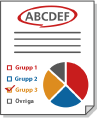
|
"Alla kromatiska färger"
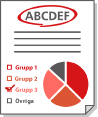
|
"Endast ungefärliga färger"
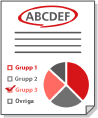
|
|
Röd
|
Röd
|
Röd
|
|
Orange
|
Röd
|
Röd
|
|
Blå
|
Röd
|
Svart
|
|
Svart
|
Svart
|
Svart
|
<2-sidig utskrift>
(Inställningar/Registrering) <Funktionsinställningar> <Gemensamma> <Utskriftsinställningar> <Standardinställ f utmat.rapport>Du kan ange att rapporter ska skrivas ut på båda sidorna, t.ex. en sändrapport och kommunikationshanteringsrapport.
<Registrera form>
(Inställningar/Registrering) <Funktionsinställningar> <Gemensamma> <Utskriftsinställningar>Du kan registrera bildformulär och placera dem ovanpå en utskrift med funktionen Placera bild.
|
|
|
Tänk på att placera originalet med bildformen på originalglaset. Du kan inte scanna bildformer från dokumentmataren.
|
|
|
|
För mer information om funktionen Placera bild, se Placera bilder.
Du kan registrera upp till 100 bildformer. Detta antal varierar emellertid beroende på hårddiskens kapacitet.
Bildformer kan också registreras i maskinen från en dator. För mer information, se hjälpen för skrivardrivrutinen.
|
<Prioritera bildkvalitet för Placera bild>
(Inställningar/Registrering) <Funktionsinställningar> <Gemensamma> <Utskriftsinställningar>I det här läget kan du ställa in maskinen så att den automatiskt väljer om utskriftskvaliteten på originalet ska prioriteras framför utskriftskvaliteten på den lagrade bildformen.

|
|
Följande bildbearbetning utförs enligt inställningarna, vilket visas nedan.
<Auto>: Bildformen efter placering utförs så att bildkvaliteten blir samma som om endast formen skrivs ut eller kopieras. Originalbilden efter placering utförs så att bildkvaliteten blir samma som om endast originalet skrivs ut eller kopieras. Om utskriftsområdena för bildformen och originalbilden överlappar, bearbetas bilden med bildformens bildkvalitet prioriterad.
<Prioritera original>: Originalbilden efter placering utförs så att bildkvaliteten blir samma som om endast originalet skrivs ut eller kopieras.
<Prioritera form>: Bildformen efter placering utförs så att bildkvaliteten blir samma som om endast formen skrivs ut eller kopieras.
|
<Registrera tecken för sidnumrering/vattenstämpel>
(Inställningar/Registrering) <Funktionsinställningar> <Gemensamma> <Utskriftsinställningar>Du kan registrera/redigera/ta bort användardefinierad text för <Sidnumrering>/<Vattenstämpel>. Det här är användbart om du alltid använder samma text eller vattenstämpel för <Vattenstämpel> i <Säker vattenstämpel> och <Sidnumrering> och <Vattenstämpel> i funktionen Kopiera/inlåda.
|
|
|
Mer information om <Vattenstämpel> i <Säker vattenstämpel> och <Sidnumrering> och <Vattenstämpel> finns i Infoga siffror och symboler i kopior och Bädda in texten "HEMLIGT" (Säker vattenstämpel).
Du kan registrera upp till 30 användardefinierade textsträngar för vattenstämplar och sidnummer.
|
<Inställ. för alternativ för kopiesatsnumrering>
(Inställningar/Registrering) <Funktionsinställningar> <Gemensamma> <Utskriftsinställningar>Förutom kopiesatsnumrering kan du lägga till användarnamn, datum och text på utskriften.
<Tvinga utskrift av igenkänningsinformation>
(Inställningar/Registrering) <Funktionsinställningar> <Gemensamma> <Utskriftsinställningar>Du kan tvinga utskrift av användar-ID, datum, IP-adress eller serienummer på maskinen på utskriften. Skriva ut användarinformation på dokument
|
|
|
IPv6-adresser kan inte skrivas ut.
|
<Tvingad säker vattenstämpel>
(Inställningar/Registrering) <Funktionsinställningar> <Gemensamma> <Utskriftsinställningar> <Inst. för säker vattenstämpel>Med säker vattenstämpel kan du förhindra informationsläckage. Dessa funktioner kan anges av administratören så att de alltid återspeglas för kopior och utskrifter av allmänna användare. Bädda in osynlig text (Tvingad säker vattenstämpel)
<Säker vattenstämpel skrivardrivrutin>
(Inställningar/Registrering) <Funktionsinställningar> <Gemensamma> <Utskriftsinställningar> <Inst. för säker vattenstämpel>När du skriver ut från en skrivardrivrutin kan du välja inställningarna som angetts här för varje jobb.
|
|
|
Om <Säker vattenstämpel skrivardrivrutin> och <Tvingad säker vattenstämpel> har ställts in för en skrivare samtidigt, ges funktionen för tvingad säker vattenstämpel prioritet.
|
|
|
|
Om en inloggningstjänst har angetts, skrivs avdelnings-ID/användarnamn för den inloggade användaren ut.
Vattenstämpeln <CONFIDENTIAL> skrivs ut om en inloggningstjänst inte är inställd.
För att använda denna funktion, ange följande inställningar i skrivardrivrutinen i förväg. För mer information, se hjälpen för skrivardrivrutinen.
|
<Justera kontrast för bakgrund/tecken>
(Inställningar/Registrering) <Funktionsinställningar> <Gemensamma> <Utskriftsinställningar> <Inst. för säker vattenstämpel>Ändrar den relativa kontrasten för den dolda texten och bakgrunden. Du kan testa effekten av Säker vattenstämpel genom att kopiera en provutskrift. Följande inställningar anges här:
<Relativ kontrast>: Ändrar den relativa kontrasten för den dolda texten och bakgrunden.
<Inställningar f. standardvärde>: Anger bakgrundens täthet.
<Täthet i bakgrundsyta>: Anger textens täthet.
|
|
|
Använd normalt eller tjockt papper med formatet A3, A4, LTR eller 11" x 17" när du utför provutskrifter.
|
<Avsluta viloläge snabbt för utskriftsjobb>
(Inställningar/Registrering) <Funktionsinställningar> <Gemensamma> <Utskriftsinställningar>Om du skriver ut med LPD/RAW medan maskinen är i viloläge kan det ta ett tag innan utskriften startar. Om denna inställning är satt till <På> kan tiden inte minskas.
<Radera pausade jobb automatiskt>
(Inställningar/Registrering) <Funktionsinställningar> <Gemensamma> <Utskriftsinställningar>Om inställningen är <På> och ett jobb pausas på grund av till exempel pappersstopp, raderar maskinen automatiskt jobbet efter angiven tidsperiod.
|
|
|
För att behålla ett pausat jobb utan att det raderas automatiskt, se <Tidsgräns för pausat jobb>.
|
<Tidpunkt för höjning av arkmatarfack>
(Inställningar/Registrering) <Funktionsinställningar> <Gemensamma> <Scanningsinställningar>Du kan välja när matarfacket ska lyftas när du scannar original med funktioner som Scanna och lagra och Kopia.
<Metod för återställning vid stopp i arkmatare>
(Inställningar/Registrering) <Funktionsinställningar> <Gemensamma> <Scanningsinställningar>Du kan välja om scanningen ska starta igen från originalets första sida eller från sidan där scanningen avbröts vid pappersstopp i dokumentmataren.
|
|
|
Att skicka fax direkt stöder inte denna inställning. Om ett pappersstopp inträffar när du skickar direkt kommer jobbet att avbrytas. Kör i sådana fall jobbet igen.
Beroende på var pappersstoppet är kan det vara svårt att avgöra om scanningen blev klar. Om du har ställt in <Från pausat original> för <Metod för återställning vid stopp i arkmatare> och du inte kan avgöra till vilken sida dokumentet har scannats rekommenderar vi att du avbryter och kör om jobbet.
|
|
|
|
Välj något av nedanstående.
<Från första sidan>: Placera originalen i dokumentmataren igen och starta om scanningen från dokumentets första sida. Originalen matas automatiskt till sidan i dokumentet där scanningen avbröts.
<Från pausat original>: Placera originalen som inte scannades på grund av pappersstoppet i dokumentmataren och starta scanningen av de resterande originalen igen.
|
<Ange detektering av flerarksmatning som standard>
(Inställningar/Registrering) <Funktionsinställningar> <Gemensamma> <Scanningsinställningar>Du kan välja standardinställningen <Detektera dok.-/flerarksmatare> för varje funktion. Grundläggande kopieringsfunktionerGrundläggande funktioner för scanning av originalSkicka I-FaxGrundläggande funktioner för att skicka fax
<Inställningar för scannerbrus>
(Inställningar/Registrering) <Funktionsinställningar> <Gemensamma> <Scanningsinställningar>Du kan ange huruvida prioritet ges till scanningshastighet eller till brusreducering när originalet scannas från arkmataren.
<Förhindra ränder>
(Inställningar/Registrering) <Funktionsinställningar> <Gemensamma> <Scanningsinställningar>Du kan ange om ränder ska identifieras och förhindras vid scanning av original.
|
|
|
Om <På> har valts, kan extremt tunna linjer identifieras som ränder.
|
<Prio. hastighet/bildkvalitet för S/V-scanning>
(Inställningar/Registrering) <Funktionsinställningar> <Gemensamma> <Scanningsinställningar>Du kan ange huruvida prioritet ska ges till scanningshastighet eller till bildkvalitet när du scannar svartvitt.
<LTRR/STMT Original Selection>
(Inställningar/Registrering) <Funktionsinställningar> <Gemensamma> <Scanningsinställningar>Du kan tvinga hur maskinen hanterar LTRR- och STMT-original som placeras på originalglaset.
<Gammavärde fjärrscanning>
(Inställningar/Registrering) <Funktionsinställningar> <Gemensamma> <Scanningsinställningar>Du kan ställa in det gammavärde som ska användas vid scanning av färgdokument till datorn via funktionen för nätverksscanning. Välj ett gammavärde som är mest lämpligt för dina datorinställningar så att du kan skriva ut dokumentet med optimal täthet.
<Auto online>
(Inställningar/Registrering) <Funktionsinställningar> <Gemensamma> <Scanningsinställningar>Sätt denna inställning till <På> för att fjärrscanningsfunktionen ska aktiveras automatiskt när du trycker på <Scanner> (Skärmbilden <Hem>).
|
|
|
Om fjärrscanningsfunktionen har aktiverats, kan du inte använda funktionerna <Kopia> och <Scanna och lagra>.
|
|
|
|
Du kan ange den tidsperiod du är utloggat i, pekskärmen återgår till standardinställningarna automatiskt.
|
<Auto offline>
(Inställningar/Registrering) <Funktionsinställningar> <Gemensamma> <Scanningsinställningar>Om maskinen är ansluten till ett nätverk som är online, kan du inte scanna med <Kopia> eller <Scanna och lagra>. Om du ställer in <Auto offline> på <På> kommer maskinen automatiskt att frånkopplas när tiden som angetts i <Auto Reset Time> i <Preferenser> (Inställningar/registrering) har förflutit.
|
|
|
Om <Autoåterställning av tid> är inställt på <0> kopplas maskinen automatiskt från efter cirka två minuter.
Du kan ange den tidsperiod du är utloggat i, pekskärmen återgår till standardinställningarna automatiskt.
|
<Bildkvalitetsnivå för Begränsad färg/Kompakt>
(Inställningar/Registrering) <Funktionsinställningar> <Gemensamma> <Generera fil>Om du väljer PDF (kompakt/låg färg)/XPS (kompakt) som filformat för <Scanna och skicka> eller <Scanna och lagra> kan du ställa in dokumentets bildkvalitetsnivå.
|
|
|
Den här inställningen avaktiveras när du skickar ett fax eller I-fax.
Om du ställer in både <OCR(Europeiska språk)> och <Kompakt> för filformat inaktiveras inställningen.
|
|
|
|
Om du scannar ett original med många färger när <Text> har valts som originaltyp kommer datastorleken och bildkvaliteten att variera efter komprimering, enligt den valda bildnivån. Om originalet är svartvitt eller bara har ett fåtal färger, har det ingen betydelse vilken bildnivå du väljer.
|
<PDF (Limited Color) Resolution Settings>
(Inställningar/Registrering) <Funktionsinställningar> <Gemensamma> <Generera fil>Om du väljer PDF (låg färg) som filformat för <Scanna och skicka> eller <Scanna och lagra> kan du skapa en mindre PDF-fil genom att sänka upplösningen.
|
|
|
Denna funktion används när <Originaltyp> är inställt på <Text>, även om <Bildkvalitetsnivå för Begränsad färg/Kompakt> är inställt på <Prioritera kvalitet>. <Bildkvalitetsnivå för Begränsad färg/Kompakt>
|
<Inställningar för OCR (sökbar text)>
(Inställningar/Registrering) <Funktionsinställningar> <Gemensamma> <Generera fil>Om du väljer <OCR (sökbar text)> för <PDF>, <XPS> eller <OOXML> som filformat kan du ange huruvida Smart Scan ska användas och ange antalet tecken för Auto (OCR) i Filnamn. Smart Scan är ett arbetssätt som anger textriktning och som roterar data, så att dokumentet visas i rätt riktning på en dator. Auto (OCR) i Filnamn är ett läge som använder den första text i dokumentet som scannades med OCR som filnamn. Auto (OCR) i Filnamn anges i <Filnamn> i <Alternativ> på skärmen Scanna och skicka. Ange ett filnamn
|
|
|
Du kan inte använda läget Auto (OCR) i filnamn och arbetssättet Krypterad PDF samtidigt när du skickar en fil.
|
<Inställningar för Konturer & utjämning>
(Inställningar/Registrering) <Funktionsinställningar> <Gemensamma> <Generera fil>Du kan ändra igenkänningstakten för linjeritningar i originalet när du skapar en fil med konturgrafik.
|
|
|
Om du ökar värdet i <Grafikigenkänningsnivå>, ökar även datastorleken. Vi rekommenderar att du först använder <Normal> och om du inte uppnår önskat resultat försöker du öka igenkänningsnivån till <Medel> eller <Hög>.
Den här inställningen avaktiveras när du skickar ett fax eller I-fax.
|
<OOXML-inställningar>
(Inställningar/Registrering) <Funktionsinställningar> <Gemensamma> <Generera fil>Du kan ange bakgrundsbild nivå, nivå för färgbildsigenkänning och igenkänning av linjebredd för färgbild när du skapar filer i XML-filformat i Office Open.
|
|
|
Den här inställningen avaktiveras när du skickar ett fax eller I-fax.
Färgbildsinställningarna gäller bara med PowerPoint.
|
<Inkludera bakgrundsbilder I Word-fil>
(Inställningar/Registrering) <Funktionsinställningar> <Gemensamma> <Generera fil>När du skapar Word-filer från scannade original, kan du radera den bild som identifierats som bakgrund i Word-filerna. Det blir lättare att redigera Word-filer eftersom onödiga bilder raderas.
<Ange minsta PDF-version>
(Inställningar/Registrering) <Funktionsinställningar> <Gemensamma> <Generera fil>Du kan ange minsta version att tilldela vid generering av PDF-filer.
|
|
|
Beroende på inställda funktioner för PDF-filerna, kan den tilldelade versionen vara högre än den som anges med den här inställningen.
|
<Formatera PDF till PDF/A>
(Inställningar/Registrering) <Funktionsinställningar> <Gemensamma> <Generera fil>Du kan skapa PDF-filer som är kompatibla med PDF/A-1b. Detta är lämpligt vid långvarig lagring eftersom det garanterar att PDF-filens visuella kvalitet inte ändras på olika maskiner eller i olika visningsprogram.
Den här inställningen är kopplad till följande standardinställningar:
<Filformat> i <Scanna och skicka>
<Filformat> i <Scanna och lagra>
<Filformat> i <Skicka> i <Åtkomst lagrade filer>
<Filformat> i <Inst. för vidarebefordring>
|
|
|
Den här inställningen avaktiveras när du skickar ett fax eller I-fax.
Följande PDF-funktioner kan inte ställas in om <Formatera PDF till PDF/A> är inställt på <På>.
Kryptering
Synlig signatur
|
<Optimera PDF för webb>
(Inställningar/Registrering) <Funktionsinställningar> <Gemensamma> <Generera fil>Du kan skapa ett PDF-dokument som bara visar de sidor som redan hämtats, även när en fil fortfarande hämtas.
|
|
|
Den här inställningen avaktiveras när du skickar ett fax eller I-fax.
Om du ställer in <Optimera PDF för webb> på <På> kan den här inställningen användas med någon av följande inställningar:
Enhetssignatur
Användarsignatur
|
<256-bitars AES-inst. för krypterad PDF>
(Inställningar/Registrering) <Funktionsinställningar> <Gemensamma> <Generera fil>När du skapar en krypterad PDF-fil kan du välja <Acrobat 3.0 eller senare/40-bitars RC4>, <Acrobat 6.0 eller senare/128-bitars RC4>, <Acrobat 7.0 eller senare/128-bitars AES> eller <Acrobat 10.0 el motsv./256-bitars AES> som PDF-filens krypteringsnivå. Om du vill använda <Acrobat 9.0 el motsvar./256-bitars AES> istället för <Acrobat 10.0 el motsv./256-bitars AES> som krypteringsnivå använder du denna inställning för att ändra vilka alternativ du kan välja mellan.
|
|
|
Den här inställningen avaktiveras när du skickar ett fax eller I-fax.
|
<Info som används för LDAP-serverautentisering>
(Inställningar/Registrering) <Funktionsinställningar> <Gemensamma> <Ange verifieringsmetod>Du kan ange autentiseringsmetod för åtkomst till en LDAP-server.
|
|
|
När <Enhetsinställningar> är inställt
Informationen inställd i Registrera en LDAP-server används.
När <Verifieringsinformation för enhetsinloggning> är inställt
Autentiseringsinformationen som används när inloggningen till maskinen används.
När <Registrerad information för varje användare> är inställt
Autentiseringsinformationen för LDAP-servern registreras för varje användare.
<Verifieringsinformation för enhetsinloggning> är endast tillgängligt vid användning av samma verifieringsinformation som för inloggning till maskinen och åtkomst till LDAP-servern och vid användning av en inloggningstjänst som har stöd för integrerad autentisering. Information om huruvida den inloggningstjänst som du använder har stöd för integrerad verifiering kan du få genom att kontakta din återförsäljare eller servicerepresentant.
När <Registrerad information för varje användare> har valts ställer varje användare in användarnamn och lösenord som ska användas för LDAP-autentisering på skärmen Grundläggande sändningsfunktioner
 <Registrera/redigera info. för varje användare> <Verifieringsinformation för LDAP-server>. <Registrera/redigera info. för varje användare> <Verifieringsinformation för LDAP-server>. |
<Information som anv. för aut. av SMTP-server>
(Inställningar/Registrering) <Funktionsinställningar> <Gemensamma> <Ange verifieringsmetod>Du kan ange autentiseringsmetod för åtkomst till en SMTP-server.
|
|
|
Om du väljer <Enhetsinställningar>
Används information som ställts in i <Autentis./kryptering> (Ställa in E-post/I-fax-kommunikation).
Om du väljer <Registrera info f varje användare>
Registrerar och använder SMTP-serverautentiseringsinformation för varje användare.
Om du väljer <Registrera info f varje användare> måste varje användare trycka på <Scanna och skicka>
<Registrera/redigera info. för varje användare> ställa in användarnamn och lösenord som används för SMTP-autentisering i <Verifieringsinformation för SMTP-server>. |
<Info. som anv. för autentisering av filsänd./bläddring>
(Inställningar/Registrering) <Funktionsinställningar> <Gemensamma> <Ange verifieringsmetod>Du kan ange autentiseringsmetod för åtkomst till en filserver.
|
|
|
<Verifieringsinformation för enhetsinloggning> gäller bara för SMB och WebDAV.
När <Normal> är inställt
Informationen inställd i Registrera mottagare i adressboken används.
När <Verifieringsinformation för enhetsinloggning> är inställt
Autentiseringsinformationen som används när inloggningen till maskinen används.
När <Registrerad information för varje användare> är inställt
Autentiseringsinformationen för filservern registreras för varje användare.
När <Registrerad information för varje användare> har valts ställer varje användare in användarnamn och lösenord som ska användas för filserverautentisering på skärmen Grundläggande sändningsfunktioner
<Registrera/redigera info. för varje användare> <Autentiseringsinfo. för filsändning/bläddring>. |