Stampa di rapporti ed elenchi
È possibile stampare rapporti ed elenchi per verificare informazioni quali le condizioni di ogni reparto e le impostazioni della macchina.
Stampa di rapporti sulle condizioni d'uso per reparto
Rapporto gestione ID reparto 
Se Gestione ID reparto è abilitata, è possibile controllare il volume totale delle stampe per ciascun <ID divisione> stampando un Rapporto gestione ID reparto. Controllando i totali di stampa, è possibile meglio gestire i materiali di consumo come carta e cartucce di toner.
<Menu>  <Stampa rapporto> <Stampa elenco> <Rapporto gestione ID divisione> Verificare che la carta di tipo e formato visualizzati sullo schermo sia caricata nella macchina, quindi selezionare <Avvio>
<Stampa rapporto> <Stampa elenco> <Rapporto gestione ID divisione> Verificare che la carta di tipo e formato visualizzati sullo schermo sia caricata nella macchina, quindi selezionare <Avvio> Impostazione dei rapporti sui risultati di comunicazione
È possibile stampare dei rapporti sui risultati di invio/ricezione tramite e-mail, fax e I-Fax, oppure sul salvataggio in cartelle condivise e server FTP. Alcuni rapporti possono essere stampati automaticamente mentre altri vengono stampati solo quando si verificano degli errori.
 |
Se "Risultato" in un elenco stampato contiene "NG", è possibile controllare i dettagli dell'errore da un numero a tre cifre con prefisso "#" visualizzato accanto al risultato. Contromisure per ciascun codice di errore I rapporti stampati per e-mail e I-Fax indicano il risultato della trasmissione tra la macchina e il server di posta, non tra la macchina e l'indirizzo di destinazione. |
Rapporto gestione comunicazioni
È possibile controllare i registri fax ed e-mail dei documenti inviati e ricevuti stampando un Rapporto gestione comunicazioni. Il rapporto può essere stampato automaticamente dopo ogni 40 trasmissioni, oppure manualmente.
<Menu> <Stampa rapporto> <Impostazioni rapporto> <Rapporto gestione comunicazioni> Configurare le impostazioni del rapporto <Applica>
<Stampa rapporto> <Impostazioni rapporto> <Rapporto gestione comunicazioni> Configurare le impostazioni del rapporto <Applica> 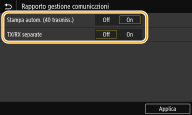
<Stampa autom. (40 trasmiss.)>
Selezionare <On> per stampare il rapporto automaticamente ogni 40 trasmissioni, oppure <Off> se non si desidera stampare il rapporto automaticamente.
Selezionare <On> per stampare il rapporto automaticamente ogni 40 trasmissioni, oppure <Off> se non si desidera stampare il rapporto automaticamente.
<TX/RX separate>
Selezionare <On> per stampare i rapporti di invio e ricezione separatamente, oppure <Off> per stampare entrambi i rapporti su un solo foglio.
Selezionare <On> per stampare i rapporti di invio e ricezione separatamente, oppure <Off> per stampare entrambi i rapporti su un solo foglio.
 Stampa manuale del rapporto
<Menu> <Stampa rapporto> <Stampa elenco> <Rapporto gestione comunicazioni> Verificare che la carta di tipo e formato visualizzati sullo schermo sia caricata nella macchina, quindi selezionare <Avvio>
<Stampa rapporto> <Stampa elenco> <Rapporto gestione comunicazioni> Verificare che la carta di tipo e formato visualizzati sullo schermo sia caricata nella macchina, quindi selezionare <Avvio> Rapporto risultato TX fax
È possibile controllare il risultato di comunicazione dell'invio di fax con un Rapporto risultato TX. Il rapporto può essere stampato ogni volta che una trasmissione viene completata o solo quando si verificano errori di invio.
<Menu> <Stampa rapporto> <Impostazioni rapporto> <Rapporto risultato TX fax> Selezionare <On> o <Solo se errore> Selezionare <Off> o <On> <Applica>
<Stampa rapporto> <Impostazioni rapporto> <Rapporto risultato TX fax> Selezionare <On> o <Solo se errore> Selezionare <Off> o <On> <Applica> 
<Includi immagine TX>
Quando si seleziona <On>, una parte di un documento inviato può essere inclusa nel Rapporto risultato TX.
Quando si seleziona <On>, una parte di un documento inviato può essere inclusa nel Rapporto risultato TX.
 |
I lavori di invio originati dal driver del fax vengono omessi da questo report. |
Rapporto risultato TX e-mail/I-Fax/file
È possibile controllare i risultati di comunicazione relativi all'invio di e-mail o I-Fax e al salvataggio di documenti in una cartella condivisa o su un server FTP con un Rapporto risultato TX. Il rapporto può essere stampato automaticamente ogni volta che viene completata una comunicazione. Se necessario, è possibile configurare un'impostazione affinché il rapporto venga stampato solo quando si verifica un errore di invio.
<Menu> <Stampa rapporto> <Impostazioni rapporto> <Rapporto risultato TX e-mail/I-Fax/file> Selezionare <On> o <Solo se errore>
<Stampa rapporto> <Impostazioni rapporto> <Rapporto risultato TX e-mail/I-Fax/file> Selezionare <On> o <Solo se errore> |
Risultato di comunicazioneSe si verifica un errore durante la trasmissione di e-mail/I-Fax o in fase di salvataggio in una cartella condivisa o su server FTP, il rapporto non mostra il codice di errore. Per verificare il codice di errore, stampare un Rapporto gestione comunicazioni. Rapporto gestione comunicazioni |
Rapporto risultato RX
È possibile controllare i registri dei fax ed I-Fax ricevuti stampando un Rapporto risultato RX. Il rapporto può essere stampato ogni volta che una trasmissione viene completata o solo quando si verificano errori di ricezione.
<Menu> <Stampa rapporto> <Impostazioni rapporto> <Rapporto risultato RX> Selezionare <On> o <Solo se errore>
<Stampa rapporto> <Impostazioni rapporto> <Rapporto risultato RX> Selezionare <On> o <Solo se errore> Stampa di elenchi di impostazioni
È possibile stampare informazioni e impostazioni registrate nella macchina sotto forma di elenchi.
Elenco rubrica
È possibile controllare l'elenco delle destinazioni registrate nella Rubrica come <Selezione codificata>, <Preferiti> e <Gruppo> stampando un Elenco rubrica.
<Menu> <Stampa rapporto> <Stampa elenco> <Elenco rubrica> Selezionare l'impostazione desiderata per stampare Verificare che la carta di tipo e formato visualizzati sullo schermo sia caricata nella macchina, quindi selezionare <Avvio>
<Stampa rapporto> <Stampa elenco> <Elenco rubrica> Selezionare l'impostazione desiderata per stampare Verificare che la carta di tipo e formato visualizzati sullo schermo sia caricata nella macchina, quindi selezionare <Avvio> Elenco dati utente/Elenco dati gestore sistema
È possibile controllare l'elenco delle impostazioni (Impostazione dell'elenco menu) e il contenuto registrato nella macchina stampando un Elenco dati utente o un Elenco dati gestore sistema. Entrambi gli elenchi includono la versione del firmware, il formato e il tipo di carta registrati nella macchina, le impostazioni di stampa del Rapporto risultato TX, del Rapporto gestione comunicazioni e del Rapporto risultato RX.
<Menu> <Stampa rapporto> <Stampa elenco> <Elenco dati utente> o <Elenco dati gestore sistema> Verificare che la carta di tipo e formato visualizzati sullo schermo sia caricata nella macchina, quindi selezionare <Avvio>
<Stampa rapporto> <Stampa elenco> <Elenco dati utente> o <Elenco dati gestore sistema> Verificare che la carta di tipo e formato visualizzati sullo schermo sia caricata nella macchina, quindi selezionare <Avvio> |
L'Elenco dati utente non include determinate impostazioni, quali le impostazioni di rete e di gestione. Per controllare tutte le impostazioni, stampare Elenco dati gestore sistema. |
Elenco criteri IPSec
È possibile controllare l'elenco dei nomi dei criteri e le impostazioni IPSec registrate nella macchina stampando un Elenco criteri IPSec.
<Menu> <Stampa rapporto> <Stampa elenco> <Elenco criteri IPSec> Verificare che la carta di tipo e formato visualizzati sullo schermo sia caricata nella macchina, quindi selezionare <Avvio>
<Stampa rapporto> <Stampa elenco> <Elenco criteri IPSec> Verificare che la carta di tipo e formato visualizzati sullo schermo sia caricata nella macchina, quindi selezionare <Avvio> Stampa di rapporti sulle condizioni d'uso della macchina
È possibile stampare l'elenco dei font disponibili in modalità PCL o PS.
Elenco font PCL
È possibile controllare l'elenco dei font disponibili in modalità PCL.
<Menu> <Stampa rapporto> <Stampa elenco> <Elenco font PCL> Verificare che la carta di tipo e formato visualizzati sullo schermo sia caricata nella macchina, quindi selezionare <Avvio>
<Stampa rapporto> <Stampa elenco> <Elenco font PCL> Verificare che la carta di tipo e formato visualizzati sullo schermo sia caricata nella macchina, quindi selezionare <Avvio> Elenco font PS
È possibile controllare l'elenco dei font disponibili in modalità PS.
<Menu> <Stampa rapporto> <Stampa elenco> <Elenco font PS> Verificare che la carta di tipo e formato visualizzati sullo schermo sia caricata nella macchina, quindi selezionare <Avvio>
<Stampa rapporto> <Stampa elenco> <Elenco font PS> Verificare che la carta di tipo e formato visualizzati sullo schermo sia caricata nella macchina, quindi selezionare <Avvio>