
Avvio della IU remota
Per operare da remoto, occorre immettere l'indirizzo IP della macchina in un browser Web e avviare la IU remota. Verificare prima l'indirizzo IP impostato sulla macchina (Visualizzazione delle impostazioni di rete). Per qualsiasi domanda, chiedere all'amministratore di rete.
|
Se Gestione ID reparto non è abilitatoPer accedere alla IU remota, è necessario impostare prima un PIN di accesso alla IU remota sulla macchina. (Impostazioni di un PIN per l'IU remota) Se si accede all'IU remota in Modo gestore sistemaPer accedere all'IU remota in Modo gestore sistema (con ID gestore sistema), è necessario cambiare il valore predefinito del PIN gestore sistema. (Impostazione di ID e PIN gestore sistema) |
1
Avviare il browser Web.
2
Digitare "http://<indirizzo IP della macchina>/" nella barra degli indirizzi e premere tasto [ENTER].
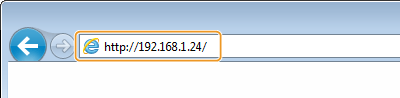
Se si desidera utilizzare un indirizzo IPv6, racchiudere l'indirizzo IPv6 tra parentesi (ad esempio: http://[fe80::2e9e:fcff:fe4e:dbce]/).

Se viene visualizzato un avviso di protezione
Quando la comunicazione con la IU remota è crittografata, potrebbe venire visualizzato un avviso di protezione (Configurazione di chiave e certificato per TLS). Se le impostazioni di certificato o TLS sono corrette, continuare a navigare nel sito Web.
3
Accedere alla IU remota.
 Quando Gestione ID reparto è disabilitato
Selezionare [Modo gestore sistema] o [Modo utente generico], quindi immettere [PIN di accesso IU remota] se necessario.
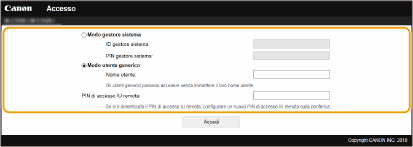
[Modo gestore sistema]
È possibile eseguire tutte le operazioni e impostazioni relative alla IU remota. Immettere l'ID appropriato in [ID gestore sistema] e il PIN in [PIN gestore sistema]. Impostazione di ID e PIN gestore sistema
[Modo utente generico]
È possibile verificare lo stato dei documenti o della macchina e modificare anche alcune delle impostazioni. Per controllare se un proprio documento specifico è in coda di stampa o per annullare la stampa di un proprio documento in coda, immettere il nome utente del documento in [Nome utente]. Il nome utente viene automaticamente impostato sui documenti di stampa in base a informazioni come nome computer o nome di accesso al computer.
[PIN di accesso IU remota]
Inserire il [PIN di accesso IU remota] nei casi seguenti. Impostazioni di un PIN per l'IU remota
Accesso alla IU remota in [Modo gestore sistema] senza impostare [ID gestore sistema]
Accesso alla IU remota in [Modo utente generico]
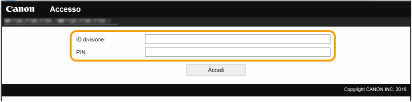
Quando Gestione ID reparto è abilitato
Immettere l'ID corretto in [ID divisione] e il PIN in [PIN]. Impostazione Gestione ID reparto
4
Fare clic su [Accedi].
Viene visualizzata la pagina Portale (pagina principale). Schermate della IU remota
Schermate della IU remota
Quando si accede alla IU remota, appare la seguente pagina Portale. In questa sezione vengono descritti gli elementi visualizzati nella pagina Portale e le operazioni di base.

 [Informazioni principali periferica]
Visualizza lo stato corrente della macchina e le informazioni di errore. Se si sono verificati errori, viene visualizzato il collegamento alla pagina Informazioni errore.
 [Informazioni sui consumabili]
Visualizza le informazioni sulla carta e la quantità di toner rimanente nelle cartucce.
 [Collegamento di supporto]
Visualizza il collegamento di supporto specificato in [Collegamento di supporto] in [Licenza/Altro].
 Icona Aggiorna
Aggiorna la pagina correntemente visualizzata.
 [Language]
Seleziona la lingua di visualizzazione per le schermate della IU remota.
 [Esci]
Scollegarsi dalla IU remota. Viene visualizzata la pagina di accesso.
 [Invio a gestore sistema]
Visualizza una finestra per creare una e-mail per il gestore sistema specificato in [Informazioni gestore sistema] in [Gestione utente].
 [Monitoraggio stato/Annulla]
Visualizza la pagina [Monitoraggio stato/Annulla]. Per i documenti in attesa, è possibile verificare lo stato/storico o annullarne l'elaborazione.
 [Impostazioni/Registrazione]
Visualizza la pagina [Impostazioni/Registrazione] Dopo aver eseguito l'accesso in Modo gestore sistema, è possibile modificare le voci di impostazione e salvare/caricare i dati registrati. Impostazione delle opzioni di menu dalla IU remota
 [Rubrica]
Visualizza i numeri a selezione codificata e l'elenco dei Preferiti registrati nella Rubrica. Se è stato effettuato l'accesso in Modo gestore sistema, è inoltre possibile registrare o modificare la Rubrica. Registrazione delle destinazioni dalla IU remota
 [Application Library]
Visualizza la pagina delle impostazioni di Application Library.