
Scansione e salvataggio su un computer
La sequenza di "scansione documento originale e salvataggio su computer" può essere effettuata solo quando si esegue la scansione dalla macchina. Eseguire la scansione specificando su quale computer verranno salvati i documenti originali, se eseguire la scansione dei documenti a colori o in bianco e nero, se salvare gli originali come PDF o JPEG e altre impostazioni. Tra l'altro, se si desidera specificare un computer connesso alla rete come destinazione, è necessario registrare la macchina con il computer anticipatamente (Preparazione all'utilizzo della macchina come scanner).
1
Posizionare l'originale o gli originali. Posizionamento degli originali
2
Selezionare <Scansione> nella schermata Schermata principale. Schermata Schermata principale
Quando compare la schermata di accesso, digitare il proprio nome utente e la password quindi configurare il server di autenticazione. Accesso per l'invio autorizzato
3
Selezionare <Computer> nella schermata delle funzionalità di base per la scansione. Schermata delle funzionalità di base per la scansione
Se viene utilizzato solo un computer connesso alla macchina tramite USB, procedere al passo 5.
4
Selezionare un computer di destinazione.
5
Selezionare il tipo di scansione nella schermata delle funzionalità di base per la scansione su computer. Schermata delle funzionalità di base per la scansione da computer
È possibile confermare o modificare le impostazioni e i tipi di scansione visualizzati usando MF Scan Utility. Per maggiori informazioni, fare clic su [Istruzioni] in MF Scan Utility.
Se si utilizza Mac OS, consultare i manuali dei relativi driver o dal software sul sito web dei manuali online. |
6
Selezionare <Avvio>.
La scansione dell'originale si avvia.
Per annullare, selezionare <Annulla>  <Sì>. Annullamento dell'invio di documenti
<Sì>. Annullamento dell'invio di documenti Non è possibile eseguire la scansione mentre viene visualizzato ScanGear MF. Chiudere la schermata prima di avviare la scansione. | 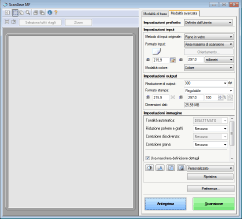 |
 Quando si posizionano gli originali nell'alimentatore al passo 1
Al termine della scansione, viene visualizzata la cartella di destinazione di salvataggio sul computer.
Quando si posizionano gli originali sul vetro di lettura al passo 1
Al termine della scansione, attenersi alle procedure di seguito descritte (tranne se è stato selezionato JPEG come formato file).
1 | Se vi sono ulteriori pagine del documento originale da acquisire, posizionare il documento successivo sul vetro di lettura e selezionare <Scansione succ.>. Ripetere questo passaggio fino al completamento della scansione di tutte le pagine. Se deve essere acquisita una sola pagina, procedere al passo successivo. |
2 | Selezionare <Termina>. La cartella di destinazione di salvataggio è visualizzata sul computer. |
 |
Informazioni sulla cartella di destinazione di salvataggioPer impostazione predefinita i dati acquisiti sono salvati nella cartella Documenti. Viene creata una sottocartella denominata con la data di scansione, dove vengono salvati i dati. È possibile cambiare la destinazione di salvataggio da MF Scan Utility. Per maggiori informazioni, fare clic su [Istruzioni] in MF Scan Utility. |