
<Comune>
Tutte le voci relative alle impostazioni comuni a ciascuna funzione sono elencate con la loro descrizione. Le impostazioni predefinite sono contrassegnate da una croce ( ).
).
). |
Asterischi (*)Le impostazioni contrassegnate da "*1" potrebbero non essere visualizzate in base al modello in uso, alle opzioni o alle altre impostazioni. Non è possibile importare o esportare le impostazioni contrassegnate da "*2". |
<Impost. alim. carta>
Configurare le impostazioni di alimentazione carta.
<Selezione automatica alimentazione carta>
Abilitare o disabilitare la funzione di selezione automatica del cassetto per l'alimentazione carta. Se la selezione automatica del cassetto è impostata su <On>, durante la stampa la macchina seleziona automaticamente l'alimentazione caricata con carta del formato corretto. Inoltre, quando finisce la carta, questa impostazione consente di continuare a stampare passando a un'altra alimentazione caricata con carta dello stesso formato.
<Copia> <Vassoio multiuso> <Off> <On> <Cassetto 1> <Off> <On> <Cassetto 2> <Off> <On> <Cassetto 3>*1 <Off> <On> <Cassetto 4>*1 <Off> <On> <Stampante> <Vassoio multiuso> <Off> <On> <Cassetto 1> <Off> <On> <Cassetto 2> <Off> <On> <Cassetto 3>*1 <Off> <On> <Cassetto 4>*1 <Off> <On> <Ricevi/Fax>*1 <Vassoio multiuso> <Off> <On> <Cassetto 1> <Off> <On> <Cassetto 2> <Off> <On> <Cassetto 3>*1 <Off> <On> <Cassetto 4>*1 <Off> <On> <Altro> <Vassoio multiuso> <Off> <On> <Cassetto 1> <Off> <On> <Cassetto 2> <Off> <On> <Cassetto 3>*1 <Off> <On> <Cassetto 4>*1 <Off> <On> |
<Commutazione metodo alimentazione carta> 
Specificare questa impostazione quando si stampa un documento su carta intestata. Generalmente, per stampare su carta intestata, occorre cambiare l'orientamento della carta caricata nell'origine carta, a seconda che si esegua la stampa su un lato o fronte-retro. Tuttavia, se si cambia l'impostazione su <Priorità lato stampa>, è possibile caricare la carta solo rivolta verso il basso per la stampa su un lato e fronte-retro. Per ulteriori informazioni, vedere Caricamento di carta prestampata.
<Vassoio multiuso> <Priorità velocità> <Priorità lato stampa> <Cassetto 1> <Priorità velocità> <Priorità lato stampa> <Cassetto 2> <Priorità velocità> <Priorità lato stampa> <Cassetto 3>*1 <Priorità velocità> <Priorità lato stampa> <Cassetto 4>*1 <Priorità velocità> <Priorità lato stampa> |
<Menu>  <Impostazioni funzione> <Comune> <Impost. alim. carta> <Commutazione metodo alimentazione carta> Selezionare l'alimentazione carta Selezionare <Priorità velocità> o <Priorità lato stampa>
<Impostazioni funzione> <Comune> <Impost. alim. carta> <Commutazione metodo alimentazione carta> Selezionare l'alimentazione carta Selezionare <Priorità velocità> o <Priorità lato stampa> 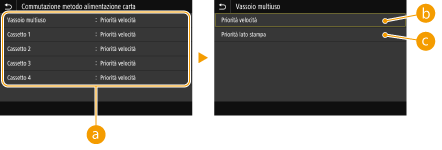
 Alimentazione carta
Selezionare l'alimentazione carta per cui modificare l'impostazione.
 <Priorità velocità>
Utilizzando carta prestampata con un logo, è necessario modificare il lato di stampa quando si eseguono stampe su un lato o fronte/retro.

Si consiglia di selezionare <Priorità velocità> se non è importante il lato su cui stampare.
 <Priorità lato stampa>
Per stampare su un lato specifico del foglio, non è necessario capovolgerlo nell'alimentazione carta quando si seleziona la stampa su di 1 lato o fronte/retro.
Se <Priorità lato stampa> è impostato per un'alimentazione carta caricata con fogli che non è possibile utilizzare per la stampa fronte/retro (Carta disponibile), <Priorità velocità> viene invece applicata all'alimentazione carta. In questo caso, occorre caricare la carta analogamente a quando è selezionato <Priorità velocità> (Caricamento di carta prestampata).
La stampa su un lato potrebbe essere più lenta quando viene selezionato <Priorità lato stampa>.
<Impostazioni consegna carta> *1
Configurare le impostazioni di uscita carta.
<Impostazioni vassoio di consegna>
È possibile impostare il vassoio di consegna per ogni funzione in modo indipendente.
<Copia> <Priorità 1> <Vassoio A> <Vassoio B> <Vassoio C> <Priorità 2> <Vassoio A> <Vassoio B> <Vassoio C> <Non impostare> <Priorità 3> <Vassoio A> <Vassoio B> <Vassoio C> <Non impostare> <Stampante> <Priorità 1> <Vassoio A> <Vassoio B> <Vassoio C> <Priorità 2> <Vassoio A> <Vassoio B> <Vassoio C> <Non impostare> <Priorità 3> <Vassoio A> <Vassoio B> <Vassoio C> <Non impostare> <Ricevi/Fax>*1 <Priorità 1> <Vassoio A> <Vassoio B> <Vassoio C> <Priorità 2> <Vassoio A> <Vassoio B> <Vassoio C> <Non impostare> <Priorità 3> <Vassoio A> <Vassoio B> <Vassoio C> <Non impostare> <Altro> <Priorità 1> <Vassoio A> <Vassoio B> <Vassoio C> <Priorità 2> <Vassoio A> <Vassoio B> <Vassoio C> <Non impostare> <Priorità 3> <Vassoio A> <Vassoio B> <Vassoio C> <Non impostare> <Contr. impostaz.> |
<Menu> <Impostazioni funzione> <Comune> <Impostazioni consegna carta> <Impostazioni vassoio di consegna> Selezionare la funzione Selezionare il vassoio di consegna <Applica>
<Impostazioni funzione> <Comune> <Impostazioni consegna carta> <Impostazioni vassoio di consegna> Selezionare la funzione Selezionare il vassoio di consegna <Applica> 
Se un vassoio di consegna raggiunge la capienza massima, la macchina inizia ad utilizzare automaticamente un altro vassoio che è stato designato per la stessa funzione. Si consiglia comunque di impostare un solo vassoio per i documenti fax/I-fax, in modo da reperirli facilmente.
Selezionare <Altro> quando si stampano i rapporti.
L'ordine di priorità delle destinazioni di stampa è determinato dall'ordine dei vassoi di consegna selezionati. La priorità è visualizzata come "1", "2" e "3".
I formati carta che possono essere emessi in ciascun vassoio di consegna variano in base all'apparecchiatura opzionale collegata alla macchina, ad esempio il finisher, ecc. Per ulteriori informazioni, vedere Apparecchiature opzionali.
<Utilizzo vassoio di consegna facoltativo>
Specificare se utilizzare il vassoio dell'apparecchiatura opzionale come vassoio di consegna.
<Vassoio B> <Off> <On> <Vassoio C> <Off> <On> |
<Menu> <Impostazioni funzione> <Comune> <Impostazioni consegna carta> <Utilizzo vassoio di consegna facoltativo> Selezionare il vassoio di consegna Selezionare <Off> o <On> <Applica>
<Impostazioni funzione> <Comune> <Impostazioni consegna carta> <Utilizzo vassoio di consegna facoltativo> Selezionare il vassoio di consegna Selezionare <Off> o <On> <Applica> Configurare questa funzione correttamente in base all’apparecchiatura opzionale collegata. Se viene configurato il vassoio di consegna non collegato, la carta potrebbe fuoriuscire in modo errato.
<Lavori di sfalsamento> *1
In questo modo è possibile modificare l'uscita per ogni lavoro quando si stampano più lavori consecutivamente.
<Off> <On> |
<Menu> <Impostazioni funzione> <Comune> <Impostazioni consegna carta> <Lavori di sfalsamento> Selezionare <Off> o <On>
<Impostazioni funzione> <Comune> <Impostazioni consegna carta> <Lavori di sfalsamento> Selezionare <Off> o <On> <Impostazioni scansione>
Configurare le impostazioni di scansione.
<Impostazioni rumore scanner>
È possibile impostare se dare la priorità alla velocità di scansione o alla riduzione del rumore quando la scansione dell'originale viene eseguita dall'alimentatore.
<Priorità velocità> <Silenzioso> |
<Menu> <Impostazioni funzione> <Comune> <Impostazioni scansione> <Impostazioni rumore scanner> Selezionare <Priorità velocità> o <Silenzioso> <Sì>
<Impostazioni funzione> <Comune> <Impostazioni scansione> <Impostazioni rumore scanner> Selezionare <Priorità velocità> o <Silenzioso> <Sì> <Selezione originale LTRR/STMT>
È possibile designare forzatamente il modo di gestione degli originali LTRR e STMT posizionati sul vetro di lettura.
<Selezione manuale> <Utilizzo formato LTRR> <Utilizzo formato STMT> |
<Menu> <Impostazioni funzione> <Comune> <Impostazioni scansione> <Selezione originale LTRR/STMT> Selezionare <Selezione manuale>, <Utilizzo formato LTRR> o <Utilizzo formato STMT>
<Impostazioni funzione> <Comune> <Impostazioni scansione> <Selezione originale LTRR/STMT> Selezionare <Selezione manuale>, <Utilizzo formato LTRR> o <Utilizzo formato STMT> 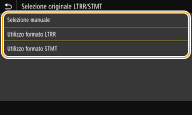 <Selezione manuale> Se sono stati posizionati gli originali LTRR o STMT sul vetro di lettura, appare la schermata per specificare il formato dell'originale durante la lettura. <Utilizzo formato LTRR> Se sono stati posizionati gli originali LTRR o STMT sul vetro di lettura, l’originale viene letto con il formato LTRR durante la lettura. <Utilizzo formato STMT> Se sono stati posizionati gli originali LTRR o STMT sul vetro di lettura, l’originale viene letto con il formato STMT durante la lettura. |
<Online automatico>
Quando si esegue la scansione dal computer, utilizzare questa opzione per specificare se passare automaticamente online per una scansione remota (modalità di standby scansione) senza utilizzare il pannello operativo.
<Off> <On> |
<Menu> <Impostazioni funzione> <Comune> <Impostazioni scansione> <Online automatico> Selezionare <Off> o <On>
<Impostazioni funzione> <Comune> <Impostazioni scansione> <Online automatico> Selezionare <Off> o <On> <Offline automatico>
Se la scansione non viene eseguita entro un determinato periodo di tempo dopo la visualizzazione della schermata seguente (la macchina è online per la scansione), la macchina va automaticamente offline. Specificare il periodo di tempo al termine del quale la macchina va offline. 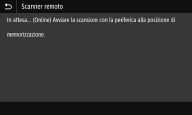 |
<Imposta questa funzione> <Off> <On> <Impostazione ora> Da 1 a 5 a 60 (min.) |
<Menu> <Impostazioni funzione> <Comune> <Impostazioni scansione> <Offline automatico> Selezionare <On> in <Imposta questa funzione> Immettere l'orario in <Impostazione ora> <Applica>
<Impostazioni funzione> <Comune> <Impostazioni scansione> <Offline automatico> Selezionare <On> in <Imposta questa funzione> Immettere l'orario in <Impostazione ora> <Applica> <Generazione file>
Configurare le impostazioni di generazione file.
<Impostazioni immagine file di output>
Specificare le impostazioni per il valore gamma e per convertire i documenti acquisiti in file.
<Valore gamma TX YCbCr>
Selezionare il valore gamma utilizzato per la conversione di originali a colori acquisiti nel formato file specificato. È possibile specificare lo stesso valore gamma dello schermo da utilizzare per visualizzare i file convertiti. I file vengono visualizzati con la stessa luminosità del documento originale.
<Gamma 1,0> <Gamma 1,4> <Gamma 1,8> <Gamma 2,2> |
<Menu> <Impostazioni funzione> <Comune> <Generazione file> <Impostazioni immagine file di output> <Valore gamma TX YCbCr> Selezionare il valore gamma
<Impostazioni funzione> <Comune> <Generazione file> <Impostazioni immagine file di output> <Valore gamma TX YCbCr> Selezionare il valore gamma Per il valore gamma di un monitor, consultare il manuale di istruzioni fornito con tale monitor.
<Impostazioni OCR (Testo ricercabile)>
Per eseguire l'OCR (riconoscimento ottico dei caratteri) su un documento di testo per creare un "PDF ricercabile", specificare se la macchina deve determinare la direzione del testo dell'originale e rilevare la direzione dell'originale.
<Riconoscimento automatico> <Off> <On> |
<Menu> <Impostazioni funzione> <Comune> <Generazione file> <Impostazioni OCR (Testo ricercabile)> Selezionare <Off> o <On> in <Riconoscimento automatico> <Applica>
<Impostazioni funzione> <Comune> <Generazione file> <Impostazioni OCR (Testo ricercabile)> Selezionare <Off> o <On> in <Riconoscimento automatico> <Applica> <Imp. AES 256 bit (PDF critt.)>
Quando si genera un PDF crittografato, il livello di crittografia del PDF deve essere impostato a "128 bit" o "256 bit". Se viene selezionato "256 bit", è possibile modificare la versione compatibile con Acrobat.
<Acrobat 9.0 o equivalente> <Acrobat 10.0 o equivalente> |
<Menu> <Impostazioni funzione> <Comune> <Generazione file> <Imp. AES 256 bit (PDF critt.)> Selezionare <Acrobat 9.0 o equivalente> o <Acrobat 10.0 o equivalente>
<Impostazioni funzione> <Comune> <Generazione file> <Imp. AES 256 bit (PDF critt.)> Selezionare <Acrobat 9.0 o equivalente> o <Acrobat 10.0 o equivalente> <Guida all'impostazione fax> *1*2
Selezionare per visualizzare le istruzioni a video per specificare le impostazioni, compreso il numero di fax e il modo RX. Configurazione delle impostazioni iniziali per le funzioni fax