
<Invia>
Tutte le impostazioni relative all'invio dei fax o degli originali acquisiti sono elencate con la loro descrizione. Le impostazioni predefinite sono contrassegnate da una croce ( ).
).
). |
Asterischi (*)Le impostazioni contrassegnate da "*1" potrebbero non essere visualizzate in base al modello in uso, alle opzioni o alle altre impostazioni. Le impostazioni contrassegnate da "*2" potrebbero non essere disponibili o presentare valori predefiniti diversi in base al paese o alla regione. Non è possibile importare o esportare le impostazioni contrassegnate da "*3". |
<Impostazioni comuni>
Specificare il metodo di conferma usato per limitare le destinazioni al momento dell'invio di fax, e-mail o I-Fax o per evitare errori di trasmissione.
<Restrizioni nuove destinazioni>
Selezionare per limitare i numeri di fax e gli indirizzi e-mail/I-Fax che è possibile specificare come destinazioni a quelli già registrati nella Rubrica. Restrizioni sulle nuove destinazioni che possono essere specificate
<Off> <On> |
<Restriz. ritrasmiss. da registro>
Selezionare per impedire la selezione di una destinazione dai registri dei lavori inviati. Disabilitazione dell'utilizzo di destinazioni già utilizzate
<Off> <On> |
<Conferma con TX selez. codif.>
Selezionare per visualizzare i dettagli di un numero a selezione codificata immesso quando viene selezionato come destinazione. Visualizzazione delle destinazioni nella Rubrica
<Off> <On> |
<Conferma dest. prima di invio>
Specificare se visualizzare la schermata di conferma della destinazione quando si inviano fax, e-mail o I-Fax. Se è stato selezionato <Solo per trasmissione sequenziale>, la schermata di conferma viene visualizzata solo quando vengono specificate più destinazioni. Verifica delle destinazioni quando si inviano dati
<Off> <On> <Solo per trasmissione sequenziale> |
<Impostazioni scansione e invio>
È possibile modificare e registrare le impostazioni per inviare fax o documenti acquisiti.
<Registra nome unità> 
Registrare il nome del mittente per le e-mail e I-Fax. Il nome registrato viene visualizzato nelle e-mail, insieme con l'indirizzo e-mail. Se il nome del mittente non è registrato, viene visualizzato solo l'indirizzo e-mail.
<Menu>  <Impostazioni funzione> <Invia> <Impostazioni scansione e invio> <Registra nome unità> Immettere il nome del mittente <Applica>
<Impostazioni funzione> <Invia> <Impostazioni scansione e invio> <Registra nome unità> Immettere il nome del mittente <Applica> <Impostazioni e-mail>
Modificare le impostazioni predefinite utilizzate per la scansione degli originali da inviare come e-mail.
<Modifica impostaz. predefinite (E-Mail)>
Specificare le impostazioni utilizzate per acquisire i documenti da inviare come e-mail. Le impostazioni selezionate vengono utilizzate come impostazioni predefinite durante la scansione dei documenti originali. Modifica delle impostazioni predefinite per funzioni
<Formato scansione> <Auto> <A4> <A4R> <A3> <A5> <A5R> <B4> <B5> <B5R> <8K> <16K> <16KR> <LTR> <LTRR> <LGL> <STMT> <STMTR> <EXEC> <11x17> <FOOLSCAP/FOLIO (215,9x330,2 mm)> <OFICIO (215,9x317,5 mm)> <LETTER (Government) (266,7x203,2 mm)> <LETTERR (Government) (203,2x266,7 mm)> <LETTER (Argentina) (280,0x220,0 mm)> <LETTERR (Argentina) (220,0x280,0 mm)> <LEGAL (Government) (203,2x330,2 mm)> <LEGAL (India) (215,0x345,0 mm)> <FOOLSCAP (Australia) (206,0x337,0 mm)> <OFICIO (Brazil) (216,0x355,0 mm)> <OFICIO (Mexico) (216,0x341,0 mm)> <OFICIO (Ecuador) (220,0x320,0 mm)> <OFICIO (Argentina) (220,0x340,0 mm)> <F4A (215,9x342,9 mm)> <Formato file> <PDF> <PDF (Compresso)> <PDF (Compresso/OCR)> <PDF (OCR)> <Impostazione dettagli PDF> <PDF>/<PDF (Compresso)>/<PDF (Compresso/OCR)>/<PDF (OCR)> <Crittografia> <Nessuno> <Acrobat 7.0 o versione successiva/AES 128 bit> <Acrobat 9.0 o equivalente/AES 256 bit>*1 <Acrobat 10.0 o equivalente/AES 256 bit>*1 <Firme digitali> <Nessuno> <In alto a sinistra> <Suddividi in pagine> <Off> <On> <JPEG> <TIFF> <Impostazione dettagli TIFF> <Suddividi in pagine> <Off> <On> <Densità> Nove livelli <Tipo originale> <Testo> <Testo/Foto> <Foto> <Originali di formato diverso> <Off> <On> <Originale fronte-retro>*1 <Off> <Tipo libro> <Tipo calendario> <Nitidezza> Sette livelli <Dimensione dati> <Piccola: Priorità memoria> <Standard> <Grande: Priorità qualità immagine> <Oggetto/Messaggio> <Oggetto> <Messaggio> <Rispondere a> <Nessuno> <Specifica da rubrica> <Priorità> <Bassa> <Standard> <Alta> |
<Impostazioni I-Fax>
Specificare le impostazioni di base per utilizzare la macchina come dispositivo I-Fax.
<Modifica impostaz. predefinite (I-Fax)>
È possibile modificare le impostazioni predefinite utilizzate per l'invio degli I-Fax. Le impostazioni selezionate vengono utilizzate come valori predefiniti quando si acquisiscono i documenti originali. Modifica delle impostazioni predefinite per funzioni
<Formato scansione> <Auto> <A4> <A4R> <A3> <A5> <A5R> <B4> <B5> <B5R> <8K> <16K> <16KR> <LTR> <LTRR> <LGL> <STMT> <STMTR> <EXEC> <11x17> <FOOLSCAP/FOLIO (215,9x330,2 mm)> <OFICIO (215,9x317,5 mm)> <LETTER (Government) (266,7x203,2 mm)> <LETTERR (Government) (203,2x266,7 mm)> <LETTER (Argentina) (280,0x220,0 mm)> <LETTERR (Argentina) (220,0x280,0 mm)> <LEGAL (Government) (203,2x330,2 mm)> <LEGAL (India) (215,0x345,0 mm)> <FOOLSCAP (Australia) (206,0x337,0 mm)> <OFICIO (Brazil) (216,0x355,0 mm)> <OFICIO (Mexico) (216,0x341,0 mm)> <OFICIO (Ecuador) (220,0x320,0 mm)> <OFICIO (Argentina) (220,0x340,0 mm)> <F4A (215,9x342,9 mm)> <Densità> Nove livelli <Tipo originale> <Testo> <Testo/Foto> <Foto> <Originali di formato diverso> <Off> <On> <Originale fronte-retro>*1 <Off> <Tipo libro> <Tipo calendario> <Nitidezza> Sette livelli <Oggetto/Messaggio> <Oggetto> <Messaggio> <Rispondere a> <Nessuno> <Specifica da rubrica> |
<ID terminale TX>
Informazioni quali la data e l'ora di trasmissione e l'indirizzo e-mail della macchina (informazioni sul mittente) possono essere aggiunte come intestazione nei documenti trasmessi. Queste informazioni dicono al destinatario quando è stato inviato l'I-Fax e da chi.
<Aggiunta ID terminale TX> <Off> <On> <Posizione di stampa> <All'interno dell'area di immagine> <All'esterno dell'area di immagine> |
<Menu> <Impostazioni funzione> <Invia> <Impostazioni scansione e invio> <Impostazioni I-Fax> <ID terminale TX> Selezionare <On> in <Aggiunta ID terminale TX> <Posizione di stampa> Selezionare <All'interno dell'area di immagine> o <All'esterno dell'area di immagine> <Applica>
<Impostazioni funzione> <Invia> <Impostazioni scansione e invio> <Impostazioni I-Fax> <ID terminale TX> Selezionare <On> in <Aggiunta ID terminale TX> <Posizione di stampa> Selezionare <All'interno dell'area di immagine> o <All'esterno dell'area di immagine> <Applica> <Impostazioni file>
Modificare le impostazioni predefinite utilizzate quando i documenti originali vengono salvati in una cartella condivisa o su un server FTP.
<Modifica impostazioni predefinite (File)>
È possibile cambiare le impostazioni predefinite quando i documenti originali vengono salvati in una cartella condivisa o su un server FTP. Le impostazioni selezionate sono utilizzate come impostazioni predefinite durante la scansione. Modifica delle impostazioni predefinite per funzioni
<Formato scansione> <Auto> <A4> <A4R> <A3> <A5> <A5R> <B4> <B5> <B5R> <8K> <16K> <16KR> <LTR> <LTRR> <LGL> <STMT> <STMTR> <EXEC> <11x17> <FOOLSCAP/FOLIO (215,9x330,2 mm)> <OFICIO (215,9x317,5 mm)> <LETTER (Government) (266,7x203,2 mm)> <LETTERR (Government) (203,2x266,7 mm)> <LETTER (Argentina) (280,0x220,0 mm)> <LETTERR (Argentina) (220,0x280,0 mm)> <LEGAL (Government) (203,2x330,2 mm)> <LEGAL (India) (215,0x345,0 mm)> <FOOLSCAP (Australia) (206,0x337,0 mm)> <OFICIO (Brazil) (216,0x355,0 mm)> <OFICIO (Mexico) (216,0x341,0 mm)> <OFICIO (Ecuador) (220,0x320,0 mm)> <OFICIO (Argentina) (220,0x340,0 mm)> <F4A (215,9x342,9 mm)> <Formato file> <PDF> <PDF (Compresso)> <PDF (Compresso/OCR)> <PDF (OCR)> <Impostazione dettagli PDF> <PDF>/<PDF (Compresso)>/<PDF (Compresso/OCR)>/<PDF (OCR)> <Crittografia> <Nessuno> <Acrobat 7.0 o versione successiva/AES 128 bit> <Acrobat 9.0 o equivalente/AES 256 bit>*1 <Acrobat 10.0 o equivalente/AES 256 bit>*1 <Firme digitali> <Nessuno> <In alto a sinistra> <Suddividi in pagine> <Off> <On> <JPEG> <TIFF> <Impostazione dettagli TIFF> <Suddividi in pagine> <Off> <On> <Densità> Nove livelli <Tipo originale> <Testo> <Testo/Foto> <Foto> <Originali di formato diverso> <Off> <On> <Originale fronte-retro>*1 <Off> <Tipo libro> <Tipo calendario> <Nitidezza> Sette livelli <Dimensione dati> <Piccola: Priorità memoria> <Standard> <Grande: Priorità qualità immagine> |
<Impostazioni fax> *1
Specificare le impostazioni di base per utilizzare la macchina come fax.
<Modifica impostazioni predefinite (Fax)>
Specificare le impostazioni utilizzate per l'invio dei fax. Le impostazioni selezionate vengono utilizzate come valori predefiniti quando si acquisiscono i documenti originali. Modifica delle impostazioni predefinite per funzioni
<Risoluzione> <200 x 100 dpi (Normale)> <200 x 200 dpi (Fine)> <200 x 200 dpi (Foto)> <200 x 400 dpi (Superfine)> <400 x 400 dpi (Ultrafine)> <Densità> Nove livelli <Originale fronte-retro>*1 <Off> <Tipo libro> <Tipo calendario> <Nitidezza> Sette livelli |
<Allarme ricevitore sganciato>
Stabilire se la macchina deve emettere un segnale di avviso quando il ricevitore di un telefono collegato alla macchina non è correttamente posizionato sulla base. È inoltre possibile regolare il volume del segnale di avviso.
Da 0 a 3 |
<Menu> <Impostazioni funzione> <Invia> <Impostazioni fax> <Allarme ricevitore sganciato> Selezionare il volume del suono di avviso <Applica>
<Impostazioni funzione> <Invia> <Impostazioni fax> <Allarme ricevitore sganciato> Selezionare il volume del suono di avviso <Applica> <TX in ECM>
Abilitare o disabilitare la modalità di correzione errori (ECM), che verifica la presenza di errori dei dati del fax e li corregge. Per ridurre gli errori sui fax ricevuti, vedere <RX in ECM>.
<Off> <On> |
<Menu> <Impostazioni funzione> <Invia> <Impostazioni fax> <TX in ECM> <On>
<Impostazioni funzione> <Invia> <Impostazioni fax> <TX in ECM> <On> |
ECM deve essere abilitato sulla macchina e sull'altro fax, in quanto i controlli di errore vengono eseguiti sui dispositivi ricevente e mittente. Anche quando ECM è abilitato, possono verificarsi errori a causa delle condizioni della linea telefonica. Quando ECM è abilitato, l'elaborazione dei dati può risultare più lunga, perché controlli e correzioni vengono eseguiti durante la trasmissione dei dati. |
<Impostazione durata pausa> *2
Ad esempio, quando si telefona digitando "0 - (pausa) - (numero di telefono)", 0 viene digitato per primo, quindi, dopo qualche secondo, viene digitato il numero di telefono. Quando vengono inviati fax all'estero, è necessario specificare la destinazione digitando "(codice di accesso internazionale) - (codice paese) - (prefisso) - (numero di fax)", ma i numeri potrebbero non essere riconosciuti correttamente se vengono immessi in successione senza pause. In questo caso, provare ad aggiungere una pausa dopo il codice di accesso internazionale o il numero di fax. Se il codice o il numero non vengono ancora riconosciuti in modo corretto, modificare la durata della pausa. Per istruzioni su come immettere una pausa, vedere il passo 4 in Operazioni di base per l'invio di fax.
Da 1 a 4 a 15 (sec.) |
<Menu> <Impostazioni funzione> <Invia> <Impostazioni fax> <Impostazione durata pausa> Specificare la durata della pausa <Applica>
<Impostazioni funzione> <Invia> <Impostazioni fax> <Impostazione durata pausa> Specificare la durata della pausa <Applica> <Ricomposizione automatica> *2
Specificare le impostazioni per la Ricomposizione automatica, una funzionalità che ricompone automaticamente il numero di fax dopo alcuni minuti se al primo tentativo la linea è occupata. È possibile specificare il numero di tentativi di ricomposizione e l'intervallo tra le ricomposizioni.
<Utilizzo ricompos. automatica> <Off> <On> <Numero di ricomposizioni>*2 Da 1 a 2 a 10 (volta/e)<Intervallo ricomposizione> Da 2 a 99 (min.)<Ricomposizione se errore> <Off> <On> |
<Menu> <Impostazioni funzione> <Invia> <Impostazioni fax> <Ricomposizione automatica> Selezionare <On> in <Utilizzo ricompos. automatica> Specificare le impostazioni <Applica>
<Impostazioni funzione> <Invia> <Impostazioni fax> <Ricomposizione automatica> Selezionare <On> in <Utilizzo ricompos. automatica> Specificare le impostazioni <Applica> 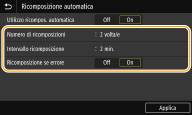
<Numero di ricomposizioni>
Specificare per quante volte la macchina deve ripetere l'operazione. Immettere un numero e selezionare <Applica>.
Specificare per quante volte la macchina deve ripetere l'operazione. Immettere un numero e selezionare <Applica>.
<Intervallo ricomposizione>
Specificare l'intervallo tra un tentativo e l'altro. Immettere un numero per l'intervallo e selezionare <Applica>.
Specificare l'intervallo tra un tentativo e l'altro. Immettere un numero per l'intervallo e selezionare <Applica>.
<Ricomposizione se errore>
Quando è impostato su <On>, specifica di richiamare nel caso si verificasse un errore di trasmissione.
Quando è impostato su <On>, specifica di richiamare nel caso si verificasse un errore di trasmissione.
<Con. seg. lin. prima di invio> *2
Selezionare per verificare la tonalità di composizione prima di comporre il numero di fax.
<Off> <On> |
<Menu> <Impostazioni funzione> <Invia> <Impostazioni fax> <Con. seg. lin. prima di invio> <On>
<Impostazioni funzione> <Invia> <Impostazioni fax> <Con. seg. lin. prima di invio> <On> <Imposta linea>
Specificare un numero di fax, il nome dell'unità e il tipo di linea.
<Registra n. di telefono unità>
Registrare il numero di fax della macchina. Registrazione del numero di fax e del nome dell'unità
<Registra nome unità>
Registrare il nome di una società o di una persona (Registrazione del numero di fax e del nome dell'unità). Il nome registrato viene inviato a destinazione come informazione sul mittente (<ID terminale TX>).
<Selezione tipo linea> *2
Selezionare il tipo di linea telefonica utilizzata per la trasmissione fax. Connessione della linea telefonica
<Selezione tipo linea (Manuale)> <Impulsi> <Tonale> |
<Ruot. img. da inv. (l. lungo)>
Selezionare se ruotare l’originale disposto lateralmente di 90 gradi e inviarlo automaticamente.
<Off> <On> |
<Menu> <Impostazioni funzione> <Invia> <Impostazioni fax> <Ruot. img. da inv. (l. lungo)> Selezionare <Off> o <On>
<Impostazioni funzione> <Invia> <Impostazioni fax> <Ruot. img. da inv. (l. lungo)> Selezionare <Off> o <On> <Velocità avvio TX>
Se la macchina impiega del tempo per iniziare a inviare gli originali, come quando la connessione è debole, è possibile regolare la velocità di inizio trasmissione abbassandola man mano.
<33600 bps> <14400 bps> <9600 bps> <7200 bps> <4800 bps> <2400 bps> |
<Menu> <Impostazioni funzione> <Invia> <Impostazioni fax> <Velocità avvio TX> Selezionare una velocità di inizio comunicazione
<Impostazioni funzione> <Invia> <Impostazioni fax> <Velocità avvio TX> Selezionare una velocità di inizio comunicazione <Impostazione tasto R>
Se la macchina è collegata tramite un PBX (Private Branch Exchange), è necessario impostare il metodo di accesso. Se lo si imposta su <Centralino>, il tasto <R> verrà visualizzato nella schermata delle funzionalità di base per il fax. Se si registra il numero di accesso alla linea esterna nel tasto <R>, è possibile accedere con facilità alla linea esterna.
<Rete telefonica generale (PSTN)> <Centralino> <Prefisso> <Codice> <Aggancio> *1 |
<Menu> <Impostazioni funzione> <Invia> <Impostazioni fax> <Impostazione tasto R> <Centralino> Selezionare <Prefisso> o <Aggancio> Immettere il numero di accesso alla linea esterna se si seleziona <Prefisso> <Applica>
<Impostazioni funzione> <Invia> <Impostazioni fax> <Impostazione tasto R> <Centralino> Selezionare <Prefisso> o <Aggancio> Immettere il numero di accesso alla linea esterna se si seleziona <Prefisso> <Applica> 
 <Centralino>
Selezionare <Centralino> quando si desidera connettere la macchina tramite un PBX (Private Branch Exchange). Impostare la funzione del tasto <R> visualizzato nella schermata delle funzionalità di base per il fax su <Prefisso> o <Aggancio>. Se si seleziona <Prefisso>, registrare il codice del prefisso nella schermata successiva. Immettere il codice del prefisso usando i tasti numerici, selezionare <Pausa>, quindi selezionare <Applica> Se non si inserisce una pausa, il codice del prefisso non viene registrato.

<Archiviazione documento TX> *3
In aggiunta alla destinazione specificata quando viene inviato il fax, è possibile specificare se i documenti inviati via fax devono essere anche inviati a un indirizzo di memorizzazione preimpostato per l'archiviazione. Salvataggio di una copia di un documento originale inviato
<Archiviazione documento TX> <Off> <On> <Archivia indirizzo> |
<Conferma numero fax immesso>
Selezionare per visualizzare i dettagli di un numero a selezione codificata immesso quando viene selezionato come destinazione. Conferma del numero di fax immesso
<Off> <On> |
<Consenti TX da driver fax>
Abilitare o disabilitare il fax da PC (invio fax da computer). Restrizione sull'invio di fax da computer
<Off> <On> |
<Restriz. trasmis. sequenziale>
Selezionare per impedire la trasmissione sequenziale, una funzionalità che consente di inviare i fax a più destinazioni in successione. Limitazione della trasmissione sequenziale
<Off> <On> |
<ID terminale TX>
Specificare le impostazioni per aggiungere nell'intestazione del fax le informazioni sul mittente, compreso il numero di fax e il nome della macchina. Il destinatario può verificare l'identità del mittente osservando tali informazioni aggiunte.
<Aggiunta ID terminale TX> <Off> <On> <Posizione di stampa> <All'interno dell'area di immagine> <All'esterno dell'area di immagine> <Contrassegna numero come> <Fax> <Tel> |
<Menu> <Impostazioni funzione> <Invia> <Impostazioni fax> <ID terminale TX> Selezionare <On> in <Aggiunta ID terminale TX> Specificare le impostazioni <Applica>
<Impostazioni funzione> <Invia> <Impostazioni fax> <ID terminale TX> Selezionare <On> in <Aggiunta ID terminale TX> Specificare le impostazioni <Applica> 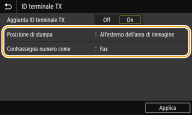
<Posizione di stampa>
Specifica la posizione per la stampa dell'ID terminale nel fax inviato. Selezionare <All'interno dell'area di immagine> per stampare le informazioni all'interno dell'area immagine, oppure <All'esterno dell'area di immagine> per stampare le informazioni all'esterno.
Specifica la posizione per la stampa dell'ID terminale nel fax inviato. Selezionare <All'interno dell'area di immagine> per stampare le informazioni all'interno dell'area immagine, oppure <All'esterno dell'area di immagine> per stampare le informazioni all'esterno.
<Contrassegna numero come>
Aggiunge il contrassegno "FAX" o "TEL" davanti al numero di fax registrato per la macchina (Registrazione del numero di fax e del nome dell'unità). Selezionare <Tel> per indicare che si tratta di un numero telefonico.
Aggiunge il contrassegno "FAX" o "TEL" davanti al numero di fax registrato per la macchina (Registrazione del numero di fax e del nome dell'unità). Selezionare <Tel> per indicare che si tratta di un numero telefonico.
<Regol. aut. vel. comun. VoIP>
Per eseguire correttamente una comunicazione fax con un dispositivo partner o su una linea su cui si verificano spesso degli errori, è possibile utilizzare questa funzione per ridurre gli errori di comunicazione.
<Off> <On> |
<Menu> <Impostazioni funzione> <Invia> <Impostazioni fax> <Regol. aut. vel. comun. VoIP> Selezionare <Off> o <On>
<Impostazioni funzione> <Invia> <Impostazioni fax> <Regol. aut. vel. comun. VoIP> Selezionare <Off> o <On> |
Se si imposta la funzione su <On>, la velocità di comunicazione potrebbe ridursi. |