
Einlegen von Originalen
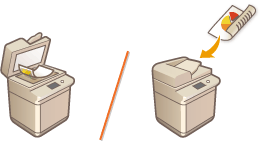
Legen Sie Originale auf das Vorlagenglas und in die Zufuhr. Verwenden Sie zum Scannen dicker oder gebundener Dokumente wie Bücher das Vorlagenglas. Sie können zwei oder mehr Blätter in die Zufuhr einlegen, damit sie fortlaufend gescannt werden können. Weitere Informationen zu ladbaren Formaten etc. finden Sie unter Haupteinheit oder Zufuhr.
| ||||
| ||||
 |
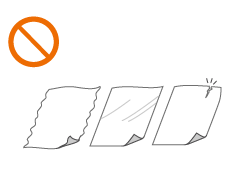
So scannen Sie Originale präziserOriginale in der Zufuhr werden gescannt, während sie dem Gerät zugeführt werden. Originale auf dem Vorlagenglas hingegen bleiben beim Scannen an einer festen Position. Für präzisere Scanergebnisse empfiehlt es sich, die Originale auf das Vorlagenglas zu legen. So scannen Sie Transparentpapier oder FolienUm transparente Dokumente zu scannen (zum Beispiel Transparentpapier oder Folien), legen Sie diese auf das Vorlagenglas, und bedecken Sie sie mit weißem Normalpapier. DokumentenformateDas Gerät erkennt vor dem Scannen automatisch das Papierformat des eingelegten Dokuments. Wenn beim Faxversand das Format des Aufzeichnungspapiers im Gerät des Empfängers kleiner ist als das Format des gescannten Dokuments, kann das Originalbild vor dem Versand verkleinert oder in kleinere Teile zerlegt werden. |
Einlegen von Originalen auf das Vorlagenglas
1
Öffnen Sie die Zufuhr oder die Originalabdeckung.
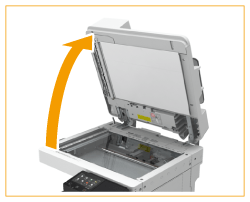

Wenn Sie ein Dokument einlegen, für welches die Öffnung der Zufuhr nicht ausreicht, wird das richtige Papierformat möglicherweise nicht richtig erkannt.
2
Legen Sie das Original mit der bedruckten Seite nach unten auf das Vorlagenglas.
Richten Sie die Ecke des Originals an der linken oberen Ecke des Vorlagenglases aus.
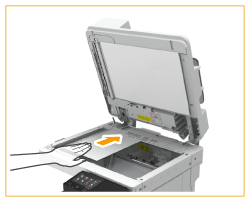
Legen Sie zum Erstellen einer doppelseitigen Kopie das Dokument so auf, dass es wie in der folgenden Abbildung gezeigt oben und unten korrekt positioniert ist.

3
Schließen Sie vorsichtig die Zufuhr oder Originalabdeckung.
Das Dokument ist bereit zum Scannen.
Wenn der Scanvorgang abgeschlossen ist, entfernen Sie das Dokument vom Vorlagenglas.
 |
Achten Sie beim Schließen der Zufuhr/des Vorlagenglases darauf, dass Ihre Augen nicht dem Licht ausgesetzt sind, das durch das Vorlagenglas reflektiert wird. |
|
Wenn ein dickes Original wie beispielsweise ein Buch oder eine Zeitschrift auf das Vorlagenglas gelegt wird, drücken Sie nicht fest auf die Zufuhr/das Vorlagenglas. |
Einlegen von Originalen in die Zufuhr
|
Legen Sie keine Gegenstände auf das Ausgabefach für die Originale, da andernfalls Ihre Originale beschädigt werden können. |
1
Schieben Sie die Schiebeführungen auseinander.
Schieben Sie die Schiebeführungen so weit auseinander, bis sie etwas weiter auseinander sind, als das eigentliche Dokument breit ist.

2
Fächern Sie den Originalstapel auf, und achten Sie darauf, dass die Kanten ausgerichtet sind.
Fächern Sie den Originalstapel in kleinen Mengen auf, und richten Sie die Kanten aus, indem Sie mit dem Stapel leicht auf eine ebene Fläche klopfen.

3
Legen Sie die Originale mit der Vorderseite nach oben und so weit wie möglich in die Zufuhr ein.
Wenn die Originale ausreichend tief eingeführt sind, leuchtet die Originalanzeige auf.


Achten Sie darauf, dass der Originalstapel nicht über die Füllhöhenmarkierung ( ). Wenn Sie Dokumente über diese Begrenzung hinaus einlegen, werden sie möglicherweise nicht gescannt und können einen Papierstau verursachen.
). Wenn Sie Dokumente über diese Begrenzung hinaus einlegen, werden sie möglicherweise nicht gescannt und können einen Papierstau verursachen.Glätten Sie immer alle Falten in Ihren Dokumenten, bevor Sie sie in die Zufuhr legen. Wenn das Dokument gefaltet ist, erscheint möglicherweise eine Fehlermeldung, da das Format der Vorlage nicht richtig erkannt werden kann.
Dünne Dokumente werden eventuell gefaltet, wenn Sie bei hoher Temperatur oder einer Umgebung mit hoher Feuchtigkeit verwendet werden.
Legen Sie zum Erstellen einer doppelseitigen Kopie das Dokument so auf, dass es wie in der folgenden Abbildung gezeigt oben und unten korrekt positioniert ist.

Es können Vorlagen mit unterschiedlichen Formaten gleichzeitig eingelegt und gescannt werden.
Gemeinsames Kopieren von Originalen mit unterschiedlichen Formaten (Originale mit unterschiedlichen Formaten)
Gemeinsames Scannen von Originalen mit unterschiedlichen Formaten (Originale mit unterschiedlichen Formaten)
Gemeinsames Kopieren von Originalen mit unterschiedlichen Formaten (Originale mit unterschiedlichen Formaten)
Gemeinsames Scannen von Originalen mit unterschiedlichen Formaten (Originale mit unterschiedlichen Formaten)
4
Richten Sie die Schiebeführungen an den Kanten des Originals aus.
Schieben Sie die Schiebeführungen nach innen, bis sie eng an den Kanten des Dokuments anliegen.

Die Dokumente sind bereit zum Scannen.
Richten Sie die Schiebeführungen fest an den Kanten des Originals aus
Zu eng oder nicht eng genug anliegende Schiebeführungen können Fehleinzüge oder Papierstau verursachen.
Beim Scannen von Originalen
Fügen Sie keine Originale hinzu und nehmen Sie keine Originale heraus.
Wenn das Scannen abgeschlossen ist
Nehmen Sie die gescannten Dokumente aus dem Ausgabefach für Dokumente heraus, um einen Papierstau zu verhindern. Um zu verhindern, dass die gescannten Dokumente im Ausgabefach für Dokumente liegen bleiben, blinkt diese Originalausgabeanzeige. Nach Ausgabe aller Originale blinkt die Anzeige noch für kurze Dauer weiter.

Wenn lange Dokumente gescannt werden
Falls Sie lange Dokumente scannen, (die eine Länge von bis zu 630 mm haben), stützen Sie die Dokumente beim Scannen und bei der Ausgabe des Papiers mit der Hand ab.


Wenn dieselbe Vorlage wiederholt gescannt wird
Es ist empfehlenswert, dass Sie dasselbe Dokument nicht mehr als 5 Mal wiederholt scannen (das ist je nach Papierqualität unterschiedlich). Das Dokument kann gefaltet oder zerknittert werden oder es wird schwierig, es zu senden.
Scanbereich für Farboriginale
Wenn ein Farboriginal mit einer Einstellung für die automatische Farberkennung gescannt wird, kann es als Schwarzweißdokument erkannt werden, wenn es Farbanteile nur in den grauen Bereichen enthält, wie in der folgenden Abbildung gezeigt.
Einseitige Originale | Doppelseitige Originale | |||
 Papierzufuhrrichtung |  | Vorderseite | Rückseite  | |
 : 12,5 mm
 : 18 mm
Um Originale als Farbdokumente zu scannen, stellen Sie das Gerät auf den Vollfarbmodus ein.