
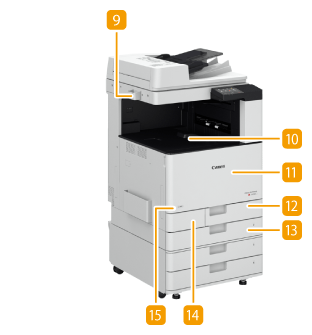
正面

 操作面板
操作面板
操作面板由主页键、停止键等键、显示屏以及状态指示灯组成。可以通过操作面板执行所有操作和指定设置。
 输稿器/稿台盖板
将文档自动送入本机进行扫描。当输稿器有两张或更多纸张时,可以连续扫描文档。输稿器
稿台盖板将原稿固定在稿台玻璃上。

可选配输稿器和稿台盖板。
 USB端口(本机的右前方)
可以将设备(如 USB 存储设备)连接至本机。 连接USB存储设备
不支持不符合USB规格的存储介质。某些类型的存储介质可能无法正确保存数据。
本机(右前方)的USB端口支持USB 2.0。
 主机的右盖板
清除本机内部卡纸时打开此盖板。供纸器中发生卡纸
 电源开关
电源开关
打开或关闭本机时,按电源开关。
 多功能托盘
多功能托盘
要使用的纸张类型与添加到纸盒中的纸张类型不同时,请将纸张添加到多功能托盘中。
 纸盒的右上盖板
清除本机内部卡纸时打开此盖板。供纸器中发生卡纸
 纸盒的右下盖板
清除本机内部卡纸时打开此盖板。供纸器中发生卡纸
 玻璃清洁巾储存盒
使用此盒储存稿台玻璃清洁巾。
 输出托盘
输出托盘
打印结束时,纸张从此处输出。
 主机的前盖板
更换墨粉盒或清洁防尘玻璃时打开此盖板。
更换墨粉盒
更换墨粉盒
 纸盒 1
纸盒 1
装入常用类型的纸张。纸盒
 纸盒 2
纸盒 2
装入常用类型的纸张。可以装入无法装入纸盒 1 的纸张(如 A3 纸)。纸盒
 废粉收集容器盖板
更换废粉收集容器时打开此盖板。更换废粉收集容器
 墨粉代码
墨粉代码
改代码标识本机可用的正品墨粉类型。 所用墨粉的代码包含的字母应该与本机前盖板上的代码一致。
|
有关本机上安装的选配设备配置的详细信息,请参阅 可选配件。 |
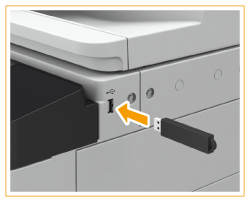
连接USB存储设备
可以将USB存储设备连接到位于本机右侧的USB端口,然后直接从USB存储设备打印数据。还可以将使用本机扫描的原稿直接保存到USB存储设备。
 断开USB存储设备的连接
1 | 选择 <状态确认>。 |
2 | 选择 <取出存储介质>。 等待直至显示讯息 <可以安全地取出存储介质。>。 |
3 | 取出存储介质。 |
 |
取出存储介质时,请确保按照正确的步骤操作。否则可能导致存储介质或本机出现故障。 本机支持 FAT16/FAT32 格式的存储介质。 将存储介质连接到本机时,请确保其方向正确。如果未正确连接,则可能导致存储介质或本机出现故障。 务必在使用存储介质前进行检查将 <使用扫描功能> 和 <使用打印功能> 设置为 <打开>。 <存储介质设置> |
|
不支持的设备和使用方式具有安全功能的存储介质 不符合USB规格的存储介质 通过USB连接的存储卡读卡器 通过延长线连接存储介质 通过USB集线器连接存储介质 |