
指定多功能托盘中的纸张尺寸和类型
将纸张装入多功能托盘时,将显示以下画面。请按照画面显示的说明指定与装入纸张的尺寸和类型匹配的设置。
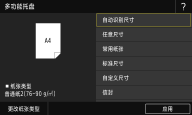
|
本机上的纸张设置如果 <打印时优先驱动程序设置> 设为 <打开>,当多功能托盘被指定为从打印机驱动程序执行打印作业时的供纸器时,打印机驱动程序设置优先。<打印时优先驱动程序设置> 如果装入纸张时未显示以上画面如果一直将相同的纸张装入多功能托盘,可以通过将纸张尺寸和类型注册为默认设置来跳过纸张设置操作。不过,注册了默认设置时,将不会显示以上画面。若要显示此画面,请选择 <装入纸张时指定> (固定通过多功能托盘使用的纸张尺寸和类型)。 仅改变纸张类型时前进到步骤 2 及以下步骤。 |
1
选择纸张尺寸。
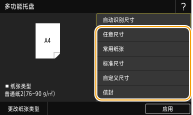

通过注册“常用纸张”,可以从 <常用纸张> 轻松调用注册的纸张设置。注册多功能托盘的常用纸张尺寸和类型
 添加标准尺寸纸张时
1 | 选择 <标准尺寸>。 |
2 | 在 <常用尺寸> 标签中选择纸张尺寸。 如果未显示装入的纸张尺寸,请选择 <其他尺寸> 选项卡。  |
当装入 A4 或 A5 尺寸的纸张时
在横向中,选择 <A4> 或 <A5>。在纵向中,选择 <A4R> 或 <A5R>。
添加自定义尺寸纸张时
1 | 选择 <自定义尺寸>。 可以指定纸张尺寸为 <任意尺寸>,这样就无需输入纸张尺寸设置。当添加尺寸未知的纸张用于复印时或纸张尺寸已经在打印机驱动程序中注册时,指定 <任意尺寸>。 |
2 | 指定 <X> 边和 <Y>边的长度。 选择 <X> 或 <Y>,然后使用数字键输入各边的长度。  如果将常用纸张尺寸注册到按钮 <S1> 至 <S3>,只需简单一按即可进行调用。注册自定义纸张尺寸 |
3 | 选择 <应用>。 |
装入信封时
1 | 选择 <信封>。 |
2 | 选择信封的方向和类型。  如果改变信封的放置,选择 <短页边输送> 或 <长页边输送>,然后选择信封类型。 如果为 Nagagata 3 选择垂直放置,选择 <下一步>,然后指定盖口长度。  使用 Kakugata 2 时,将其水平放置。 |
3 | 选择 <应用>。 |
2
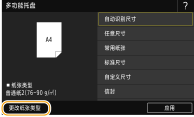
选择 <更改纸张类型>。
3
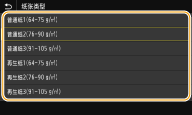
选择纸张类型。
4
选择 <应用>。