
自动转发收到的文档
本机可以将所有收到的文档转发给指定接收方。即使离开了办公室,也可以随时随地接收传真信息。
指定要自动转发的文档设置
启用了转发功能时,将自动转发所有收到的文档。
1
在主页屏幕中选择 <菜单>。主页画面
2
选择 <功能设置>  <接收/转发> <传真设置>。
<接收/转发> <传真设置>。3
选择 <转发设置>  <转发功能>。
<转发功能>。如果出现登录画面,请输入正确的识别码和 PIN。登录到本机
4
在 <使用转发功能> 中选择 <打开>。
如果不使用转发功能,请选择 <关闭>。
5
配置转发设置。
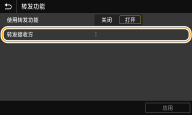
<转发接收方>
指定转发接收方。在地址簿中,选择要转发到的接收方的复选框,然后选择 <应用>。

可以将以下格式用于文件名:通信管理编号(四位数)_发送日期和时间_文档编号(三位数).文件扩展名。
6
选择 <应用>。
打印要转发的文档
如果想亲自查看转发的文档,可以将本机设置为转发时打印文档,或者仅打印转发失败的文档。
<菜单> <功能设置> <接收/转发> <传真设置> <转发设置> <打印图像> 选择 <打开> 或 <仅出现错误时> 
<功能设置> <接收/转发> <传真设置> <转发设置> <打印图像> 选择 <打开> 或 <仅出现错误时> 打印/重新发送/删除转发失败的文档
可以将转发失败的文档存储到存储器中,并在以后打印、重新发送或删除。
将转发失败的文档存储到存储器中
<菜单> <功能设置> <接收/转发> <传真设置> <转发设置> <将图像存储在存储器中> <仅出现错误时>
<功能设置> <接收/转发> <传真设置> <转发设置> <将图像存储在存储器中> <仅出现错误时> 打印/重新发送/删除存储器中存储的文档
1
选择 <状态确认>。
2
选择 <传真转发错误>。
3
选择您要查看/重发/删除的文档。

显示关于文档的详细信息。
如需打印已查看的文档,请选择 <打印> <是>。
<是>。如需重发已查看的文档,请选择 <转发>, 选择目标接收方的复选框,然后选择 <应用>。
若要删除已检查过的文档,请选择<删除> <是>。
<是>。 |
可以使用远程用户界面预览转发失败的文档。检查转发失败的文档信息 |