清除卡纸
0YAS-0JF
如果发生卡纸,屏幕上将显示卡纸的位置、清除卡纸步骤的一条信息。如果查看屏幕之后还不知道如何清除卡纸,请参阅 卡纸位置 清除卡纸。关于清除卡纸时的注意事项,请参阅入门指南中的“重要安全指示”以及 可选设备。
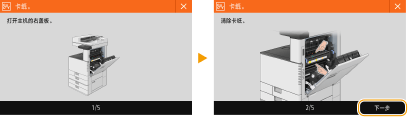
清除卡纸时的注意事项 
不要关闭电源。
当关闭电源时,正在打印的数据将被擦除。接收传真时需要特别小心。
纸张撕裂时
取出所有纸张确保没有剩下纸张。
请勿强行从本机中取出卡住的原稿和纸张。
强行取出卡纸可能对本机部件造成损坏。如果不能取出纸张,联系本地授权佳能经销商。
所有卡纸全部清除时
立刻将手从本机和可选设备移开,使您的衣服和手不被辊轴夹住。
处理可选设备时需要小心。
清除卡纸时,复印件和打印件可以输出到可选设备。处理本机安装的可选设备时需要小心谨慎。
如果经常发生卡纸
如果经常发生卡纸,即使本机和可选设备没有任何问题,也要检查以下内容。
纸张导板是否未对齐?
将纸张导板与供纸器中添加的纸张对齐。
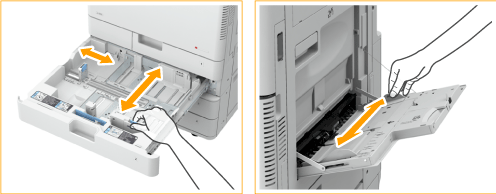
送入时纸张是否重叠?
如果在送入时因纸张重叠而发生卡纸,请通过改变方向重新添加纸张。
纸张类型是否正确?
按 <状态确认>  <设备信息> <纸张信息> 查看纸张类型。
<设备信息> <纸张信息> 查看纸张类型。
如果装入供纸器的纸张与纸张类型设置中的不同,请参阅 添加纸张 重新设置纸张类型。
如果使用多功能托盘中添加的重磅纸或覆膜纸,可能因为纹理方向而引起卡纸。在这种情况下,更改纸张方向(纵向/横向)可预防卡纸现象。
本机中是否遗留纸张?
清除卡纸之后可能会有纸张遗留在本机中。打开发生卡纸的位置,然后清除所有纸张(清除纸张时不要强行拉拽)。
纸张是否受潮?
打开除湿开关。如果问题依旧存在,将纸张换为没有受潮的纸张。 背面
卡纸位置
关于卡纸位置和清除卡纸方法的信息,请参阅以下图表和参考文献。
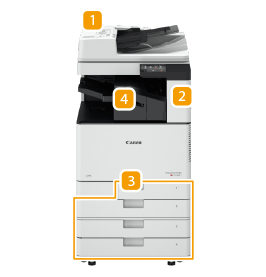
 | 输稿器 输稿器中的卡纸 |
 | 主机内部 主机中发生卡纸 |
 | 纸盒 供纸器中发生卡纸 |
 | 内置分页装订处理器内置装订处理器中发生卡纸 |
 |
纸张可能没有卡在您检查的位置。既然遇到这种情况,遵照屏幕说明检查所有位置。 指示卡纸位置的屏幕是反复显示的,直至您清除卡纸。 如果在指示发生卡纸的屏幕上按 <关闭>,则可以继续执行操作并指定设置,而不立刻清除卡纸。 不要从屏幕上显示的卡纸位置以外的地方取出纸张。这样做可能引起其他位置卡纸或丢失输出文档中的页。 |