
키 및 인증서 서명 요구(CSR) 생성하기
기기에서 생성된 인증서에는 CA 서명이 없기 때문에 통신하는 일부 장치에 따라 통신 오류가 발생할 수 있습니다. CA 서명이 있는 인증서를 인증 기관이 발행하도록 하려면 인증서 서명 요구(CSR) 데이터를 획득해야 하며 관리자가 그것을 관리자가 리모트 UI에서 생성할 수 있습니다. 인증서가 발행되면 생성된 CSR과 함께 키에 인증서를 등록합니다.
|
리모트 UI에서 기기를 설정할 때 수행할 기본 조작에 대한 자세한 정보는 리모트 UI에서 메뉴 옵션 설정을 참조하십시오. |
키 및 CSR 생성하기
1
리모트 UI를 시작하고 시스템 관리자 모드로 로그인합니다. 리모트 UI 시작
2
포털 페이지에서 [설정/등록]을 클릭합니다. 리모트 UI 화면
3
[디바이스 관리]  [키 및 증명서 설정]을 선택합니다.
[키 및 증명서 설정]을 선택합니다.4
[키 생성]을 클릭합니다.

등록한 키 및 인증서 삭제
삭제하려는 키 및 인증서 오른쪽의 [삭제]를 클릭 [확인]을 클릭합니다.
[확인]을 클릭합니다.[키 사용처] 아래 키 "[TLS]" 또는 "[IEEE 802.1X]"가 표시되는 경우 등 키 및 인증서가 현재 어떤 목적에 사용되는 경우 키 및 인증서를 삭제할 수 없습니다. 이러한 경우에는 삭제하기 전에 키 및 인증서를 삭제하기 전에 기능을 비활성화하거나 키 및 인증서를 교체하십시오.
5
[키 및 증명서 서명 요구 (CSR)]을 선택하고 [확인]을 클릭합니다.
6
키 및 CSR의 설정을 지정합니다.
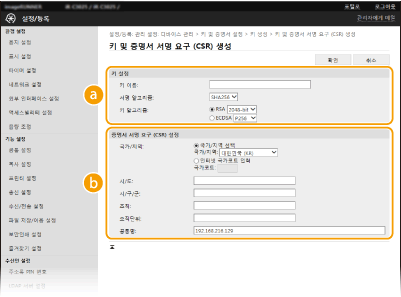
 [키 설정]
[키 이름]
키의 이름으로 영숫자 문자를 입력합니다. 나중에 목록에서 쉽게 찾을 수 있는 이름을 설정합니다.
키의 이름으로 영숫자 문자를 입력합니다. 나중에 목록에서 쉽게 찾을 수 있는 이름을 설정합니다.
[서명 알고리즘]
드롭다운 목록에서 서명 알고리즘을 선택합니다.
드롭다운 목록에서 서명 알고리즘을 선택합니다.
[키 알고리즘]
[RSA] 또는 [ECDSA]에서 키 생성 알고리즘을 선택한 다음 드롭다운 목록에서 키 길이를 선택합니다. 어떠한 경우이든 키가 길수록 통신 속도가 느려지지만 보안이 강화됩니다.
[RSA] 또는 [ECDSA]에서 키 생성 알고리즘을 선택한 다음 드롭다운 목록에서 키 길이를 선택합니다. 어떠한 경우이든 키가 길수록 통신 속도가 느려지지만 보안이 강화됩니다.
[서명 알고리즘]에서 [SHA384] 또는 [SHA512]가 선택된 경우 [키 알고리즘]에서 [RSA]를 선택할 때 [512-bit]를 키 길이로 선택할 수 없습니다. |
 [증명서 서명 요구 (CSR) 설정]
[국가/지역]
[국가/지역 선택] 라디오 버튼을 선택하고 드롭다운 목록에서 국가/지역을 선택합니다. [인터넷 국가코드 입력] 라디오 버튼을 클릭하고 국가 코드를 입력할 수도 있습니다(예: 미국의 경우 "US").
[국가/지역 선택] 라디오 버튼을 선택하고 드롭다운 목록에서 국가/지역을 선택합니다. [인터넷 국가코드 입력] 라디오 버튼을 클릭하고 국가 코드를 입력할 수도 있습니다(예: 미국의 경우 "US").
[시/도]/[시/구/군]
필요에 따라 위치에 대해 영숫자 문자를 입력합니다.
필요에 따라 위치에 대해 영숫자 문자를 입력합니다.
[조직]/[조직단위]
필요에 따라 조직 이름에 대해 영숫자 문자를 입력합니다.
필요에 따라 조직 이름에 대해 영숫자 문자를 입력합니다.
[공통명]
필요에 따라 인증서의 공통 이름에 대해 영숫자 문자를 입력합니다. "공통 이름"은 종종 "CN"이라는 약어로 표기됩니다.
필요에 따라 인증서의 공통 이름에 대해 영숫자 문자를 입력합니다. "공통 이름"은 종종 "CN"이라는 약어로 표기됩니다.
7
[확인]을 클릭합니다.
키 및 CSR 생성은 약간 시간이 걸릴 수 있습니다.
8
[파일에 저장 중]을 클릭합니다.
파일을 보관하기 위한 대화 상자가 표시됩니다. 파일을 보관할 장소를 선택한 후 [저장]을 클릭합니다.
CSR 파일이 컴퓨터에 저장됩니다.
9
저장된 파일을 첨부해서 인증 기관에 응용 프로그램을 제출합니다.
키에 인증서 등록하기
키와 생성된 CSR은 CSR을 토대로 인증 기관이 발행한 인증서가 키에 등록될 때까지 사용할 수 없습니다. 인증 기관이 인증서를 발행하면 아래 절차에 따라 등록합니다.
1
리모트 UI를 시작하고 시스템 관리자 모드로 로그인합니다. 리모트 UI 시작
2
포털 페이지에서 [설정/등록]을 클릭합니다. 리모트 UI 화면
3
[디바이스 관리] [키 및 증명서 설정]을 선택합니다.
[키 및 증명서 설정]을 선택합니다.4
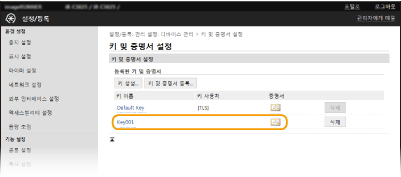
인증서 등록에 필요한 [키 이름] 또는 [증명서]를 클릭합니다.
5
[증명서 등록 중]을 클릭합니다.
6
[찾아보기]를 클릭하고 인증서 서명 요구에 대한 파일을 지정한 후 [등록]을 클릭합니다.